Cómo modificar políticas en Dell Data Protection Server
Resumen: Cómo modificar políticas en Dell Security Management Server (anteriormente Dell Data Protection | Enterprise Edition) y Dell Security Management Server Virtual (anteriormente Dell Data Protection | Virtual Edition). ...
Instrucciones
Producto afectado:
- Dell Security Management Server
- Dell Security Management Server Virtual
- Dell Data Protection | Enterprise Edition
- Dell Data Protection | Virtual Edition
Versiones afectadas:
- v7.2 y posteriores
Índice:
Versión 9,4 y posteriores
La modificación de una política a nivel de empresa para Dell Encryption afecta a todos los dispositivos que no tienen exclusiones específicas aplicadas.
Para modificar una política:
- Inicie sesión en la consola de administración remota de Dell Security Management Server, a la que se puede acceder con https://server.domain.org:8443/webui.
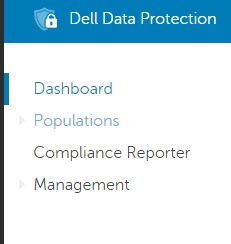
- Expanda Populations en el panel izquierdo:
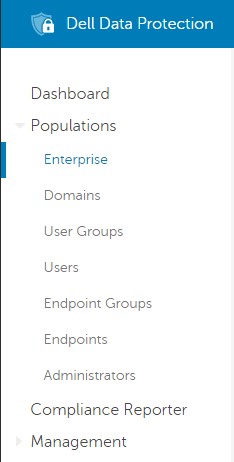
- Seleccione la opción Enterprise en el encabezado Populations :
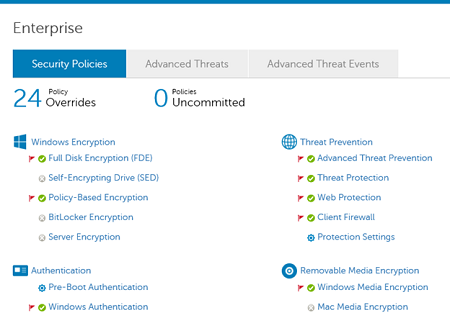
- Seleccione la categoría “Policy” que desea modificar. En este caso, modificamos la política de cifrado basado en políticas globalmente.
- Busque la política que desea modificar:
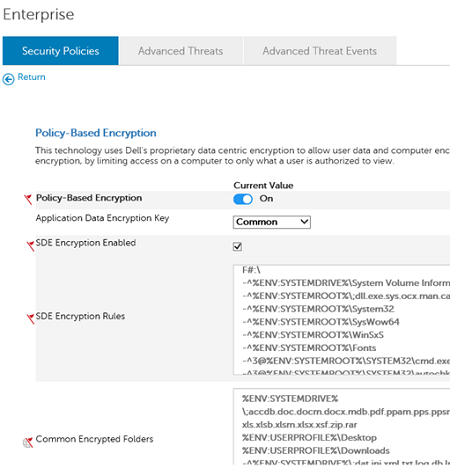
- Cambie el valor a lo que desea que se aplique a todos los terminales de su entorno. (En este ejemplo, cambiaremos la política Intervalo de sondeo de Policy Proxy a 359.
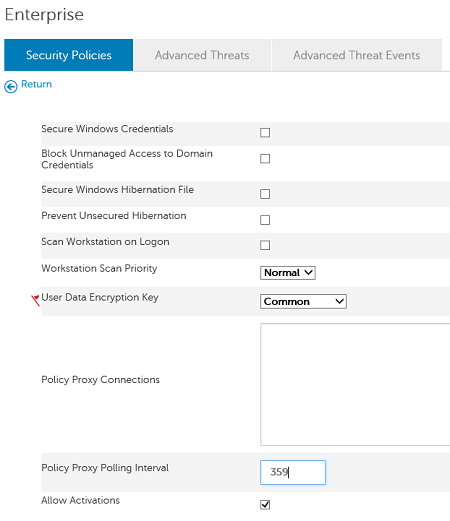
- Haga clic en Save en la parte superior derecha a fin de preparar la política para su implementación.

Una vez que se guarda correctamente, verá aparecer una barra verde que indica que está listo para confirmarse en la base de datos e implementarse en el entorno:

- Para confirmar la base de datos e implementarla en el entorno, expanda Administración en el panel derecho:
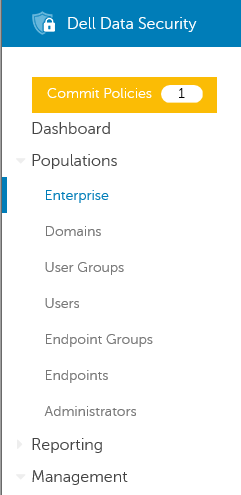
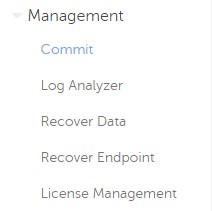
- Seleccione Confirmar
- Modifique el comentario para indicar lo que se cambió a fin de ayudar a otros administradores a saber lo que ha cambiado:
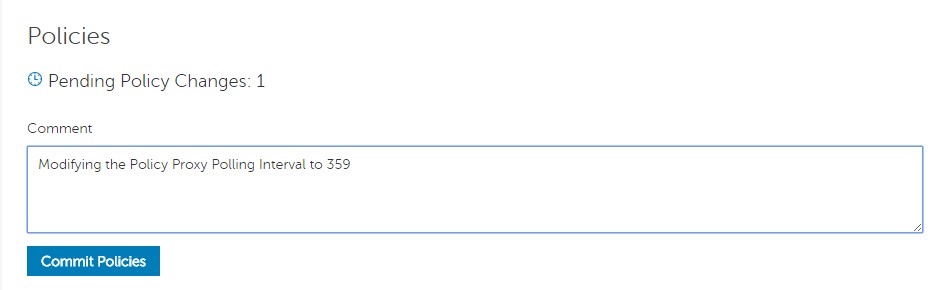
- Haga clic en Commit Policies para aplicar este cambio en el entorno. Aparece un cuadro verde para indicar que el guardado se realizó correctamente y desaparece el recuadro de comentarios. Aparece un nuevo comentario de No Policy Commit Needed .

Comienza a ver que los dispositivos extraen esta política actualizada y la aplican a medida que transcurre el intervalo de sondeo de Policy Proxy o los usuarios inician sesión en sus computadoras.
De v9.2 a 9.3
Para modificar una política a nivel empresarial en Dell Encryption que afecta a todos los dispositivos que no tienen exclusiones específicas aplicadas.
Para modificar una política:
- Inicie sesión en la consola de administración remota de Dell Security Management Server, a la que se puede acceder con https://server.domain.org:8443/webui
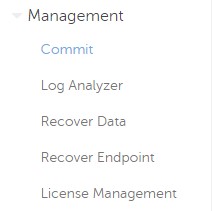
- Expanda Populations en el panel izquierdo:
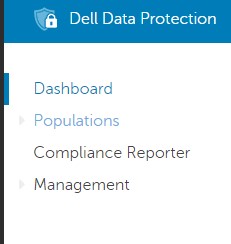
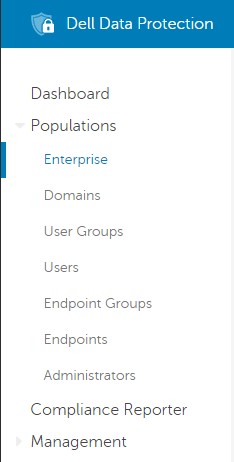
- Seleccione la opción Enterprise en el encabezado Populations :
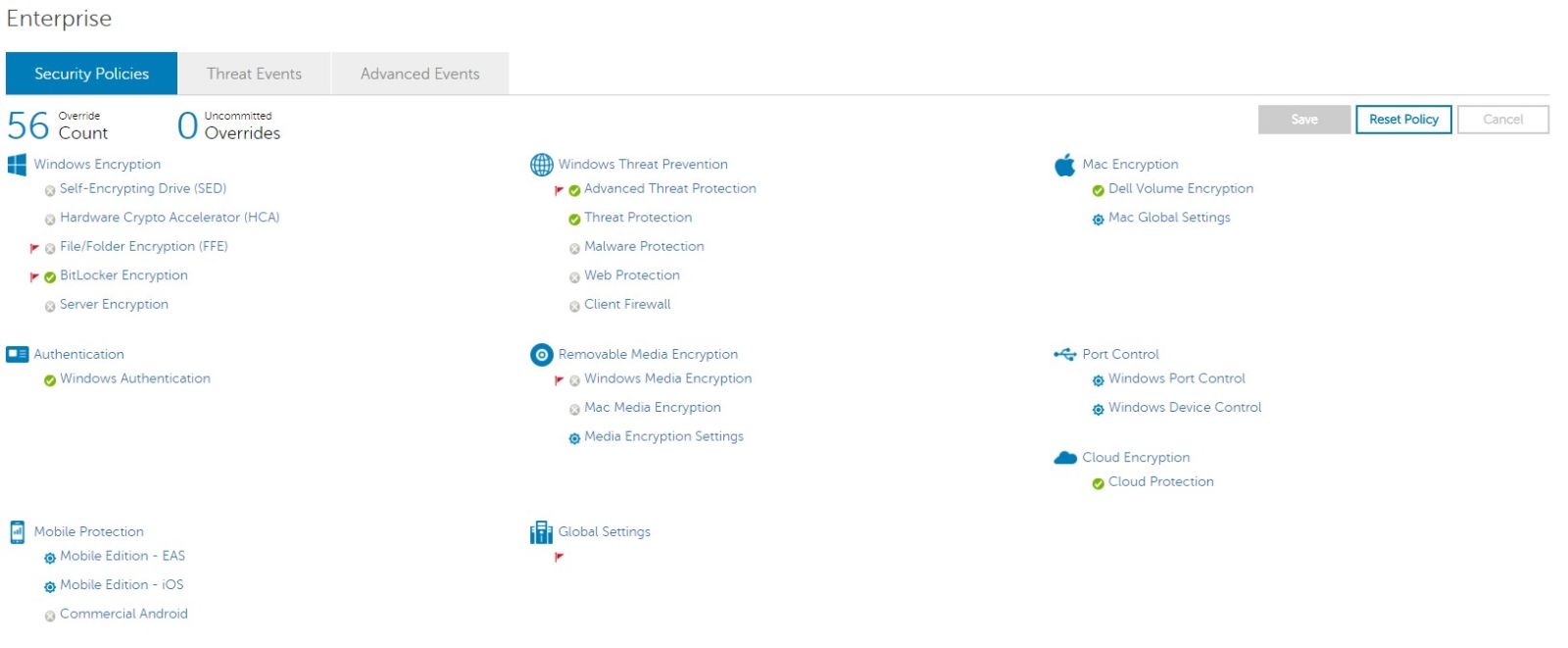
- Seleccione la categoría “Policy” que desea modificar. En este caso, modificamos la política de cifrado de archivos/carpetas (FFE) globalmente.
- Busque la política que desea modificar:
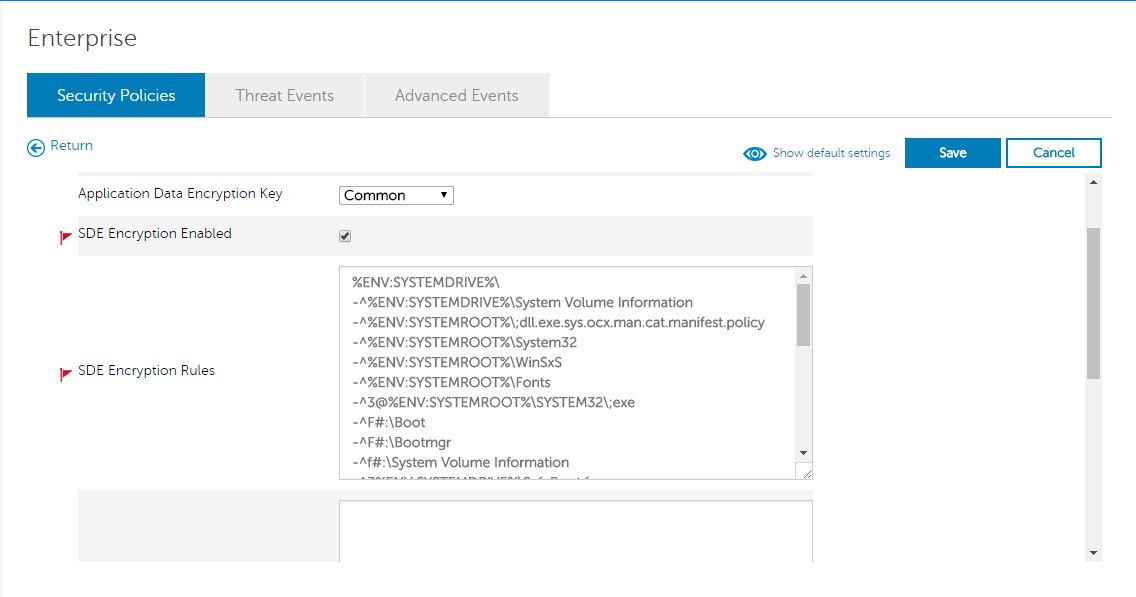
- Cambie el valor a lo que desea que se aplique a todos los terminales de su entorno. (En este ejemplo, cambiaremos la política Intervalo de sondeo de Policy Proxy a 359).
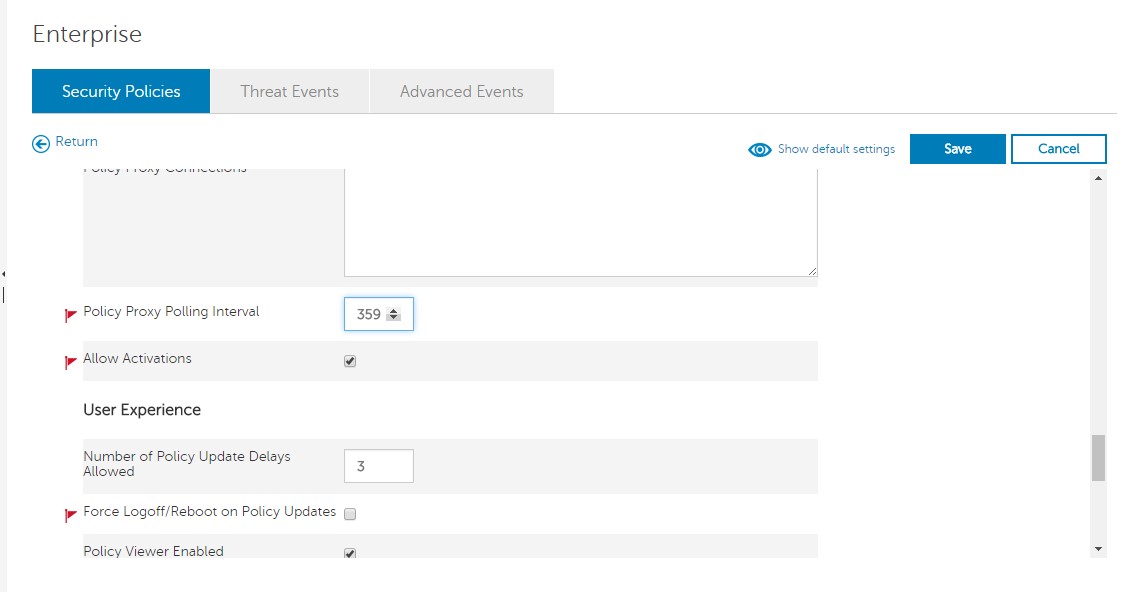
- Haga clic en Save en la parte superior derecha a fin de preparar la política para su implementación.

- Una vez que se guarda correctamente, se muestra una barra verde a fin de indicar que está lista para su confirmación en la base de datos y su implementación en el entorno:

- Para confirmar la base de datos e implementarla en el entorno, expanda Administración en el panel derecho:
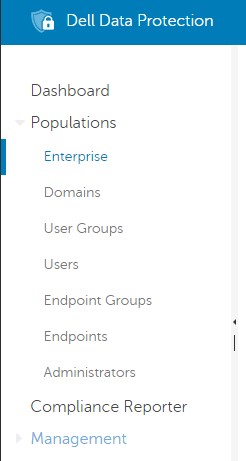
- Seleccione Confirmar
- Modifique el comentario para indicar lo que se cambió a fin de ayudar a otros administradores a saber lo que ha cambiado:
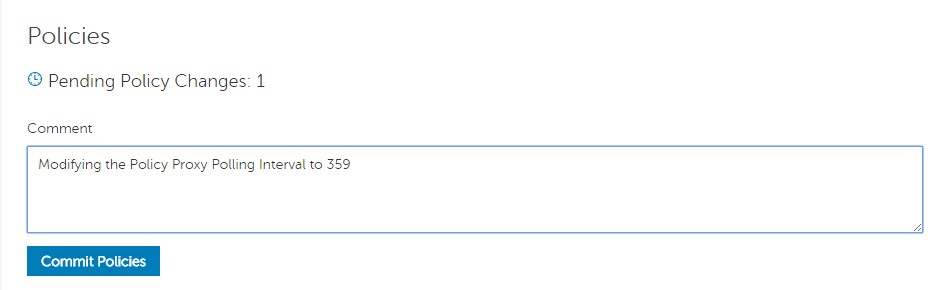
- Haga clic en Commit Policies para aplicar este cambio en el entorno. Aparece un cuadro verde para indicar que el guardado se realizó correctamente y desaparece el recuadro de comentarios. Aparece un nuevo comentario de No Policy Commit Needed .

Comienza a ver que los dispositivos extraen esta política actualizada y la aplican a medida que transcurre el intervalo de sondeo de Policy Proxy o los usuarios inician sesión en sus computadoras.
De v7.2 a 9.1.5
Para modificar una política en el nivel empresarial de Dell Data Protection, afecta a todos los dispositivos que no tienen exclusiones específicas aplicadas.
Para modificar una política:
- Inicie sesión en la consola de administración remota de Dell Data Protection Server:
- Accesible a través de la aplicación en el servidor (solo Dell Security Management Server)
- La consola de Silverlight (solo Dell Security Management Server)
- Aplicación Remote Management Console (solo Dell Security Management Server Virtual)
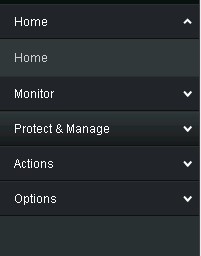
- Expandir, proteger y administrar en el panel izquierdo:
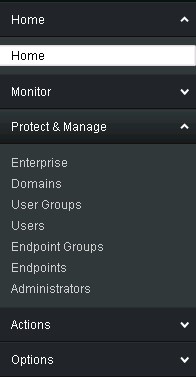
- Seleccione la opción Enterprise en el encabezado Protect & Manage :
- Seleccione la pestaña Security Policies en la parte superior de la pantalla:


- Modifique la categoría de la política: Al producto del que desea modificar las políticas. En esta guía, modificamos las políticas de Shield para Windows o Windows Encryption .

- Expanda la subcategoría Política (en este caso, las políticas de almacenamiento fijo se modifican):
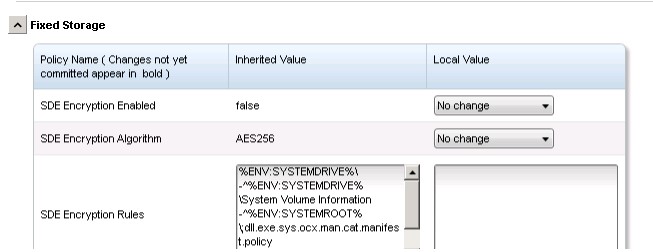
- Busque la política que desea modificar (estamos modificando las reglas de cifrado de SDE):
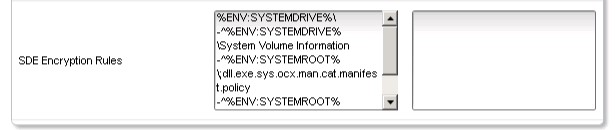
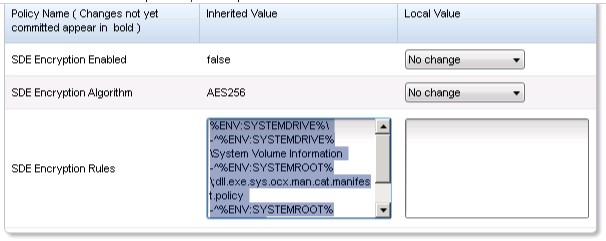
- En el caso de las políticas con un valor heredado , como esta política de reglas de cifrado de SDE , copie el valor heredado en el valor local para asegurarse de que no descifremos ni ciframos ningún dato con inclusiones y exclusiones anteriores:
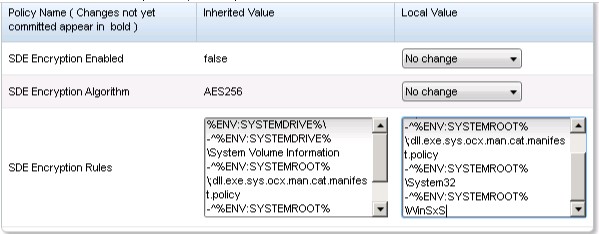
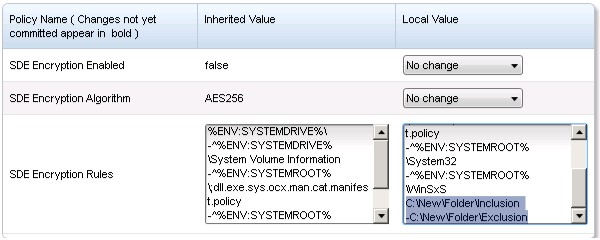
- Agregue las modificaciones a la política para incluir y excluir los archivos o carpetas que desea cambiar:
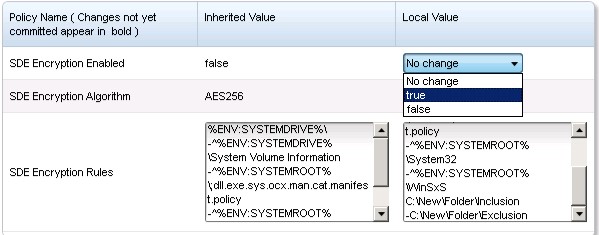
- Para las políticas con una opción desplegable, cambie la selección desplegable a la configuración deseada:
- Haga clic en Save en la parte inferior derecha a fin de preparar la política para su implementación.
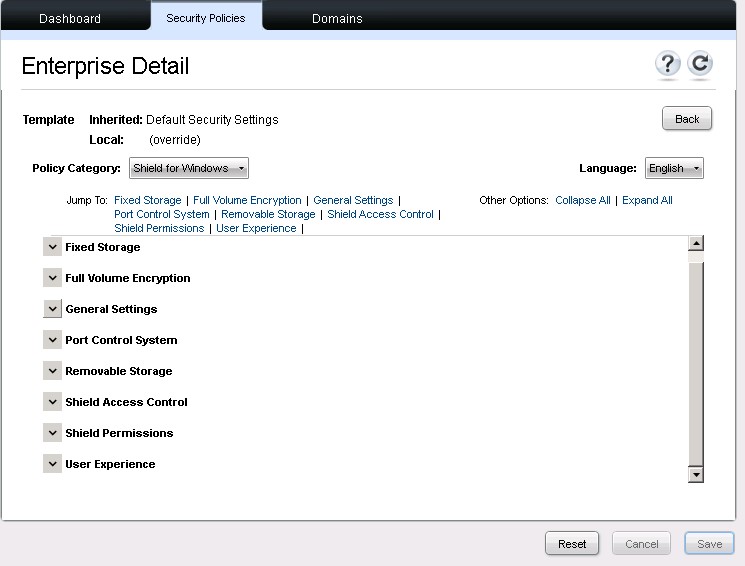
- Una vez que se guarda correctamente, verá que el botón Guardar se apaga, que la categoría de la política se restablece a Shield para Windows y que las subcategorías abiertas se contraen:
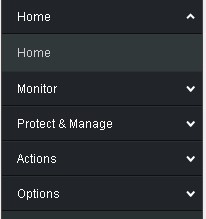
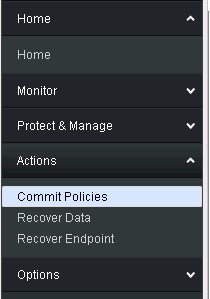
- Para confirmar en la base de datos e implementar en el entorno, expanda Acciones en el panel derecho:
- Seleccione Commit Policies
- Modifique el comentario para indicar lo que se cambió a fin de ayudar a otros administradores a saber lo que ha cambiado:
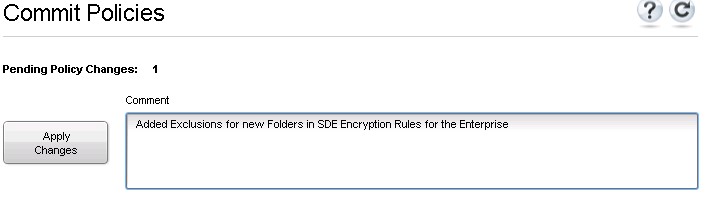
- Haga clic en Apply Changes para insertar este cambio en el entorno. El cuadro Comments se vacía, el botón Apply Changes se atenuará y verá una nueva línea que muestra la confirmación que realizó:
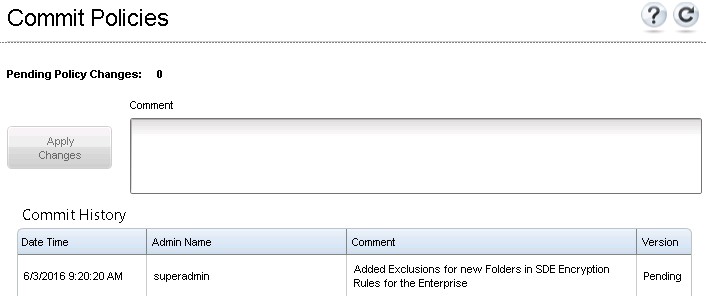
Comenzará a ver que los dispositivos extraen esta política actualizada y la aplican a medida que transcurre el intervalo de sondeo de Policy Proxy o los usuarios inician sesión en sus computadoras.
Para comunicarse con el equipo de soporte, consulte los números de teléfono de soporte internacionales de Dell Data Security.
Vaya a TechDirect para generar una solicitud de soporte técnico en línea.
Para obtener información y recursos adicionales, únase al foro de la comunidad de seguridad de Dell.