VCF på VxRail: Udskift NSX-T Local-Manager-certifikat i VCF eEnvironment
Summary: Denne artikel indeholder en vejledning i, hvordan du erstatter NSX-T Local-Manager-certifikatet, selvsigneret i VMware Cloud Foundation (VCF)-administrerede sammenslutningsmiljøer. Sørg for, at dit system forbliver sikkert og kompatibelt. ...
This article applies to
This article does not apply to
This article is not tied to any specific product.
Not all product versions are identified in this article.
Instructions
Følg kun denne artikel for VCF-administrerede NSX-T-føderationsmiljøer!
Baggrund:
Der findes forskellige typer NSX-T-certifikater som beskrevet nedenfor:
| Certifikatnavn | Formål | Udskiftelige | Standardgyldighed |
| Tomcat | Dette er et API-certifikat, der bruges til ekstern kommunikation med individuelle NSX Manager-noder via brugergrænseflade eller API. | Ja | 825 DAGE |
| MP-klynge | Dette er et API-certifikat, der bruges til ekstern kommunikation med NSX Manager-klyngen ved hjælp af klyngens VIP, via brugergrænseflade eller API. | Ja | 825 DAGE |
| Lokalmanager | Dette er en platform Principal Identity certifikat for føderationen. Hvis du ikke bruger Federation, bruges dette certifikat ikke. | Ja | 825 DAGE |
For VCF-løsninger:
Tomcat og mp-klyngen erstattes med CA-certifikater, der er signeret af VMware Certificate Authority (VMCA) fra vCenter. Mp-cluster- og Tomcat-certifikaterne er muligvis stadig der, men de bruges ikke.
NSX-T Manager med VCF:
- Tomcat - Node1 > bruges ikke
- mp-cluster - VIP > bliver ikke brugt
Udskiftes under installationen med følgende:
- CA – Node1
- CA – VIP
Kør følgende API på Postman-platformen for at kontrollere, om certifikatet bruges:
GET https://<nsx-mgr>/api/v1/trust-management/certificates/<certificate-id>
Local-manager certifikat er det primære identitetscertifikat, der bruges til at kommunikere med andre steder i føderationen.
Et NSX-T Federation-miljø indeholder en Active og en Standby Global Manager Cluster og en eller flere Local Manager Clusters.
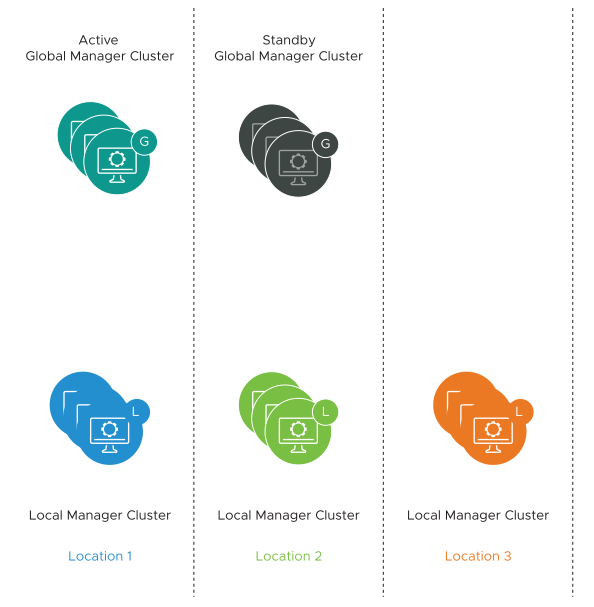
Figur 1: Viser tre placeringer med aktive og standby globale managerklynger på lokation 1 og 2 med Local Manager-klynger på alle tre placeringer.
Sådan konstateres antallet af Local Manager-klynger:
Følg nedenstående trin og figur 2 for at kontrollere miljøet og finde ud af, hvor mange Local Manager-klynger der er:
Fra System>Configuration>Location Manager:
- Øverst i Local Manager kan du se, hvilken klynge du er logget på. I dette eksempel er den logget på en Local Manager-klynge.
- Midt på siden vises Global Manager-klyngerne, og hvilken klynge der er aktiv, og hvilken der er standby.
- Andre Local Manager-klynger kan ses nederst under Fjernwebsteder.
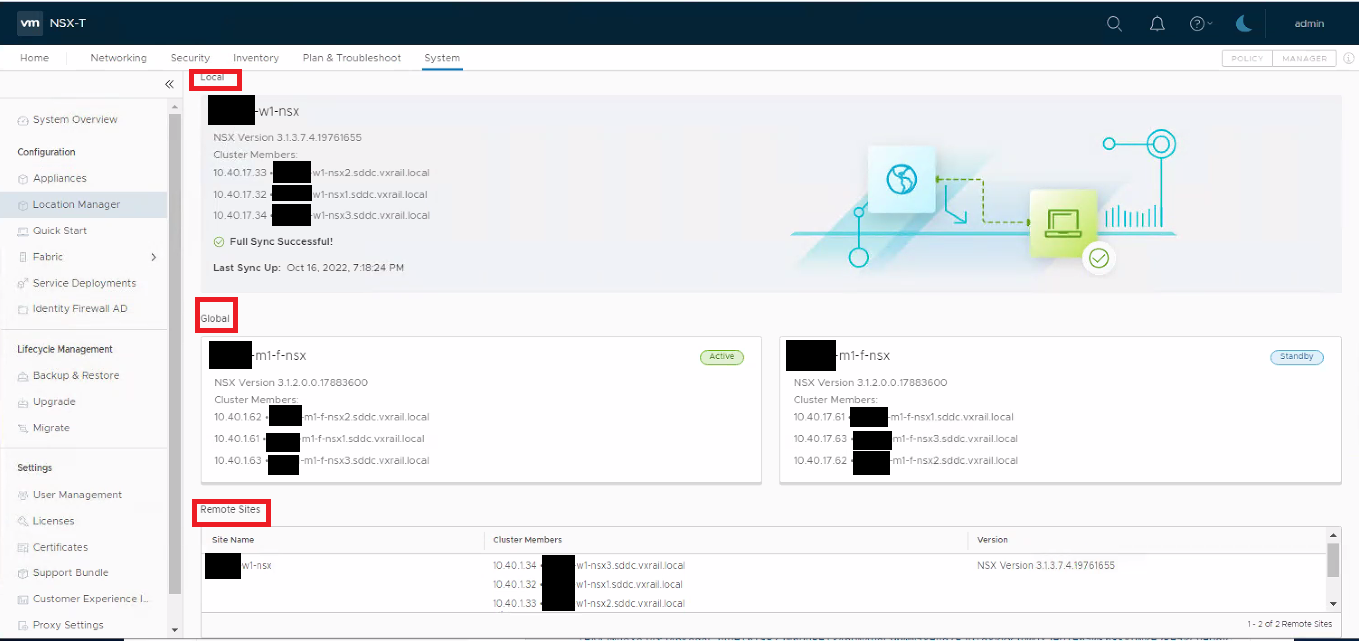
Figur 2: Local Manager-klyngemiljø
Procedure for udskiftning af selvsignerede certifikater for lokal administrator:
- Log på NSX Manager i Local Manager-klyngen.
- Indsaml en NSX-T-sikkerhedskopi, før du fortsætter. Dette trin er vigtigt!
System>Livscyklusadministration>Sikkerhedskopiering og gendannelse>Start sikkerhedskopiering
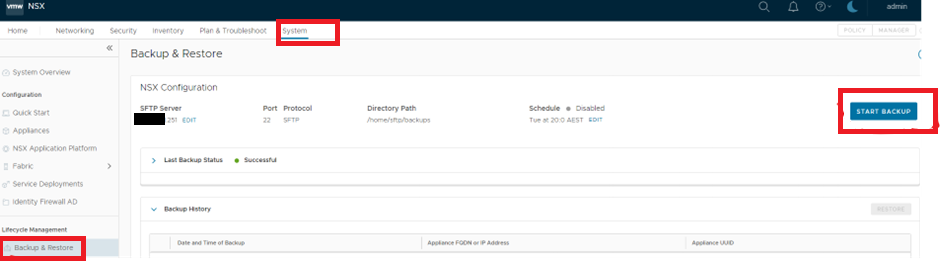
Figur 3: Indsaml NSX-T-sikkerhedskopi. - Kontroller certifikaterne og udløbsdatoen.
Klik på Certifikater for systemindstillinger>> Eksemplet
nedenfor viser udløbsdatoen for lokalledercertifikater med rødt: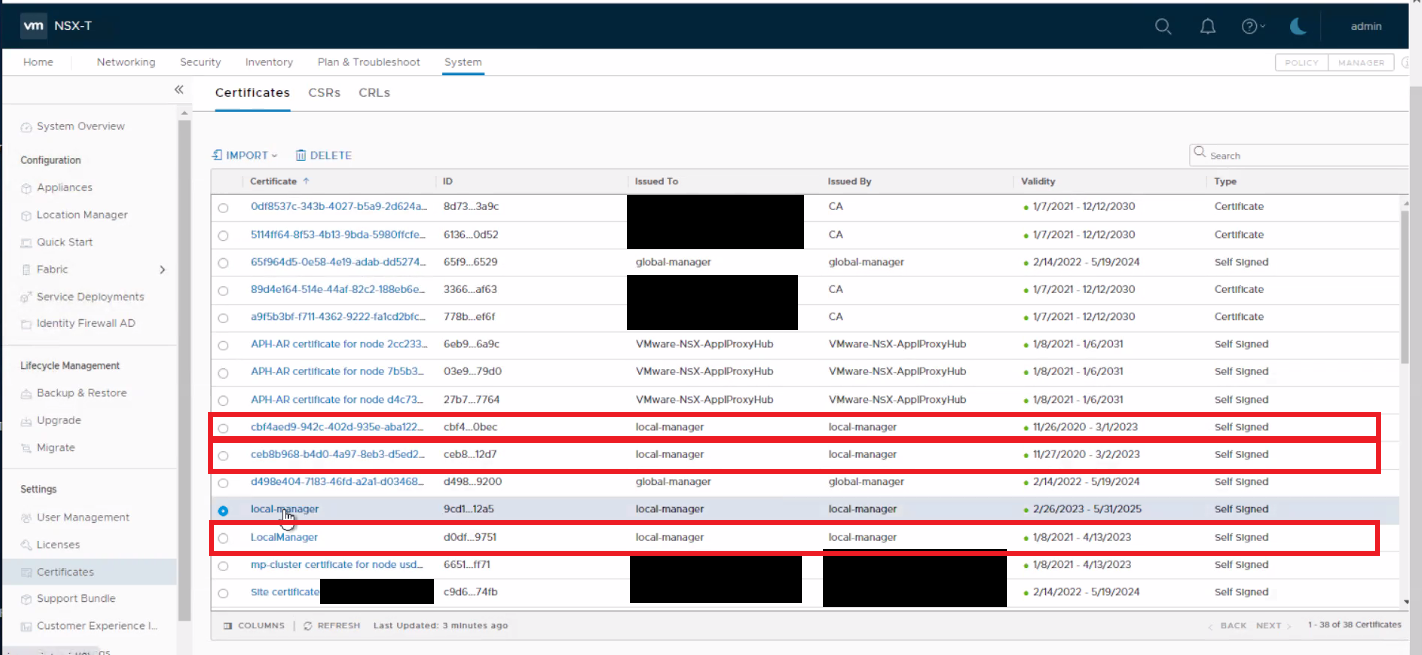 Figur 4: Udløbsdato for lokalledercertifikater
Der er ét certifikat pr. Local Manager Cluster , uanset antallet af NSX Managers , der er i klyngen.
- Log på en NSX Manager på Local Manager-klynge 1.
- Generer en ny CSR.
- Klik på Systemindstillinger>>Certifikater>CSR'er Generer>CSR
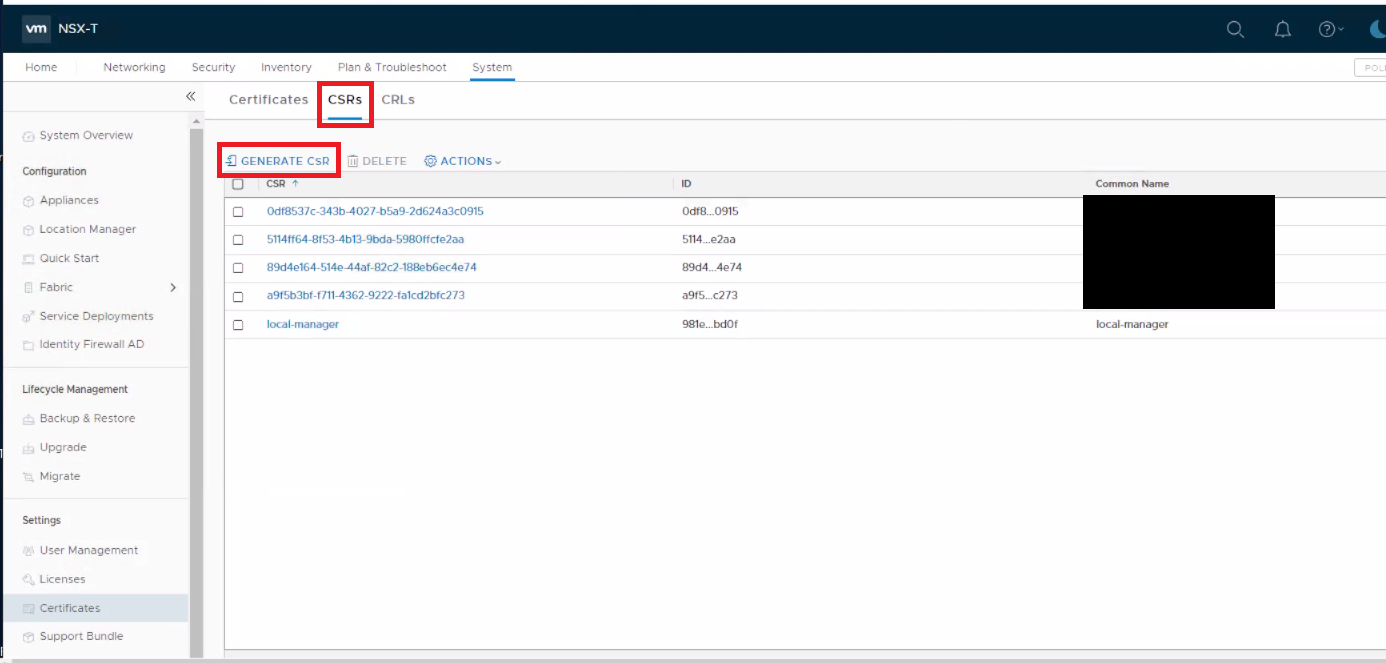 Figur 5: Generer en ny CSR.
 - Indtast Common Name som local-manager.
- Indtast navnet som LocalManager.
- Resten er bruger-, forretnings- og placeringsoplysninger (Dette kan kopieres fra et gammelt certifikat, der er ved at udløbe.)
- Klik på Gem.
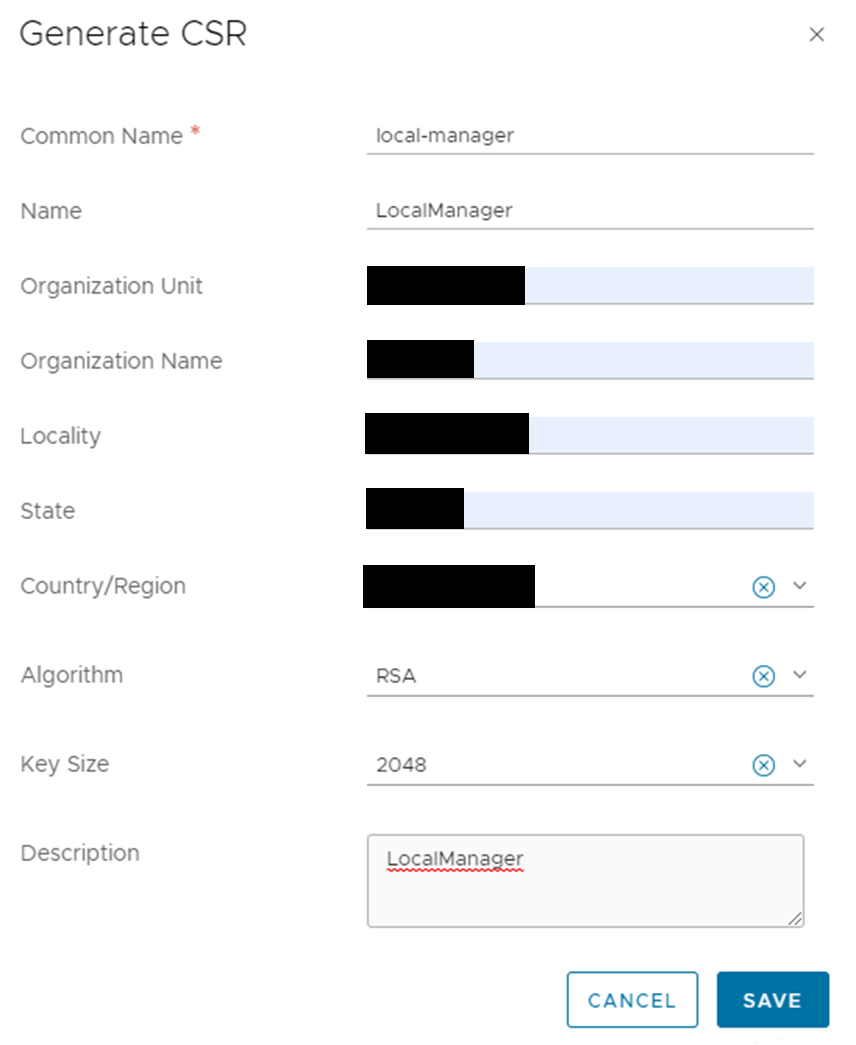
Figur 6: Indtast CSR-navne og lokalitetsoplysninger.
- Klik på Systemindstillinger>>Certifikater>CSR'er Generer>CSR
- Opret et selvsigneret certifikat ved hjælp af den genererede CSR.
- Klik på afkrydsningsfeltet >Ny CSRGenerer CSR-selvsigneringscertifikat > til CSR.
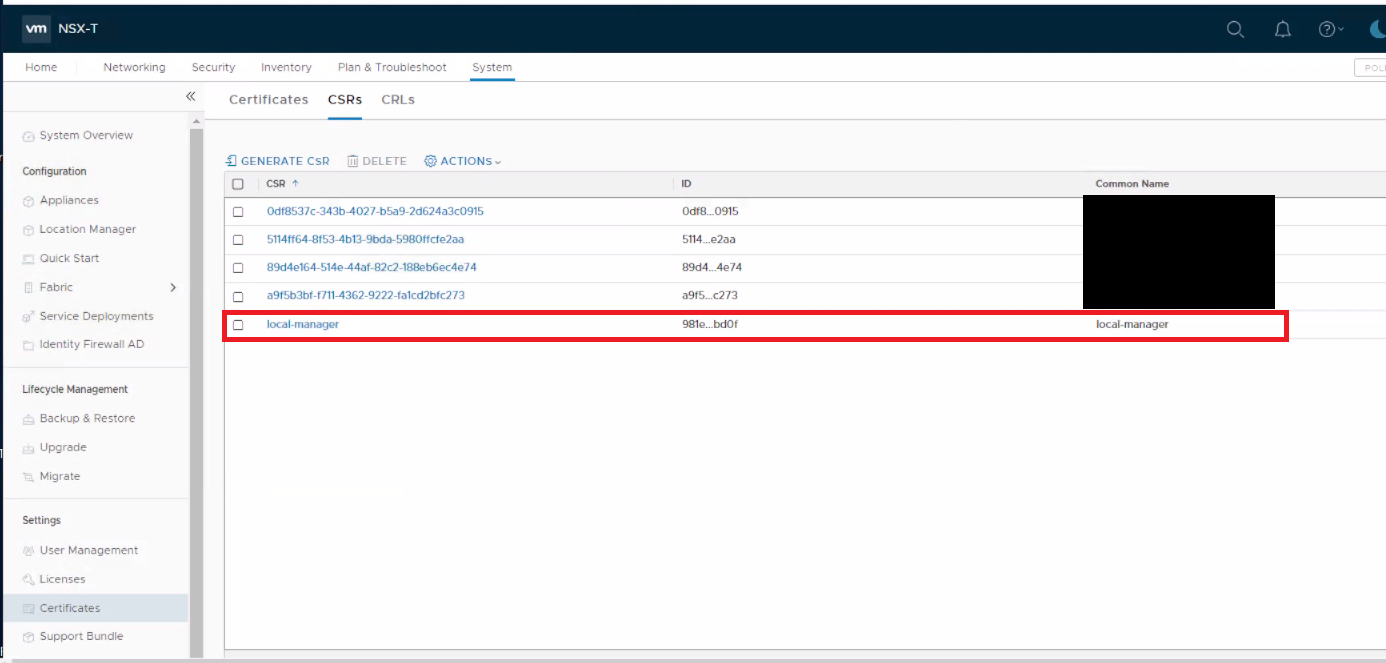
Figur 7: Opret et selvsigneret certifikat. - Sørg for, at servicecertifikatet er indstillet til Nej , og klik på Gem.
- Gå tilbage til fanen Certifikater , find det nye certifikat , og kopier certifikat-id'et.
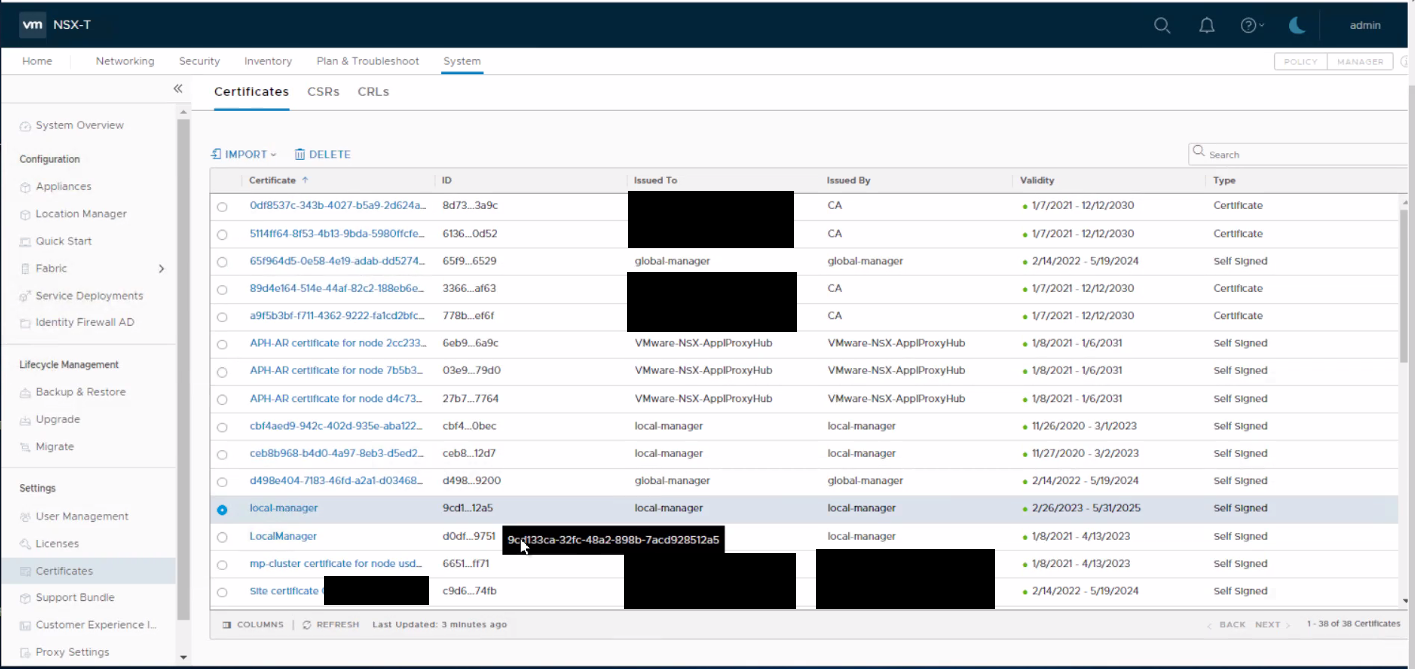
Figur 8: Kopiér nyt certifikat-id
- Klik på afkrydsningsfeltet >Ny CSRGenerer CSR-selvsigneringscertifikat > til CSR.
- Udskift den lokale ledersprimære identitetscertifikat.
- Bruger til at installere Postman-platformen .
- Under fanen Autorisation skal du vælge Type>Grundlæggende godkendelse.
- Indtast loginoplysninger til NSX-T Manager.
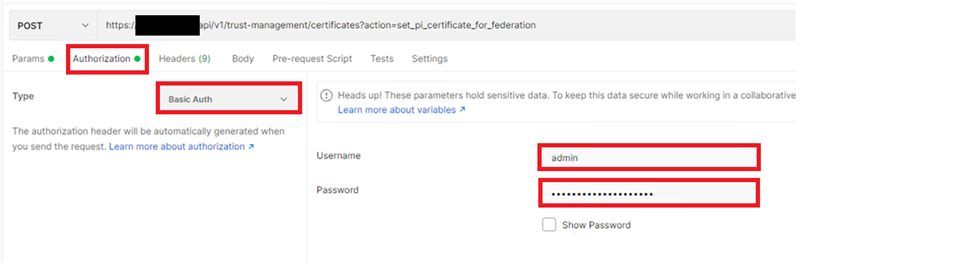
Figur 9: Indtast loginoplysninger for NSX-T Manager. - På fanen Sidehoveder skal du ændre
application/xmlTilapplication/json: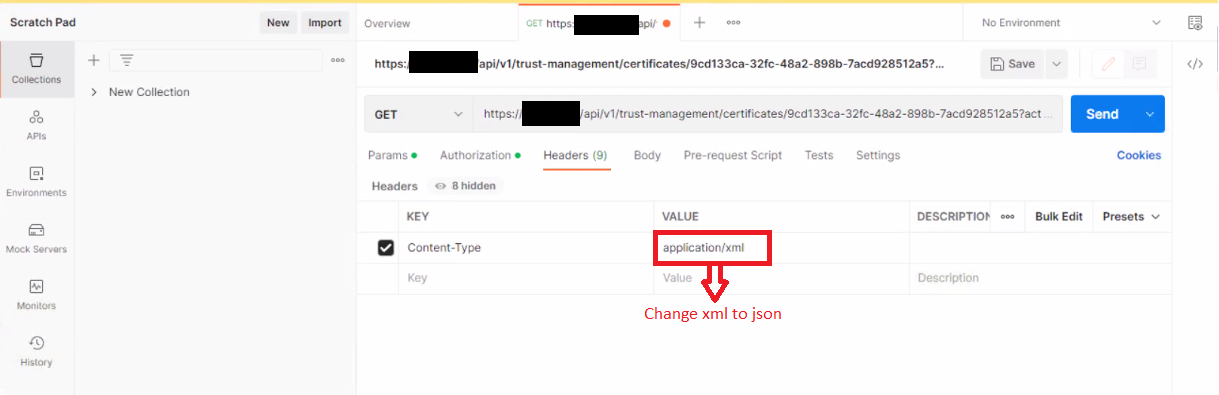
Figur 10: Fanen overskrifter - I Postman skal du ændre
application/xmlTilapplication/json - På fanen Brødtekst skal du vælge ikonet
POST APIKommando.- Vælg Raw, og vælg derefter JSON.
- I feltet ud for POST skal du indtaste URL
https://<nsx-mgr-IP-local-manager-clusterX>/api/v1/trust-management/certificates?action=set_pi_certificate_for_federation - I ovenstående er URL'en den IP, der bruges til enhver NSX-manager inden for en bestemt Local Manager Cluster.
- I brødteksten skal du indtaste følgende på to linjer som vist på skærmbilledet:
{ "cert_id": "<certificate id, copied from step 3>",
"service_type": "LOCAL_MANAGER" }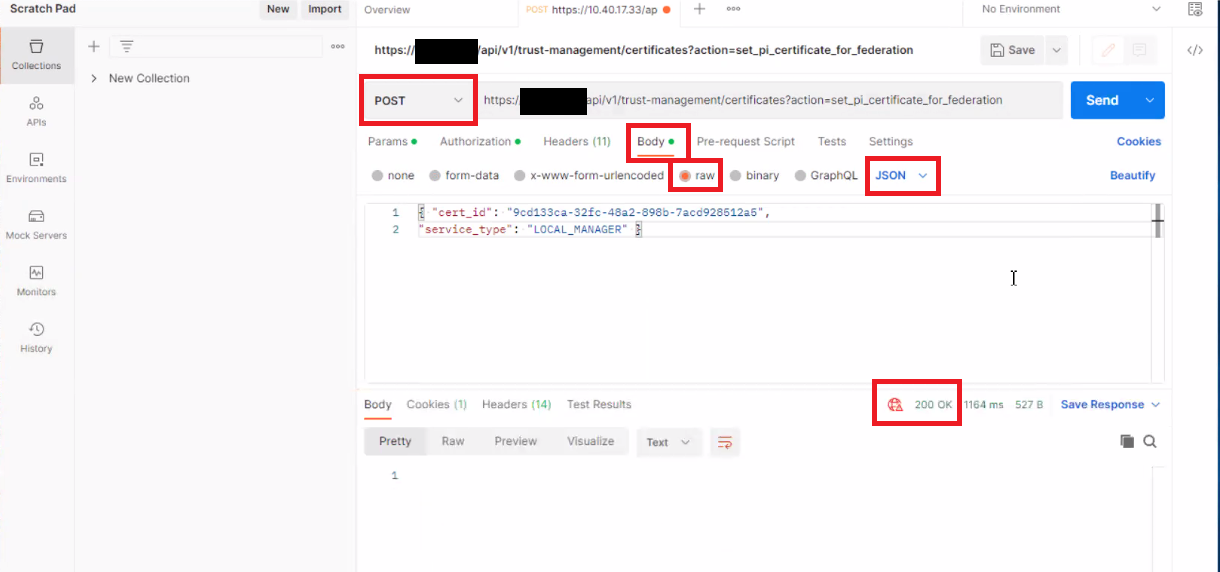
- Klik på Send, og sørg for, at du ser resultatet 200 OK.
- Gentag trin 1 til 4 på hver lokallederklynge 2 og 3.
Når disse trin er fuldført, har du oprettet et nyt certifikat og erstattet det primære identitetscertifikat på hver Local Manager-klynge.
Det er nu tid til at slette de gamle certifikater, der udløber, fra hver af de tre Local Manager-klynger.
- Kontroller, at certifikatet ikke længere er i brug.
- Kopier certifikat-id
- Åbent postbud
- Vælg GET API i stedet for POST.
- Indtast URL-adresse
https://<nsx-mgr-IP-local-manager-clusterX>/api/v1/trust-management/certificates/<certificate-id> - Se efter
used_byog bekræft, at den har tomme parenteser. "used_by" : [ ],"resource_type" : "certificate_self_signed", "id" : "9CD133CA-32FC-48A2-898B-7ACD928512A5", "display_name" : "local-manager", "description" : "", "tags" : [ ], "_create_user" : "admin", "_create_time" : 1677468138846, "_last_modified_user" : "admin", "_last_modified_time" : 1677468138846, "_system_owned" : falsk, "_protection" : "NOT_PROTECTED", "_revision" : 0 }
- Gå til Certifikater for systemindstillinger >>, og vælg det ønskede certifikat.
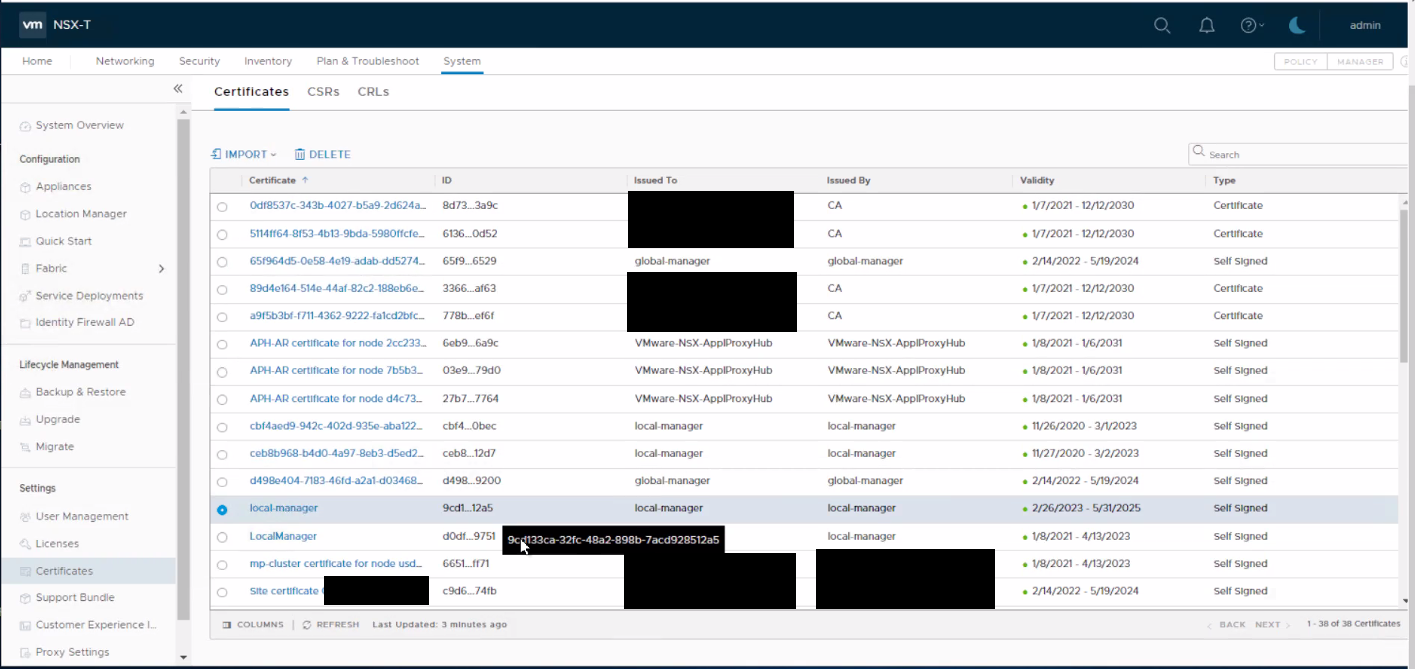
Figur 12: Vælg det ønskede certifikat. - Klik på Slet>slet.
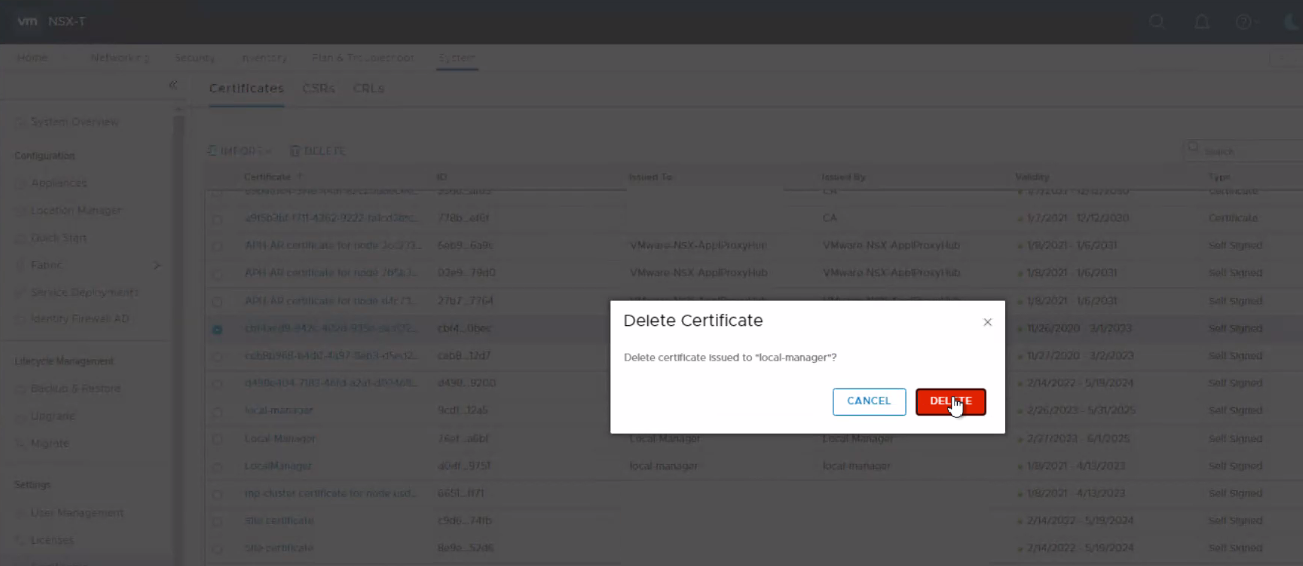
Figur 14: Slet certifikat. - Bekræft, at hovedidentiteten fungerer, og brug af de nye certifikater:
- Åbent postbud
- Vælg GET.
- Kør URL
https://<nsx-mgr-IP-local-manager-clusterX>/api/v1/trust-management/principal-identitie. "certificate_id"bør vise det nyoprettede certifikat-id.
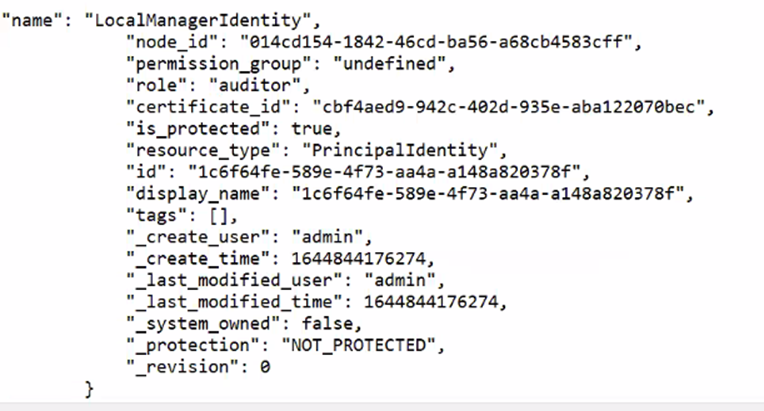
Figur 15: Certifikat-id viser det nye certifikat-id.
Additional Information
Udskiftning af Global-manager-certifikater:
Hvis du vil erstatte Global Manager-certifikatet, skal du følge den samme proces, men ændre "LOCAL_MANAGER" Til "GLOBAL_MANAGER" og udføre proceduren fra Global Manager Cluster.
Andre relaterede artikler:
Affected Products
VMWare Cloud on Dell EMC VxRail E560F, VMWare Cloud on Dell EMC VxRail E560N, VxRail E560 VCF, VxRail E560F VCF, VxRail E560N VCF, VxRail G560 VCF, VxRail G560F VCF, VxRail P570 VCF, VxRail P570F VCF, VxRail P580N VCF, VxRail S570 VCF
, VxRail V570 VCF, VxRail V570F VCF
...
Products
VxRail G410, VxRail G Series Nodes, VxRail E560 VCF, VxRail E560F, VxRail E560F VCF, VxRail E560N, VxRail E560N VCF, VxRail E660, VxRail E660F, VxRail E660N, VxRail E665, VxRail E665F, VxRail E665N, VxRail G560, VxRail G560 VCF, VxRail G560F
, VxRail G560F VCF, VxRail Gen2 Hardware, VxRail P Series Nodes, VxRail P470, VxRail P570, VxRail P570 VCF, VxRail P570F, VxRail P570F VCF, VxRail P580N, VxRail P580N VCF, VxRail P670F, VxRail P670N, VxRail P675F, VxRail P675N, VxRail S Series Nodes, VxRail S470, VxRail S570, VxRail S570 VCF, VxRail S670, VxRail Software, VxRail V Series Nodes, VxRail V470, VxRail V570, VxRail V570 VCF, VxRail V570F, VxRail V570F VCF, VXRAIL V670F, VxRail VD-4000R, VxRail VD-4000W, VxRail VD-4000Z, VxRail VD-4510C, VxRail VD-4520C, VxRail VD Series Nodes
...
Article Properties
Article Number: 000210329
Article Type: How To
Last Modified: 07 May 2026
Version: 5
Find answers to your questions from other Dell users
Support Services
Check if your device is covered by Support Services.