戴尔显示器像素准则
Summary: 了解戴尔针对显示器和笔记本电脑液晶显示屏的分辨率指导准则。我们解释了什么是点和像素,向您介绍高级面板更换,并向您展示如何在屏幕上发现亮点或坏点。
This article applies to
This article does not apply to
This article is not tied to any specific product.
Not all product versions are identified in this article.
Instructions
学习内容
本文可帮助您了解:
了解您的显示屏:像素、子像素和部分子像素
显示屏使用数百万个微小的彩色点创建图像。我们来分析一下这些是什么以及它们是如何工作的。
什么是像素?
像素(“图片元素”的缩写)是屏幕上的单个颜色点。把它想象成数字马赛克中的一个小方块。
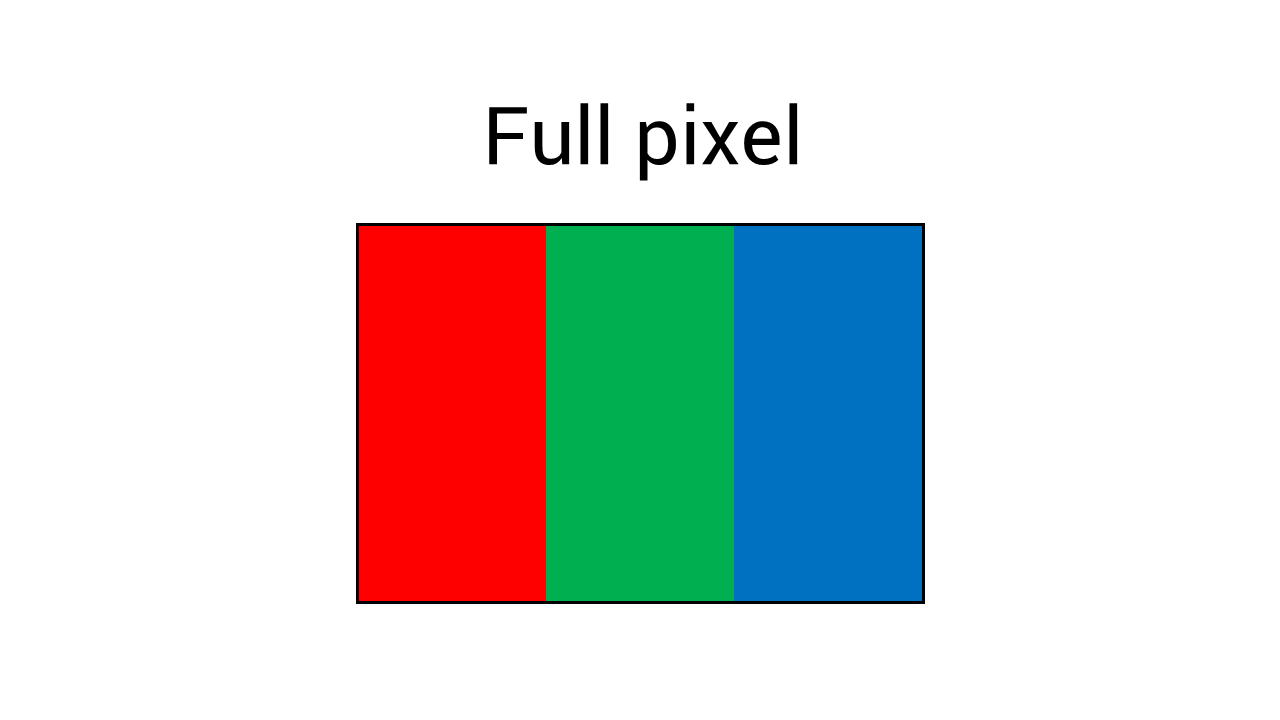
显示器将屏幕分成像素行和列。这些像素靠得很近,看起来就像一个平滑的图像。每个像素由三个更小的部分组成,称为子像素。
什么是子像素?
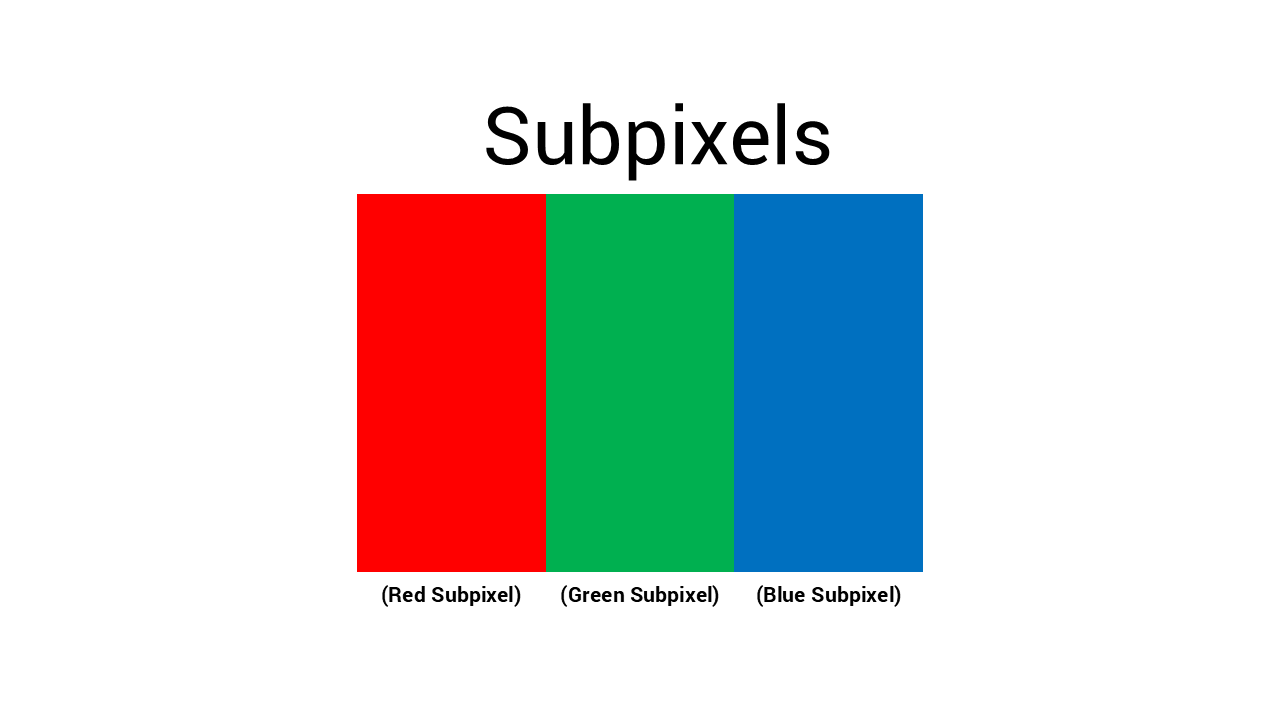
每个像素包含三个子像素:
- 一个红色子像素
- 一个绿色子像素
- 一个蓝色子像素
这三个子像素像团队一样协同工作。通过改变每个颜色的亮度,它们可以创建数百万种不同的颜色。当您在屏幕上看到白色时,所有三个子像素都亮起。当您看到黑色时,这三个都已关闭。
示例:要显示紫色,红色和蓝色子像素会打开,而绿色会保持关闭状态。
什么是部分子像素?
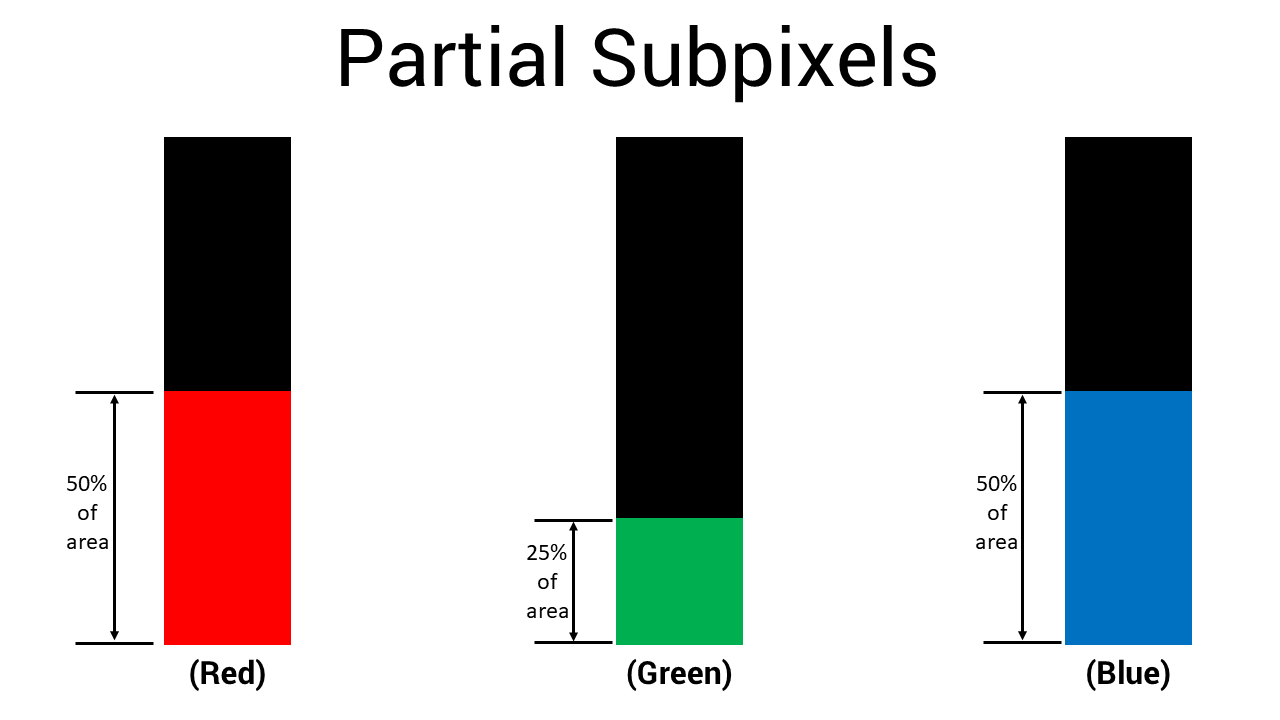
部分子像素小于完整子像素,通常小于完整子像素元素大小的一半。
可以这样想,如果一个完整的子像素就像米粒,那么部分子像素就像该粒米的微小片段。它是屏幕上一个非常小的元素。
它们有多小?
部分子像素非常小,如果没有适当的放大倍率,您无法将它们与子像素区分开来。即使在正常观看距离下直视屏幕,您也无法确定一个小点是部分子像素还是实际子像素。
它们来自哪里?
在LCD制造过程中,生产过程中的微小变化会产生这些微小的亚像素碎片。几乎所有的液晶显示器都会发生这种情况,这是正常制造过程的一部分,而不是质量差的标志。
提醒:只有卡住(永久打开或关闭)的像素和子像素才被视为缺陷。部分子像素是液晶屏制造中的正常部分。
快速比较:了解差异
提醒:只有卡住(永久打开或关闭)的像素和子像素才被视为缺陷。部分子像素是液晶屏制造中的正常部分。
|
键入 |
大小 |
您所看到的内容 |
是缺陷吗? |
|
像素 |
3 个子像素在一起 |
亮白点或黑点 |
是,如果卡住了 |
|
子像素 |
1/3 像素 |
红点、绿点、蓝点(亮点)或黑点(暗点) |
是,如果卡住了 |
|
部分子像素 |
不到半个子像素 |
在不放大的情况下无法与子像素区分开来的微小点 |
否,这是正常现象 |
像素类型和子像素问题
有时像素或子像素会卡在一个位置。以下是您可能会看到的不同类型:
亮点像素(也称为“滞留像素”)
- 是什么:一个像素中的所有三个子像素都将永久打开。
- 您看到的内容:始终可见的明亮白点,尤其是在深色背景中。
- 发生原因:在制造过程中,像素卡在“打开”位置。
暗点像素(也称为“坏点像素”)
- 是什么:一个像素中的所有三个子像素将永久关闭。
- 您看到的内容:您可以在白色或彩色背景(但不能在黑色背景)上看到的黑点。
- 发生原因:像素停止工作,无法开启。
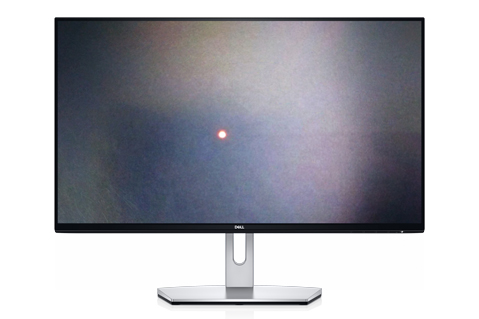
亮点子像素
- 是什么:只有一个子像素(红色、绿色或蓝色)卡在“打开”位置。
- 您看到的内容:红色、绿色或蓝色的小圆点,在深色背景上保持亮起。
- 发生原因:三个颜色部件中的一个在制造过程中卡住了。
暗点子像素
- 是什么:只有一个子像素卡在“关闭”位置。
- 您看到的内容:白色背景上的一个小黑点。您可能会看到颜色略有不同,而不是纯黑色,具体取决于卡住的子像素。
- 发生原因:三个子像素中的一个停止工作。
部分子像素异常(非缺陷)
- 是什么:正常液晶屏制造过程中出现的不完整子像素碎片。
- 您看到的内容:一个微小的暗点,如果不放大,就无法与子像素缺陷区分开来。
为什么它不是缺陷:
- 几乎所有液晶显示屏上都出现部分子像素异常
- 它们是制造过程中的正常部分
- 它们太小,不会影响图像质量或您的观看体验
- 行业标准(包括戴尔的像素政策)不会将其归类为缺陷
重要提示:如果在正常观看距离内,您可以用肉眼清楚地看到亮点或彩色点,则该点不是部分子像素,而是卡滞子像素或像素,应根据保修政策进行评估。
正常观看距离(推荐)约为 35 至 50 厘米,对于大尺寸显示器,约为 100 至 150 厘米。
图示
亮点子像素
一个颜色子像素保持亮起,在深色背景上形成一个彩色点。
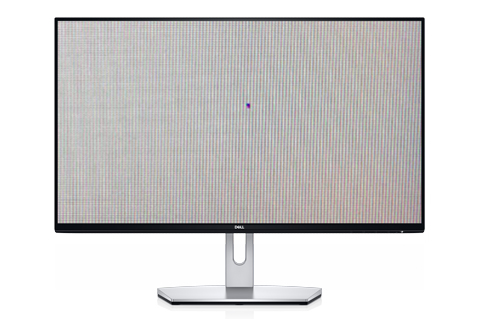
暗点子像素
一个颜色子像素保持关闭状态,在浅色背景上形成暗点。
你能修复卡滞或坏点吗?
以下是您需要了解的有关修复像素问题的信息:
像素滞留(亮点像素或子像素)
请勿尝试自行修复卡滞像素。
您可以在网上找到有关涉及对屏幕施加压力的像素修复软件或方法的信息。我们强烈建议不要尝试这些方法 ,因为:
- 它们可能会对显示屏造成进一步损坏
- 它们可能会使您的保修失效
- 施加压力可能会导致屏幕破裂或损坏内部组件
- 软件工具不受戴尔官方支持,可能无法正常工作
坏点像素(暗点像素或子像素)
无法修复:坏点像素已完全停止工作。任何软件或其他方法都无法使它起死回生。唯一的解决方案是更换显示屏面板。
戴尔建议
如果您的显示屏存在像素问题:
- 请勿尝试 DIY 修复。避免使用像素修复软件或对屏幕施加压力
- 计算受影响的像素数(请参阅下面的“如何检查屏幕”)
- 将计数与戴尔的保修政策进行比较(请参阅下面的“戴尔的像素政策”)
- 如果您的显示屏符合条件,请联系戴尔技术支持进行更换
警告:尝试自行修复滞留像素可能会损坏显示屏,并可能使保修失效。
戴尔卓越面板保证
我们希望您获得最佳的观看体验。正因如此,我们在部分显示器上提供卓越面板保证服务。
卓越面板保证是什么?
这种保证意味着对符合条件的显示屏上的 亮点像素零容忍 。在保修期内,哪怕您只看到一个亮斑,我们也会为您更换显示屏。
涵盖哪些显示屏?
卓越面板保证适用于以下戴尔显示器系列:
- UltraSharp 显示器 (U 系列)
- UltraSharp PremierColor (UP 系列)
- 戴尔 Pro P 显示器 (P 系列,P1424H 和 P1425 除外)
- 戴尔 P 显示器 (S 系列、2020 年及更新型号)
- 游戏显示器 (G 系列和大多数 S 系列游戏显示器,S2716DG 和 S2417DG 除外)
- Alienware 显示器 (AW 系列,AW5520QF 系列除外)
- C 系列/P 系列会议显示器 (24 至 34 英寸)
- 所有具有 HD+ 分辨率 (1600 x 900) 及更高的戴尔笔记本电脑
- 配备高端面板显示屏的戴尔一体机
覆盖范围
- 亮点像素:允许为零 — 即使只有一个亮点像素,我们也会更换显示屏
- 亮点子像素:允许为零 — 即使只有一个亮点子像素,我们也会更换显示屏
- 暗子像素:最多允许 5 个(因型号而异 — 请参阅下面的政策表)
它持续多长时间?
卓越面板保证将持续整个保修期:
- 标准保修(1 年或 3 年)
- 延长保修(如果您购买了)
提醒:如果您从美国的 Best Buy 购买了显示器,请使用原始收据前往任何 Best Buy 门店进行更换。
戴尔像素政策
我们遵循有关像素缺陷的行业标准准则。液晶屏制造中出现少量滞留像素属于正常现象。
提醒:只有在正常观看距离下可见的滞留像素和子像素才计入保修评估。部分子像素异常(大小小于半个子像素)如果不放大倍率,则无法与子像素缺陷区分开来,但根据行业标准或戴尔的保修政策,它们不会被归类为缺陷。如果您看到小点,请数一数并联系戴尔技术支持,我们的团队将帮助您核实保修范围。
对于戴尔显示器
卓越面板保证显示器
|
显示器类型 |
允许的亮点像素/子像素 |
允许暗的子像素 |
允许的合并缺陷总数 |
|---|---|---|---|
|
UltraSharp(U 系列)
|
0 |
最多 5 个 |
最多 5 个 |
|
UltraSharp PremierColor(UP 系列) |
0 |
最多 5 个 |
最多 5 个 |
|
戴尔 Pro P(P 系列) |
0 |
最多 5 个 |
最多 5 个 |
|
戴尔 P(S 系列,2020+) |
0 |
最多 5 个 |
最多 5 个 |
|
游戏本(G 系列) |
0 |
最多 5 个 |
最多 5 个 |
|
Alienware(大多数型号) |
0 |
最多 5 个 |
最多 5 个 |
|
C 系列/P 系列会议显示器(24-34 英寸) |
0 |
最多 5 个 |
最多 5 个 |
|
Alienware AW5520QF |
0 |
最多 12 个 |
最多 12 个 |
不带卓越面板保证的标准显示器
|
显示器类型 |
允许的亮点像素/子像素 |
允许暗的子像素 |
允许的合并缺陷总数 |
|---|---|---|---|
|
D系列 |
最多 5 个 |
最多 8 个 |
最多 8 个 |
|
C 系列/大尺寸(43 英寸及更大) |
最多 5 个 |
最多 12-15 个 |
最多 12-15 个 |
|
Dell Pro(E 系列) |
最多 5 个 |
最多 5 个 |
最多 5 个 |
|
Dell P(S2716DG 和 S2417DG) |
最多 5 个 |
最多 5 个 |
最多 5 个 |
|
戴尔(SE 系列) |
最多 5 个 |
最多 5 个 |
最多 5 个 |
|
Dell IN 系列 |
最多 5 个 |
最多 5 个 |
最多 5 个 |
对于戴尔笔记本电脑
|
屏幕分辨率 |
允许的亮点像素/子像素 |
允许暗的子像素 |
允许的合并缺陷总数 |
|---|---|---|---|
|
HD+ (1600 x 900) 或更高版本 |
0 |
最多 5 个 |
最多 5 个 |
|
HD (1366 x 768) 或更低 |
最多2个 |
最多 5 个 |
最多 5 个 |
对于戴尔一体计算机
|
显示屏类型 |
允许的亮点像素/子像素 |
允许暗的子像素 |
允许的合并缺陷总数 |
|---|---|---|---|
|
高端面板 |
0 |
最多 5 个 |
最多 5 个 |
|
标准显示屏 |
最多 5 个 |
最多 5 个 |
最多 5 个 |
如何检查屏幕上是否存在像素问题
请按照以下步骤检查显示屏上是否存在滞留像素或坏点像素。
准备工作
您将需要:
- 干净、无绒的布
- 您的显示屏
提示:首先清洁屏幕。有时,看起来像卡住像素的东西通常是灰尘或污垢。
对于戴尔显示器
- 关闭计算机和显示器。
- 从显示器上拔下视频线缆。
这是将显示器连接到计算机的线缆(可能是 VGA、DVI、HDMI、DisplayPort 或 USB-C)。 - 使用不起毛的软布轻轻清洁屏幕。
- 将电源线重新插入显示器。
- 打开显示器。
您应该会在黑色背景上看到一个浮动框。这意味着您的显示器正在工作,但没有视频信号。 - 仔细查看黑屏。
检查亮点(白色、红色、绿色或蓝色)。这些将是亮点像素或亮点子像素。 - 运行内置诊断测试以进行更全面的检查。
提醒:启动诊断程序的步骤因显示器型号而异。有关显示器的具体说明,请查看显示器的用户手册。诊断测试将在不同的纯色之间循环:红色、绿色、蓝色、白色和黑色。 - 仔细观察每种颜色的出现。
- 黑色:查找任何亮点
- 白色:查找任何黑点
- 在红色、绿色、蓝色上:查找与背景颜色不匹配的点
- 计算您发现了多少卡住像素。
- 将您的计数与上面适用于您的显示器型号的策略表进行比较。
对于戴尔笔记本电脑
- 完全关闭笔记本电脑。
- 拔下所有外接显示器。
- 使用不起毛的软布轻轻清洁笔记本电脑屏幕。
- 打开笔记本电脑。
- 运行内置液晶屏测试:
- 重新启动笔记本电脑
- 出现戴尔徽标时,反复按 F12 键
- 从菜单中选择 Diagnostics
- 屏幕在纯色之间循环显示
- 仔细观察每种颜色的出现。
- 黑色:查找任何亮点
- 白色:查找任何黑点
- 在红色、绿色、蓝色上:查找与背景颜色不匹配的点
- 计算您发现了多少卡住像素。
- 将您的计数与上面的策略表进行比较,以确定笔记本电脑的分辨率。
需要注意什么
提醒:标准显示器的正常观看距离约为 35 至 50 厘米,大尺寸显示器(43 英寸及更大)的正常观看距离为 100 至 150 厘米。
滞留像素包括:
- 固定在一个地方(他们不动)
- 始终相同的颜色
- 在正常视距内用眼睛可见
- 无需放大或使用放大镜即可引起注意
不滞留像素:
- 清洁屏幕时消失的点(这些是灰尘)
- 非常小的点可能是部分子像素或子像素缺陷。计算所有可见点数,并参阅保修政策表。
- 点改变颜色或移动(这些可能是其他问题)
如果您看到像素问题该怎么办
步骤 1:像素计数
记下:
- 您看到多少亮点像素或亮点子像素
- 您看到的暗点像素或暗点子像素数
- 它们在屏幕上的位置
步骤 2:查看保修状态
对于显示器:大多数戴尔显示器都提供 1 年或 3 年有限保修。随计算机一起购买的显示器在计算机保修范围内。
对于笔记本电脑:查看笔记本电脑的购买时间以及保修范围。
检查保修:访问 戴尔支持 并输入显示器的服务编号或快速服务代码以检查保修范围。
步骤 3:与戴尔政策比较
请查看上面的策略表:
- 查找您的显示屏类型
- 检查像素数是否超过允许的缺陷数
- 检查您是否享受卓越面板更换保修
步骤 4:联系戴尔支持(如果您符合条件)
如果显示屏的滞留像素数超过策略允许的数量。联系 戴尔技术支持
提醒:如果您在美国的 Best Buy 购买了 Dell UltraSharp、Professional 或 Alienware 显示器,则可以在任何 Best Buy 门店进行更换。带上您的原始收据。
常见问题
问:亮点像素或子像素会随着时间的推移而变暗吗?
答:不。像素滞留会一直滞留,直至更换显示器。它不会自己变得更好或更糟。
问:我有一个小亮点。这是否包括在内?
答:这取决于您的显示屏:
- 卓越面板保证:是的,即使是一个亮点像素或亮点子像素也被覆盖(部分子像素异常不包括在内,因为它们不是缺陷)。
- 不带卓越面板保证:仅当您的总卡滞像素/子像素超过 5 个时(部分子像素异常不包括在内,因为它们不是缺陷)。
请查看上面的策略表,以检查您的显示屏是否享有完美面板更换服务。
问:我的显示屏有几个非常小的点。我应该担心吗?
答:微小点可能是部分子像素(正常)或子像素缺陷(可能在保修范围内)。如果不放大,您将无法分辨出差异。
问:滞留像素和坏点像素有什么区别?
答:
- 滞留像素:显示常量颜色(白色或彩色)。有时称为亮点像素。
- 坏点:显示为黑色,因为它已完全关闭。
问:我在保修到期后发现了滞留像素。我该怎么办?
答:很遗憾,像素缺陷仅在保修期内。保修到期后:
- 您可以继续使用显示屏(大多数卡滞像素不会影响可用性)
- 您可以购买新的显示屏
购买新显示器时,请考虑我们的延保选项,以延长您的保修期。
问:如何防止像素滞留?
答:像素滞留发生在制造过程中,不是由您使用显示屏的方式引起的。您无法通过正常使用来预防它们。然而:
- 在设置过程中小心处理显示屏
- 避免用力按压屏幕
- 保持显示屏整洁
- 使用适当的亮度设置
问:是否所有戴尔显示器都具有相同的像素政策?
答:不。我们的卓越面板更换显示器有更严格的标准(允许零亮点像素)。标准显示器遵循行业规范(最多允许 5 个滞留像素)。请查看上面 的策略表 ,了解哪些策略适用于您的特定型号。
问:如果我认为我看到像素滞留,但我不确定怎么办?
答:运行上面“如何检查屏幕”部分中所述的诊断测试。纯色屏幕可以更轻松地发现滞留像素。如果您仍然不确定,请联系我们的支持团队,我们很乐意帮助您确定问题。
是否需要帮助解决其他显示问题?
本文重点介绍像素缺陷。如果您遇到不同的显示问题,我们还有其他指南可以提供帮助:
常见显示问题
- 修复笔记本电脑显示屏问题 - 屏幕未打开、闪烁或其他笔记本电脑屏幕问题
- 修复显示器问题 — 外接显示器无法显示、颜色问题或连接问题
- 设置多台显示器 — 为您的工作区配置两台或三台显示器
- 将显示器连接到计算机 – 分步连接说明
- 修复触摸屏问题 – 触摸屏无响应或工作不正常
不是像素缺陷的症状
如果您看到这些问题中的任何一个,请检查上面的链接:
- 白屏或黑屏
- 屏幕上出现横线或竖线
- 整体颜色看起来褪色或不正确
- 图像模糊不清
- 屏幕闪烁
- 图像出现拉伸或失真
- 屏幕边缘有光渗色
- 亮点或暗斑块(大于一个像素)
Additional Information
常见问题
让我们帮助您解决有关戴尔显示器或笔记本电脑液晶显示器上的子像素缺陷的一些常见问题。
亮点子像素是指存在缺陷而无法显示正确颜色输出的子像素。它看上去像屏幕上的一个很小的黑色或白色斑点。当子像素永久发亮时,它称为亮点子像素。
不会。有缺陷的子像素将保持永久亮起,直到显示器断电。
戴尔卓越面板保证仅适用于存在亮点子像素缺陷的 Dell Consumer、Professional、UltraSharp 和 Gaming(包括 Alienware)显示器。完美面板更换不涵盖存在暗点子像素或坏点子像素的显示器。
戴尔卓越面板保证适用于直接从戴尔或从零售商店购买的所有 Dell Consumer、Professional、UltraSharp 和 Gaming (包括 Alienware)显示器。
提醒:如果您在美国通过 Best Buy 购买了 Dell Consumer、Professional、UltraSharp 或 Gaming(包括 Alienware)显示器,则可以在美国的任何 Best Buy 门店进行更换。要在 Best Buy 门店享受保修服务,必须出具购买时的原始销售收据。
- 关闭计算机和显示器。
- 从显示器上断开视频线缆(VGA、DVI、HDMI 或 DisplayPort)连接。
- 用不起毛的软布清洁屏幕,因为灰尘可能会
显示为
“点”。 - 将电源线连接到显示器,然后打开显示器。
- 显示背景为黑色的浮动框。
- 检查屏幕上有无亮点子像素。这些子像素亮起,导致黑色背景上出现白色、红色、绿色或蓝色的点。或者,考虑运行诊断测试。请参阅戴尔知识库文章如何在戴尔显示器上运行内置诊断测试(英文版)或如何在戴尔笔记本电脑上运行 LCD 内置自检(英文版)。
- 检查屏幕以在屏幕上识别亮点、亮点子像素或任何其他类型的失真情况。
- 如果您发现缺陷,请联系戴尔技术支持以获取您所在位置的维修选项。
提醒:戴尔有限硬件保修涵盖设备或工艺有缺陷的显示器。如果部件在有限保修期内出现故障,请联系戴尔技术支持进行故障处理。如果在故障排除后该问题被确定为亮点子像素或暗点子像素问题,则戴尔将寄给您更换用的设备,具体取决于受影响设备的有限硬件保修状态。
- 关闭计算机和显示器。
- 从显示器上断开视频线缆(VGA、DVI、HDMI 或 DisplayPort)连接。
- 用不起毛的软布清洁屏幕,因为灰尘可能会
显示为
“点”。 - 将电源线连接到显示器,然后打开显示器。
- 运行诊断测试。请参阅戴尔知识库文章如何在戴尔显示器上运行内置诊断程序(英文版)或如何在戴尔笔记本电脑上运行 LCD 内置自检(英文版)。
- 屏幕现在应该轮流显示多种颜色(白色、红色、绿色、蓝色和黑色)。
- 检查屏幕以在屏幕上识别亮点、亮点子像素或任何其他类型的失真情况。
- 如果您发现缺陷,请联系戴尔技术支持以获取您所在位置的维修选项。
提醒:戴尔有限硬件保修涵盖设备或工艺有缺陷的显示器。如果部件在有限保修期内出现故障,请联系戴尔技术支持进行故障处理。如果在故障排除后该问题被确定为亮点子像素或暗点子像素问题,则戴尔将寄给您更换用的设备,具体取决于受影响设备的有限硬件保修状态。
戴尔有限硬件保修涵盖设备或工艺有缺陷的显示器。如果部件在有限保修期内出现故障,请联系戴尔技术支持进行故障处理。如果在故障处理后,问题被确定为亮点子像素问题,则戴尔将在下一个工作日寄给您更换用的设备。
在有限硬件保修期间,戴尔显示器享受戴尔全天候免费电话技术支持和高级更换服务的所有好处。
提醒:如果您在美国通过 Best Buy 购买了 Dell UltraSharp、Professional 或 Alienware 显示器,则可以在美国的任何 Best Buy 门店进行更换。要在 Best Buy 门店享受保修服务,必须出具购买时的原始销售收据。
虽然大多数制造商只提供 30 天零亮点子像素保证,但戴尔完美面板更换在为期 1 年或 3 年的整个有限硬件保修期以及为期 4 年或 5 年的延长保修期均有效。
对于独立于计算机购买的戴尔显示器,其有限硬件保修期为装箱单、发票或收据上注明的期限。与计算机一起购买的戴尔显示器包含在计算机的有限硬件保修范围内。
戴尔笔记本电脑或平板显示器上的显示问题由 LCD 面板、显卡 (GPU) 或显示设置引起。某些指示显示问题或视频问题的症状为:
- 白屏或黑屏
- 水平线或垂直线
- 褪色
- 图像模糊或不清晰
- 图像失真或拉伸
- 几何失真
- 漏光或光渗
- 闪烁
- 亮斑或黑斑
- 亮点或坏点像素
如果您正在处理其他问题(例如 连接新显示器、 修复常见显示问题、 笔记本电脑屏幕无法正常工作、设置多台显示器或对 触摸屏问题进行故障处理),请查看我们的其他有用指南。
Affected Products
Chromebox, Alienware, Dell All-in-One, Dell Pro All-in-One, Dell Pro Max Micro, Dell Pro Max Slim, Dell Pro Max Tower, Dell Pro Micro, Dell Pro Slim, Dell Pro Tower, Dell Slim, Dell Tower, Inspiron, Legacy Desktop Models, OptiPlex, Vostro, XPS
, G Series, Alienware and Dell Gaming Monitors, C Series, D Series, E Series, Legacy Monitors, P Series, S Series, SE Series, UltraSharp Premier (UP) Series, UltraSharp (U) Series, Dell Monitors, Dell Plus Monitors, Dell Pro Monitors, Dell Pro Plus Monitors, Chromebook, G Series, Alienware, Dell Laptops, Dell Plus, Dell Pro, Dell Pro Max, Dell Pro Plus, Dell Pro Premium, Inspiron, Latitude, Dell Pro Rugged, Vostro, XPS, Legacy Laptop Models, Fixed Workstations, Mobile Workstations, Dell Pro Max Micro XE FCM2250, Dell Pro Max Slim XE FCS1250, Dell Pro Max Tower T2 XE FCT2250, Dell Pro Max 16 XE MC16250, Dell Pro Micro Plus XE QBM1250, Dell Pro Slim Plus XE5 QBS1250, Dell Pro Tower Plus XE5 QBT1250
...
Products
Fixed Workstations, Mobile WorkstationsArticle Properties
Article Number: 000126004
Article Type: How To
Last Modified: 22 May 2026
Version: 42
Find answers to your questions from other Dell users
Support Services
Check if your device is covered by Support Services.