Zachowanie procesorów notebooków Alienware x14 R2, x16 R1 i x16 R2 pod kątem wydajności
Summary: Dowiedz się więcej na temat wydajności procesora w notebookach Alienware x14 R2 oraz Alienware x16 R1 i x16 R2.
Instructions
Ten artykuł ma na celu dostarczenie wskazówek dotyczących sprawdzania, czy notebook:
- pracuje zgodnie z oczekiwaniami
- Funkcja Alienware: Suwak przesunięcia zdarzenia termicznego/obwodu kontroli termicznej (TCC)
- Opisuje różnice między trybami pracy Alienware Command Center (AWCC)
- Często zadawane pytania (FAQ) dotyczą głównie problemów z wysoką temperaturą procesora (CPU)
Spis treści:
- Tryby pracy Alienware Command Center
- Wydajność procesorów notebooków Alienware x14 R2, x16 R1 i x16 R2
- Proces weryfikacji wydajności procesora
- Suwak przesunięcia TCC procesora (zaimplementowany po raz pierwszy w Horizon)
- CZĘSTO ZADAWANE PYTANIA
- Jak zmienić tryb pracy AWCC
- Procedura SOP dotycząca obciążenia procesora w Dell SupportAssist
- SOP suwaka przesunięcia TCC
Dotyczy platform:
- Notebook Alienware x14 R2 (z procesorem Raptor Lake (RPL))
- Notebook Alienware x16 R1 (z procesorem Raptor Lake (RPL))
- Notebook Alienware x16 R2 (z jeziorem Meteor Lake (MTL))
Tryby pracy Alienware Command Center
W aplikacji Alienware Command Center dostępnych jest pięć trybów pracy. Główną różnicą między trybami jest poziom hałasu wentylatora i wydajność notebooka.
Pięć trybów to:
- Tryb pełnej prędkości został przemianowany na tryb Overdrive: Wentylator pracuje z pełną prędkością obrotową, aby obsługiwać pracę procesora z częstotliwością turbo przez dłuższy czas. Hałas wentylatora jest zauważalny i można go usłyszeć.
- Tryb wydajności: wentylator pracuje intensywnie, aby obsługiwać pracę procesora z częstotliwością turbo przez dłuższy czas. Hałas wentylatora jest zauważalny i można go usłyszeć.
- Tryb zrównoważony: wentylator obraca się w sposób umiarkowany. Hałas wentylatora jest mniej słyszalny, ale okres, w którym procesor może działać z częstotliwością turbo, jest krótszy.
- Tryb oszczędzania baterii: wentylator obraca się w sposób umiarkowany. Hałas wentylatora jest mniej słyszalny, ale procesor graficzny (GPU) i wydajność GPU są ograniczone, co zapewnia wyższy komfort skóry i dłuższy czas eksploatacji baterii.
- Tryb cichy: wentylator pracuje ciszej niż w trybie zrównoważonym. Dźwięk wentylatora jest mniej słyszalny, ale okres, w którym procesor może działać z częstotliwością Turbo, jest krótszy.
- niezależnie od trybu pracy temperatura procesora może przekroczyć 100°C (212°F). (109°C (228,2°F) w przypadku MTL). Następnie uruchom TCC przy dużym obciążeniu. Gdy TCC jest uruchamiane, częstotliwość limitu zasilania procesora 1 (PL1) zmniejsza się o kilkaset MHz, aby spowolnić wzrost temperatury. Umożliwia to działanie mechanizmu kontroli termicznej notebooków w celu znalezienia najlepszej równowagi termicznej.
- Tak wysokie temperatury procesora podczas pracy mogą być niepokojące, ale jest to ogólna cecha konstrukcyjna wszystkich laptopów do gier.
Wydajność procesorów notebooków Alienware x14 R2, x16 R1 i x16 R2
Zazwyczaj częstotliwość taktowania procesora rośnie powyżej wysokiej częstotliwości procesorów Intel w trybie wydajności i trybie zrównoważonym.
| Nazwa modułu procesora | Liczba rdzeni | Liczba dużych rdzeni fizycznych | Liczba wątków | Podstawowa częstotliwość procesora |
|---|---|---|---|---|
| i5-13420H | 8 | 4 | 12 | 2,1 GHz |
| i7-13620H | 10 | 6 | 16 | 2,4 GHz |
| i7-13700H | 14 | 6 | 20 | 2,4 GHz |
| i9-13900HK | 14 | 6 | 20 | 2,6 GHz |
| Core Ultra 7-155H | 14 | 6 | 20 | 1,4 GHz |
| Core Ultra 9-185H | 14 | 6 | 20 | 2,3 GHz |
Proces weryfikacji wydajności procesora
- Sprawdź, czy w notebooku wystąpiły problemy z przegrzaniem, korzystając ze zintegrowanego programu diagnostycznego ePSA.
- Zmień tryb temperatury systemu na Tryb wydajności. (Patrz: Jak zmienić tryb operacyjny AWCC)
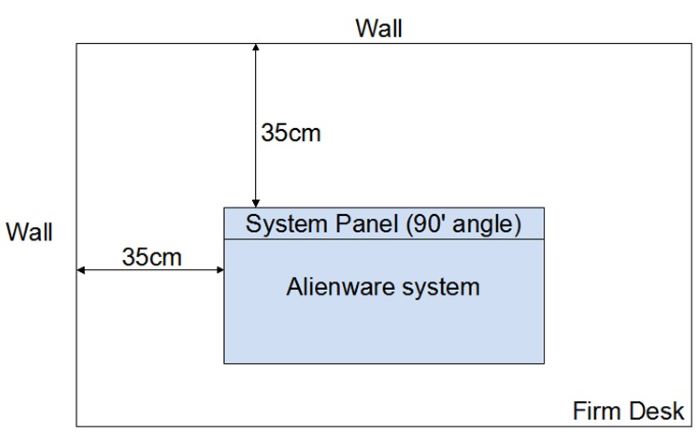
- Ustaw warunki środowiska testowego (zobacz: Definicja środowiska testowego (temperatura otoczenia 28°C (82,4°F)) i podłącz zasilacz sieciowy.
- Użyj narzędzia Dell SupportAssist, aby obciążyć procesor. (Patrz: Procedura SOP dotycząca obciążenia procesora w Dell SupportAssist)
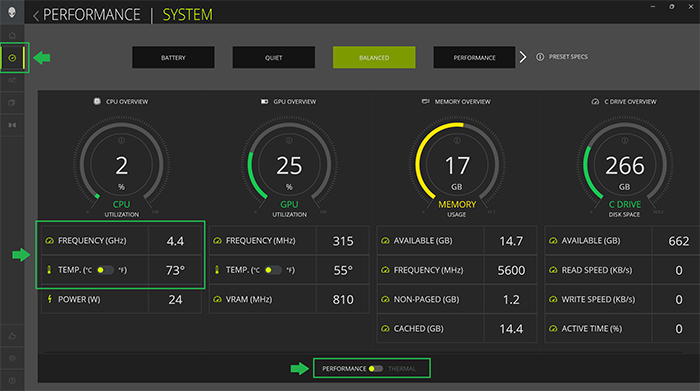
- Wybierz kartę FUSION na stronie głównej, aby monitorować częstotliwość i temperaturę procesora.
| Tryb pracy AWCC | Procesor | Zegar
procesora (podczas pierwszych pięciu minut testu obciążenia procesora Alienware SupportAssist) |
Temperatura procesora |
|---|---|---|---|
| Tryb wydajności | MTL Intel Core Ultra 9-185H | 3100 MHz ~ 5100 MHz | Może wynosić do 110°C (230°F) |
| MTL Intel Core Ultra 7-155H | 3000 MHz ~ 4800 MHz | ||
| RPL i9-13900HK
(AWx16 R1, RTX 4080 lub 4090) |
3600 MHz ~ 5000 MHz | Może wynosić do 100°C (212°F) | |
| RPL i9-13900HK
(AWx16 R1, RTX 4060 lub 4070) |
3600 MHz ~ 4900 MHz | ||
| RPL i7-13700H
(AWx16 R1, RTX 4080 lub 4090) |
3600 MHz ~ 5000 MHz | ||
| RPL i7-13700H
(AWx16 R1, RTX 4060 lub 4070) |
3600 MHz ~ 4900 MHz | ||
| RPL i7-13620H
(AWx14 R2, RTX 4050 lub 4060) |
3600 MHz ~ 4500 MHz | ||
| RPL i5-13420H
(AWx14 R2, RTX 3050, 4050 lub 4060) |
3600 MHz ~ 4500 MHz |
Suwak przesunięcia TCC procesora (zaimplementowany po raz pierwszy w Horizon)
W konfiguracjach Alienware x14 R2 i x16 R1, i5, i7 oraz i9 RPL umożliwia dostosowanie własnego ustawienia punktu wyzwalania TCC procesora. (W zakresie przesunięcia 0°C~15°C (32°F~59°F) wartość domyślna to 0). Oznacza to, że wartość Tj(max) procesora może wynosić 85°C~100°C (185°F~212°F). Jednak w konfiguracjach Alienware x16 R2 Core Ultra 7 i 9 MTL umożliwia dostosowanie własnego ustawienia punktu wyzwalania TCC procesora. (W zakresie przesunięcia 0°C~15°C (32°F~59°F) wartość domyślna to 0). Oznacza to, że wartość Tj(max) procesora może wynosić 95°C~110°C (203°F~230°F).
Firma Intel twierdzi, co następuje: Niezależnie od trybu pracy AWCC temperatura procesora może przekroczyć 100°C (212°F), a następnie uruchomić TCC przy dużym obciążeniu. Jeśli występuje zdarzenie TCC, częstotliwość limitu zasilania procesora 1 (PL1) zmniejsza się o kilkaset MHz, aby spowolnić wzrost temperatury. Umożliwia to działanie mechanizmu kontroli termicznej notebooka w celu znalezienia najlepszej równowagi termicznej.
Chociaż jest to ogólna konstrukcja wszystkich laptopów do gier, tak wysokie temperatury procesora mogą być niepokojące. Dzieje się tak głównie z powodu narzędzi innych firm, takich jak HWiNFO. Narzędzia tych firm wyświetlają komunikat ostrzegawczy i temperaturę procesora na czerwono, gdy temperatura procesora przekracza 90°C (194°F).
Suwak przesunięcia TCC procesora zapewnia większe uprawnienia do dostosowywania algorytmu zdarzenia termicznego procesora.
Zapoznaj się z tematem Standardowa procedura SOP suwaka przesunięcia TCC w tym dokumencie, aby uzyskać informacje na temat SOP w celu ustawienia w menu konfiguracji systemu BIOS.
CZĘSTO ZADAWANE PYTANIA
Dlaczego narzędzie diagnostyczne notebooków pokazuje wysokie temperatury procesora w trybie bezczynności notebooka?
Notebook nigdy nie jest naprawdę bezczynny, nawet jeśli zgłasza bezczynność. Nadal istnieją pewne zadania w tle działające z wysoką częstotliwością procesora. Powodują one wartość szczytową temperatury procesora (w ciągu 1 sekundy), a następnie temperatura spada do dolnego poziomu średniej.
Czy procesor zostanie uszkodzony, gdy jego temperatura osiągnie poziom 100°C (212°F)?
Nie, procesor działa zgodnie ze specyfikacją procesora Intel: RPL: Tj(maks.)=100°C (212°F) i MTL: Tj(maks.)=110°C (230°F)
(Oświadczenie firmy Intel) Procesory (Intel) zapewniają metodę (cyfrowy czujnik temperatury, DTS) raportowania w czasie rzeczywistym temperatur niższych niż, takich samych jak lub wyższych niż wartość Tj(maks.). Matryca procesora nie powinna pracować powyżej Tj(max), ale wartość ta może wystąpić od czasu do czasu w normalnej sytuacji. (Tj(maks.))
Czy procesor przegrzewa się, gdy niektóre narzędzia zgłaszają „przegrzanie procesora/100°C” (212°F)) lub „ograniczenie wydajności procesora wywołane temperaturą/TCC”?
Nie, procesor działa zgodnie ze specyfikacją procesora Intel: RPL: Tj(maks.)=100°C (212°F) i MTL: Tj(maks.)=110°C (230°F)
W przypadku nowych generacji procesorów, gdy procesor działa z maksymalną częstotliwością. Ograniczenie temperatury lub zdarzenie termiczne jest często wyzwalane w celu znalezienia równowagi między komfortem termicznym a wydajnością poprzez dynamiczne dostosowywanie mocy procesora. Możesz zignorować komunikaty ostrzegawcze, jeśli procesor działa z częstotliwością przyspieszenia. Jeśli zwiększona częstotliwość jest wyższa niż częstotliwość podstawowa procesora, określona przez producentów procesorów, takich jak Intel.
Dlaczego narzędzie diagnostyczne na notebooku pokazuje „wysoką temperaturę procesora” w aplikacjach gamingowych lub obciążających grafikę?
Niektóre aplikacje gamingowe i obciążające grafikę, w połączeniu przy wysokim obciążeniu procesora, powodują wysokie temperatury procesora.
Czy maksymalna temperatura procesora w trybie zrównoważonym jest niższa niż w przypadku trybu wydajności?
Nie, w trybie zrównoważonym procesor nadal może pracować z najwyższą częstotliwością przez krótki okres, wywołując wysoką temperaturę szczytową.
Wysoka maksymalna temperatura procesora została zaprojektowana tak, aby dążyć do najlepszej wydajności, niezależnie od tego, czy jest w trybie wydajności, trybie zrównoważonym, trybie cichym czy w trybie oszczędzania baterii.
Czy jest to oczekiwane zachowanie, jeśli procesor jednordzeniowy (w tym rdzenie P) osiąga temperaturę 100°C (212°F), a inne rdzenie nie?
Tak, w funkcjach procesora Intel RPL i MTL występuje korzystny kod. Procesor używa najbardziej wydajnego rdzenia P do pracy, aby spowodować wydajne działanie kodu w wyższych temperaturach.
Czy funkcja „CPU TCC Offset Slider” jest dostępna tylko w komputerach Alienware x14 R2, x16 R1 i x16 R2?
Nie, są to jedne z niewielu notebooków gamingowych Alienware, które mają funkcję suwaka przesunięcia TCC procesora.
Zmiana trybu pracy AWCC:
-
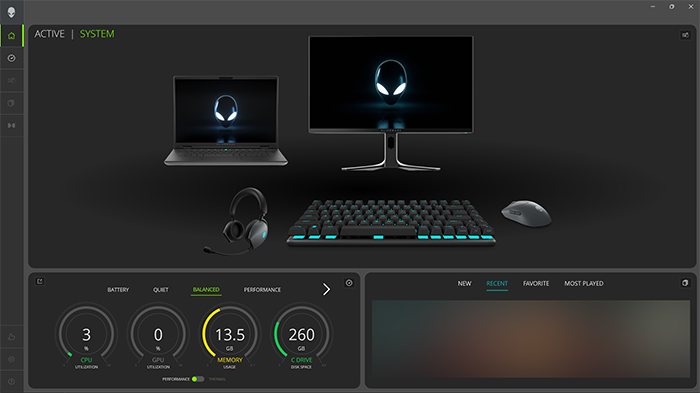
Otwórz aplikację AWCC (wersja referencyjna 6.x)
-
Wybierz kartę DASHBOARD.
-
Wybierz tryb pracy z menu Performance lub Thermal.
Procedura SOP dotycząca obciążenia procesora w Dell SupportAssist
-
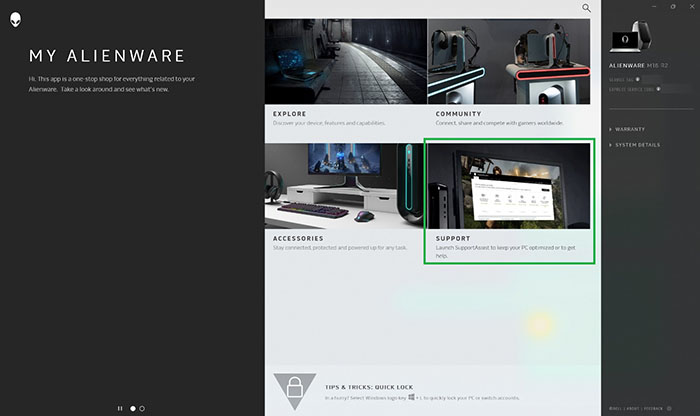
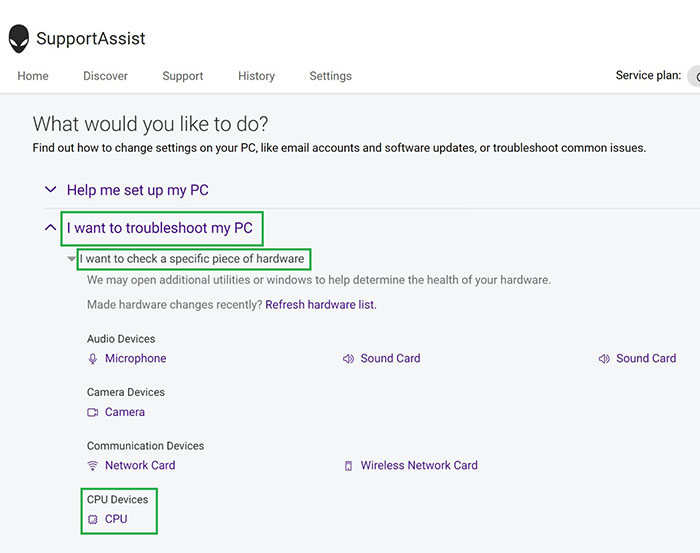
Otwórz aplikację My Alienware.
-
Wybierz opcję SUPPORT.
-
Wybierz kartę Troubleshooting.
-
Kliknij opcję I want to troubleshoot my PC.
-
Wybierz „I want to check a specific piece of hardware”.
-
Wybierz opcję CPU.
-
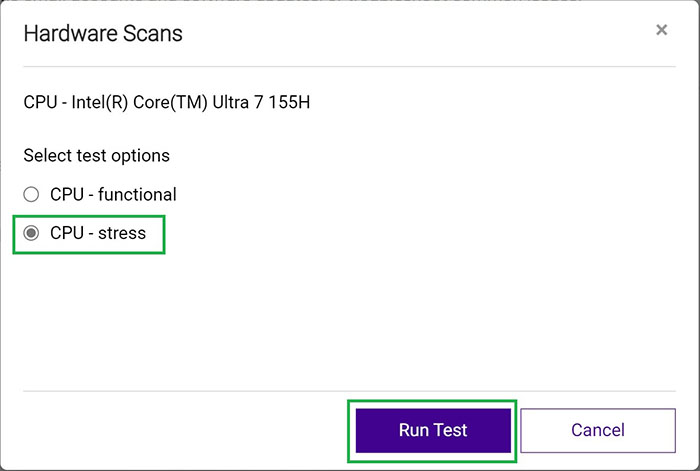
Wybierz pozycję CPU Stress Test (Test obciążenia procesora).
-
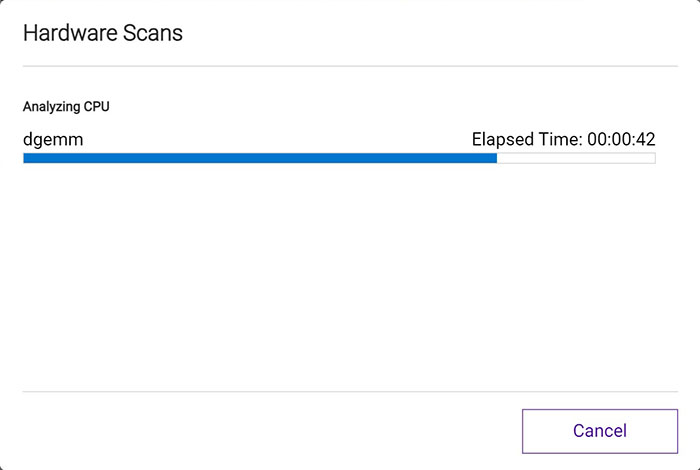
Kliknij polecenie Run test (Uruchom test).
Definicja środowiska testowego (temperatura otoczenia 28°C (82,4°F))
SOP suwaka przesunięcia TCC
-
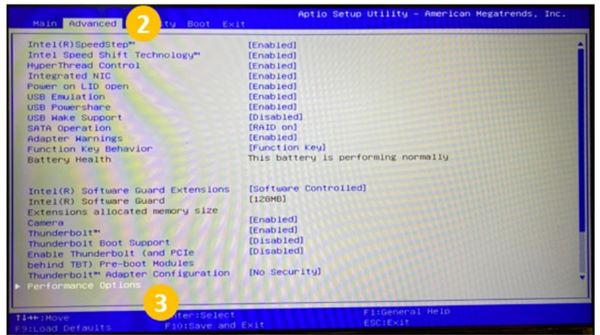
Naciśnij klawisz F2, aby przejść do interfejsu użytkownika systemu BIOS podczas uruchamiania za pomocą ekranu powitalnego.
-
Wybierz kartę Advanced. (Do nawigacji użyj klawiszy strzałek).
-
Wybierz opcję Performance Options
-
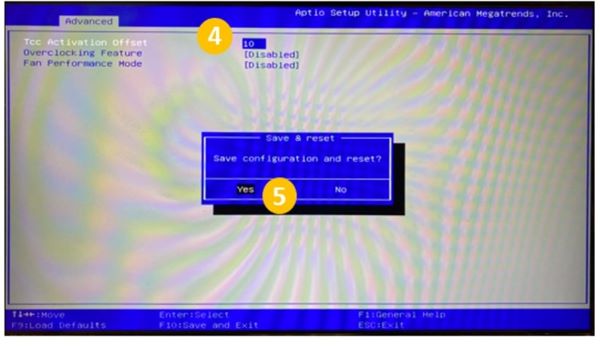
Wprowadź wartość przesunięcia aktywacji TCC (w wybranym polu dodaj liczbę od 0~15 (0°C~15°C (32°F~59°F))).
-
Naciśnij klawisz F10, aby zapisać zmiany i ponownie uruchomić komputer.