En referanseveiledning om diagnostikkindikatorer på bærbare Inspiron-datamaskiner
Summary: Denne artikkelen er en referanseveiledning til diagnosekodene som er tilgjengelige på hver modell av bærbare Inspiron-PC-er, og hva disse kodene angir.
Instructions
Bærbare Dell Inspiron-PC-er har integrerte diagnostikkindikatorer, for eksempel lydsignalkoder eller LED-koder. De er nyttige for å diagnostisere og løse problemer som den bærbare datamaskinen kan oppleve under oppstart. Angir på hvilket tidspunkt under selvtest ved oppstart (POST) en bærbar PC har problemer. Disse kan være:
- Hørbare pip
- Strømknapper som viser ulike tilstander og farger
- Spesifikke LED-lamper for diagnostikk
- En kombinasjon av dem alle
Følgende artikkel er en referanseveiledning til kodene som er tilgjengelige på bærbare Inspiron-PC-er, og hva disse kodene betyr. Diagnostikkindikatorene kan variere mellom ulike modeller. Se dokumentasjonen til den bærbare Dell-PC-en for å få informasjon om enheten. Disse indikatorene er bare et utgangspunkt for å finne feilsøkingstrinn for å løse oppstartsproblemer.
Innholdsfortegnelse:
- LED-diagnostikklamper for bærbare Inspiron-PC-serien (2020 til 2025)
- Diagnostikk-LED-lamper for bærbare Inspiron-PC-serien (2016 til 2020)
- LED-diagnostikklamper for bærbare Inspiron-PC-serien (2006 til 2016)
- Diagnostikk-LED-lamper for bærbare Inspiron-PC-serien (før 2006)
- Lydsignalkoder for bærbar Inspiron-PC
- Ordliste med akronymer
LED-diagnostikklamper for Inspiron bærbare PC-er (2020 til 2025)
LED-tilstanden for strøm eller batteri gir nå et økt antall blink og fargeskiftmønster for å indikere hvor det har hatt et problem.
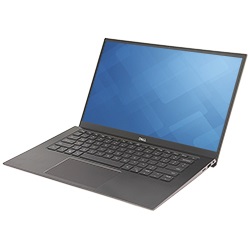
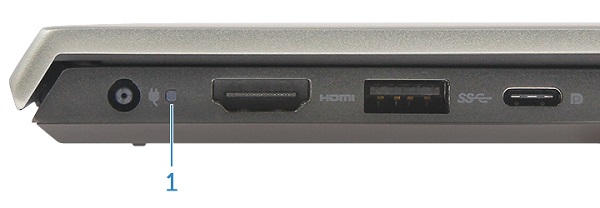
LED-lampe for strøm- eller batteriknapp
Strømstatus
| Strømlampetilstand | Beskrivelse |
|---|---|
Solid White |
|
On |
|
Flashing White |
Standby |
Off |
Hibernate |
Off |
Soft Off |
Off |
No AC Power or Battery |
LED for batteriet
| Strømlampetilstand | Beskrivelse |
|---|---|
Alternatively Flashing Amber and then White |
An unsupported Non-Dell AC Adapter or Battery is attached to your PC. |
Constantly Flashing Amber |
Below Low Battery Level |
LEDs Off |
Battery in full charge mode with AC Adapter present |
Constant White |
Battery in charge mode with AC Adapter present |
- Første gruppe: LED-lampen for batteriet blinker gult opptil ni ganger og stopper deretter i 1,5 sekunder før den andre gruppen kjøres.
- Andre gruppe: LED-lampen for batteriet blinker hvitt opptil ni ganger og stopper deretter i 3 sekunder før den første gruppen kjøres på nytt.
For eksempel: Finner ikke minne (2, 3). LED-lampen for strømknappen blinker gult to ganger etterfulgt av en pause, og blinker deretter hvitt tre ganger. Dette mønsteret fortsetter til systemet er slått av.
| Strømlampe-status | Problembeskrivelse | Foreslått oppløsning | |
|---|---|---|---|
| Gul | Hvit | ||
1 |
1 |
M-BIST: Trusted Platform Module failure |
|
1 |
2 |
M-BIST: SPI Flash Unrecoverable |
|
1 |
5 |
I-Fuse failure |
|
1 |
6 |
EC Internal failure |
|
2 |
1 |
CPU Failure |
|
2 |
2 |
System Board: BIOS, ROM Failure |
|
2 |
3 |
No Memory/RAM detected |
|
2 |
4 |
Memory/RAM failure |
|
2 |
5 |
Invalid Memory Installed |
|
2 |
6 |
System board, Chipset Error |
|
2 |
7 |
LCD failure |
|
2 |
8 |
LCD Power Rail failure |
|
3 |
1 |
CMOS battery failure |
|
3 |
2 |
PCI or Video card/chip failure |
|
3 |
3 |
BIOS Recovery 1 |
|
3 |
4 |
BIOS Recovery 2 |
|
3 |
5 |
Power Rail Failure |
|
3 |
6 |
SBIOS Flash Corruption |
|
3 |
7 |
ME Error |
|
4 |
1 |
Memory Dual Inline memory modeul (DIMM) power rail failure |
|
4 |
2 |
CPU Power Cable Connection issue |
|
LED-diagnostikklamper for bærbare Inspiron-PC-serien (2016 til 2020)
Med denne serien ble diagnostikkindikatoren Beeps for det meste fjernet. I stedet gir strømknapptilstanden et blink- og fargeskiftmønster for å indikere hvor det har hatt et problem.
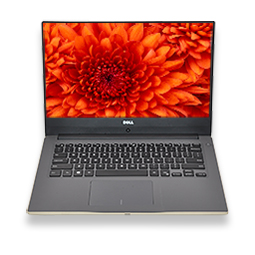
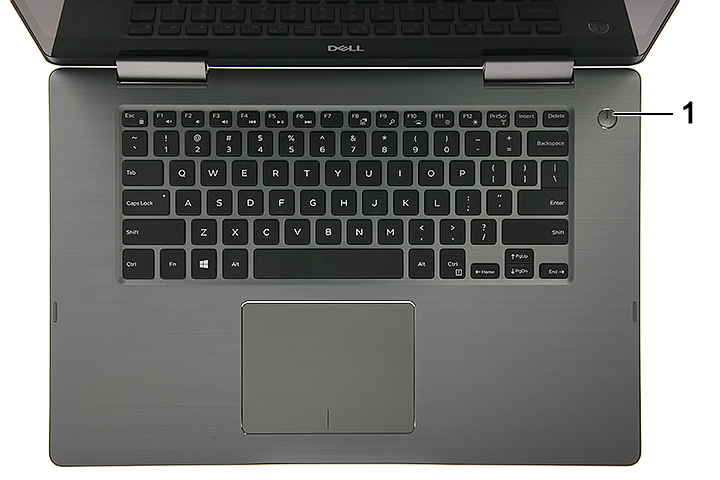
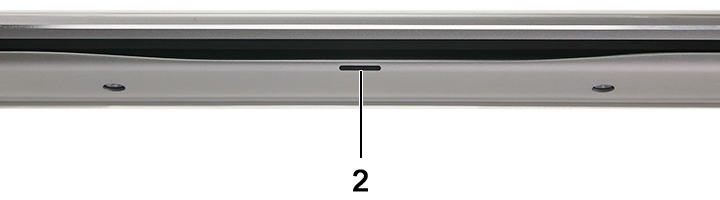
1 |
Power Button LED |
2 |
Front Battery LED |
Strømstatus
| Strømlampetilstand | Beskrivelse |
|---|---|
Solid White |
On |
Flashing White |
Standby |
Off |
Hibernate |
Off |
Soft Off |
Off |
No AC Power or Battery |
Batterihåndtering
| Strømlampetilstand | Beskrivelse |
|---|---|
Alternatively Flashing Amber and then White |
An unsupported Non-Dell AC Adapter or Battery is attached to your PC |
Constantly Flashing Amber |
Below Low Battery Level |
LEDs Off |
Battery in full charge mode with AC Adapter present |
Constant White |
Battery in charge mode with AC Adapter present |
- Første gruppe: LED-lampen for batteriet blinker gult opptil ni ganger og stopper deretter i 1,5 sekunder før den andre gruppen kjøres.
- Andre gruppe: LED-lampen for batteriet blinker hvitt opptil ni ganger og stopper deretter i 3 sekunder før den første gruppen kjøres på nytt.
For eksempel: Finner ikke minne (2, 3). LED-lampen for strømknappen blinker gult to ganger etterfulgt av en pause, og blinker deretter hvitt tre ganger. Dette mønsteret fortsetter til systemet er slått av.
| Strømlampe-status | Problembeskrivelse | Foreslått oppløsning | |
|---|---|---|---|
| Gul | Hvit | ||
2 |
1 |
CPU Failure |
|
2 |
2 |
System Board: BIOS, ROM Failure |
|
2 |
3 |
No Memory/RAM detected |
|
2 |
4 |
Memory/RAM failure |
|
2 |
5 |
Invalid Memory Installed |
|
2 |
6 |
System board, Chipset Error |
|
2 |
7 |
LCD failure |
|
3 |
1 |
CMOS battery failure |
|
3 |
2 |
PCI or Video card/chip failure |
|
3 |
3 |
BIOS Recovery 1 |
|
3 |
4 |
BIOS Recovery 2 |
|
3 |
5 |
Power Rail Failure |
|
3 |
6 |
SBIOS Flash Corruption |
|
3 |
7 |
ME Error |
|
LED-diagnostikklamper for bærbare Inspiron-PC-serien (2006 til 2016)
Systemene i denne tidsperioden brukte bare LED-tilstander for å vise batteri- og harddiskstatus. Se etter lydkodetabellen i delen for lydsignalkode.
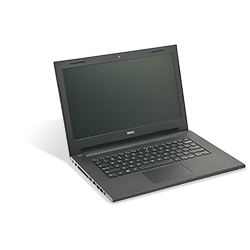
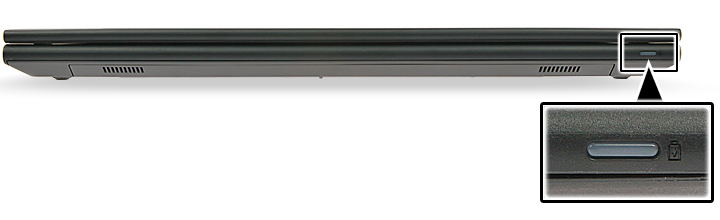
| LED-status for systemet | Systemtilstand |
|---|---|
White |
The power adapter is connected, and the battery is being charged. |
Amber |
The battery charge is low or critical. |
Off |
Off
|
LED-lamper for diagnostikk for bærbare Inspiron-PC-serien (før 2006)
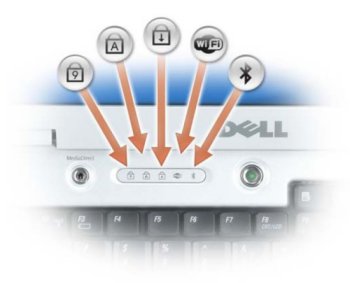
Disse bærbare datamaskinene bruker lysdioder for tastaturknappen. Bortsett fra Inspiron 1501, bruker alle de andre Inspiron-modellene i løpet av denne tiden de hørbare pipekodene som en diagnostisk indikator på den bærbare datamaskinen.
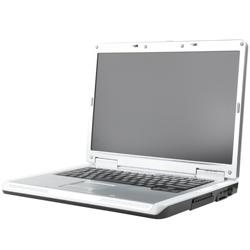
Disse modellene hadde en blokk med LED-lamper for tastaturstatus foran på kabinettet som enten lyste grønt, blinket grønt eller var av.
| LED-ikon for tastatur | Beskrivelse |
|---|---|
|
Caps Lock light - Turns on when the Caps Lock is engaged. |
|
Scroll Lock light - Turns on when the Scroll Lock is engaged. |
|
Number Lock light - Turns on when the Number Lock is enabled. |


| NumLock | Caps lock | Scroll Lock | Beskrivelse | Neste trinn |
|---|---|---|---|---|
Off |
Flash |
Off |
The memory is believed to be good, but it is about to be exercised (such as when shadowing the BIOS and when testing or zeroing all memory). |
|
Off |
On |
Off |
The system is performing diskette and hard disk initialization. |
|
Off |
On |
Flash |
Flash USB controller initialization. |
|
Off |
On |
On |
No DIMM is installed. |
|
Flash |
On |
On |
EC turn on Pentium. |
|
Flash |
Flash |
On |
Call option ROM for Video. |
|
Flash |
Flash |
Flash |
CMOS initialization, SMI initialization, timer, gate A20, and mouse. |
|
On |
On |
On |
POST has completed, and the BIOS is about to go to the PSA module. |
|
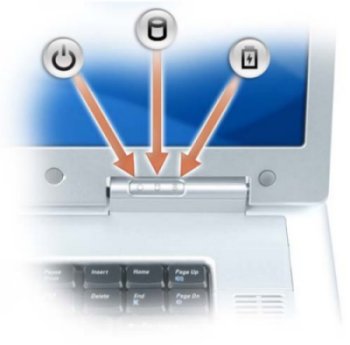
Hvis datamaskinen er koblet til en stikkontakt, fungerer batterilampen som følger:
- Lyser hvitt – batteriet lader.
- Blinker grønt – batteriet er nesten fulladet.
Hvis datamaskinen kjører på batteri, fungerer batterilyset på følgende måte:
- Av – batteriet er tilstrekkelig ladet (eller datamaskinen er slått av).
- Konstant gult – kritisk batterinivå.
- Konstant gult – kritisk batterinivå.
Lydsignalkoder for bærbar Inspiron-PC
I tillegg til de forskjellige typene diagnostikk-LED-er, er det flere hørbare lydkoder på tvers av modellene til disse bærbare datamaskinene.
Disse kodene er anerkjent på tvers av produsenter og har vært de samme i noen tid.
Nøkkelen til disse kodene vises i tabellen nedenfor.
| Signalkoder for diagnose | ||
|---|---|---|
| Kode | Årsak | Foreslått oppløsning |
1 |
BIOS ROM Checksum in progress or failure |
Contact Technical Support |
2 |
No memory modules detected |
Learn How to Diagnose and Resolve Common Memory Issues on a Dell Desktop Computer. |
3 |
Chipset Error
Time-of-day clock test failure
Gate A20 Failure
Super I/O chip Failure
Keyboard controller test failure |
Contact Technical Support |
4 |
RAM read/write error |
Learn How to Diagnose and Resolve Common Memory Issues on a Dell Desktop Computer. |
5 |
Real-Time Clock Failure |
Replace the CMOS Battery, Contact Technical Support if problem persists. |
6 |
Video BIOS test Failure |
Learn How to Run a Preboot Diagnostic Test on a Dell Computer. |
7 |
CPU Cache Test Failure |
Contact Technical Support |
8 |
LCD Failure |
Contact Technical Support |
Ordliste med akronymer:
Se tabellen for definisjoner av akronymer i denne artikkelen.
| Akronym | Definisjon |
|---|---|
BIOS |
Basic Input/Output System |
CFG |
Resource Configuration |
CPU |
Central Processing Unit |
DIMM |
Dual In-line Memory Module |
DMA |
Direct Memory Access |
EC |
Embedded Controller |
HECI |
Host Embedded Controller Interface |
LCD |
Liquid Crystal Display |
LED |
Light Emitting Diode |
MBF |
Motherboard Failure |
MBIST |
Memory Built-in Self Test |
ME |
Management Engine |
MEM |
Memory |
NVRAM |
Non-Volatile Random Access Memory |
PCI |
Peripheral Component Interconnect |
POV |
Post-video Activity |
PRV |
Pre-video Activity |
PSU |
Power Supply Unit |
RAM |
Random Access Memory |
RCM |
Recovery Mode |
ROM |
Read Only Memory |
RTC |
Real-Time Clock |
S0 |
System Power State S0 - This is the Working State, where your Windows PC is awake. |
S1 |
System Power State S1 - In this sleep state, the CPU is stopped, and your computer is in standby mode. |
S2 |
System Power State S2 - This state is similar to S1 except that the CPU and system cache are lost because the processor loses power. |
S3 |
System Power State S3 - In this state, data is saved to RAM, hard drives, and other hardware are shut down. |
S4 |
System Power State S4 - In this state, RAM, and other data are saved to the hard disk. |
S5 |
System Power State S5 - The System is off. |
SBIOS |
Small Board Interface Operating System |
SPI |
Serial Peripheral Interface |
STD |
Boot Hand Off |
STO |
Storage Device |
TPM |
Trusted Platform Module |
USB |
Universal Serial Bus |
VID |
Video |
Hvis du ser en feilkode som er oppført i denne artikkelen, følger du instruksjonene for å feilsøke og løse problemet. Når du kontakter Dells tekniske kundestøtte, må du sørge for å oppgi feilkoden slik at vi kan diagnostisere problemet bedre.
Hvis du ser en feilkode som ikke er oppført i denne artikkelen, eller i dokumentasjonen for den bærbare Dell-PC-en, kan du kontakte teknisk støtte i Dell.
Additional Information
Anbefalte artikler
Her er noen anbefalte artikler relatert til dette emnet som kan være av interesse for deg.
- Forstå signalkoder på bærbare Dell-PC-er
- En referanseveiledning om diagnostikkindikatorer på precision mobile arbeidsstasjoner
- En referanseveiledning om diagnostikkindikatorer for Latitude bærbare PC-er og nettbrett
- En referanseveiledning om diagnostikkindikatorer på bærbare XPS-PC-er
- En referanseveiledning om diagnostikkindikatorer på bærbare Vostro-PC-er
- Diagnose- og batteriindikatorer for bærbare PC-er og nettbrett av typen Dell Latitude