Warnung, dass während des POST nicht mehrere Dockingstationen gleichzeitig unterstützt werden
Summary: Dieser Artikel enthält Informationen zum Beheben einer POST-Warnmeldung (Power On Self-Test) während des Systemstarts: Es werden nicht mehrere Dockingstationen gleichzeitig unterstützt. ...
Symptoms
Beim Upgrade auf eine neue Dockingstation nach der Verwendung älterer Dockingstationen wie WD15, TB16, TB18DC wird möglicherweise während des anfänglichen POST-Prozesses eine Warnmeldung angezeigt.
In der Meldung heißt es:
Multiple docking stations are not simultaneously supported
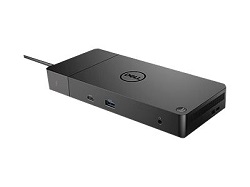
Diese Warnung wird angezeigt, obwohl die Dockingstation der WD22TB4-, WD19- oder WD19S-Serie die einzige Dockingstation ist, die angeschlossen ist.
Betroffene Produkte:
Überprüfen Sie im Produkthandbuch, ob eines der an die USB-Typ-C-Ports des Laptops angeschlossenen Peripheriegeräte diese Funktion teilt: Handbücher-Seite der Dell Support-Website
Stellen Sie eines der folgenden Ergebnisse sicher:
- Schließen Sie ein USB-Typ-C-Gerät mit Stromversorgung an den Laptop an und stellen Sie sicher, dass es genügend Wattleistung für den Laptop liefert.
- Schließen Sie eine kabelgebundene Dell USB-Typ-C-Dockingstation an den Laptop an und verbinden Sie die anderen Peripheriegeräte über die kabelgebundene Dockingstation. Schließen Sie sie nicht direkt an den Laptop an.
Cause
Dieser Abschnitt gilt nicht für diesen Artikel.
Resolution
Löschen Sie das BIOS und setzen Sie es zurück, um den Verlauf der vorherigen Dockingstationen vom Laptop zu entfernen. Außerdem wird es so eingerichtet, dass es das neue akzeptiert. Die folgenden Schritte beheben die Warnung:
- Trennen Sie die Dockingstation vom Laptop.
- Starten Sie im BIOS:
- Starten Sie den Laptop neu.
- Drücken Sie während des Startvorgangs des Laptops die Taste F2 auf dem Dell Begrüßungsbildschirm.
- Löschen Sie die BIOS-Ereignisprotokolle:
- Gehen Sie zu Systemprotokolle und dann zu BIOS-Ereignisse.
- Löschen Sie die Protokolle.
- Setzen Sie das BIOS auf die Werkseinstellungen zurück, indem Sie auf die Schaltfläche Einstellungen wiederherstellen klicken.
- Starten Sie den Laptop neu.
- Schließen Sie das Kabel der Dockingstation an.
- Die POST-Warnung tritt nicht erneut auf. Wenn die Warnung jedoch weiterhin angezeigt wird, wenden Sie sich an Folgendes: technischen Support von Dell
Informationen zur Kompatibilität und zu Anleitungen zu Dockingstationen finden Sie in den folgenden Dell Artikeln:
Additional Information
Empfohlene Artikel
Hier sind einige empfohlene Artikel zu diesem Thema, die für Sie von Interesse sein könnten.