PowerProtect Data Protection Appliance, IDPA: Suojatun tallennustilan päivityskäytäntö
Summary: Tässä artikkelissa kerrotaan, miten IDPA (Integrated Data Protection Appliance) Protection Storage (Data Domain) -osa päivitetään manuaalisesti uusimpaan hyväksyttyyn versioon.
This article applies to
This article does not apply to
This article is not tied to any specific product.
Not all product versions are identified in this article.
Instructions
Protection Storagen (DD) päivittäminen IDPA:ssa:
Suosittelemme, että tätä menettelyä noudatetaan vain laitteille, joissa on jo uusin IDPA-versio ja päivitys on hyväksytty artikkelissa IDPA kuvatulla tavalla: Sallittujen pisteiden tuotepäivitykset.
- Lataa Data Domain -käyttöjärjestelmäversio, joka on hyväksytty Allowed Point Product Upgrades -artikkelista, päivitysRPM-paketti Dellin Data Domain -tukisivusto (Kirjaudu sisään rekisteröityneenä Dell-tukikäyttäjänä, jotta voit tarkastella tätä asiakirjaa)
Verify the MD5 or SHA256 checksum for the file you download.- Varmista, ettäAvamar-palvelimessa ei ole käynnissä varmuuskopiointia. Kirjaudu sisään järjestelmänvalvojana ja poista käytöstä sekä ajoitustoiminto että ylläpito:
dpnctl stop sched,maint- Kirjaudu ACM-koontinäyttöön tunnistetiedoillasi.
- Kirjaudu Data Domainiin Protection Storage System Manager -käyttöliittymän linkin avulla ( sysadmin-käyttäjällä ja yleisillä salasanatunnistetiedoilla ).
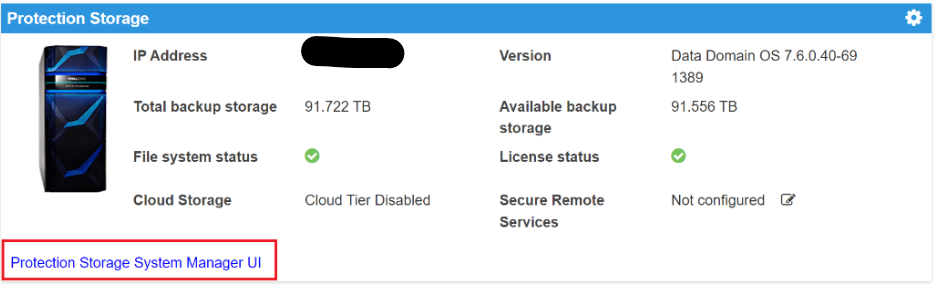
- Varmista, että Data Domainissa ei ole käynnissä replikointityötä.
- DD System ManagerinMaintenance>System -valikossa.
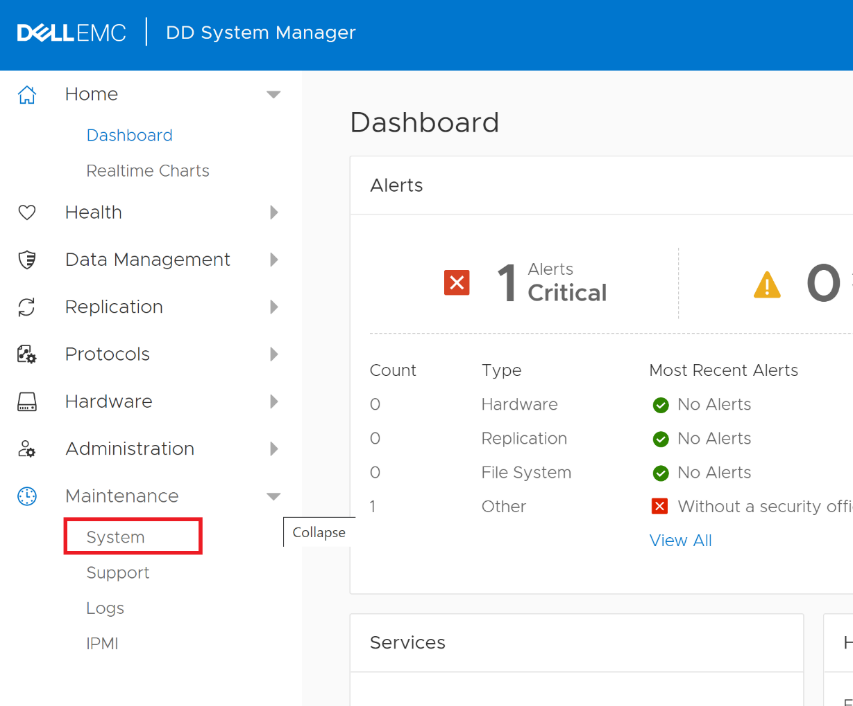
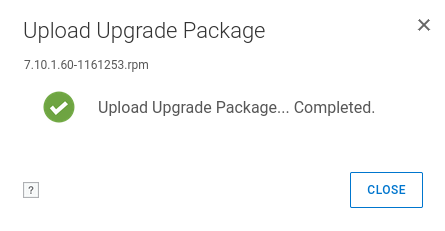
- Lataa vaiheessa 1 ladattu paketti UPLOAD UPGRADE PACKAGE -painikkeella.
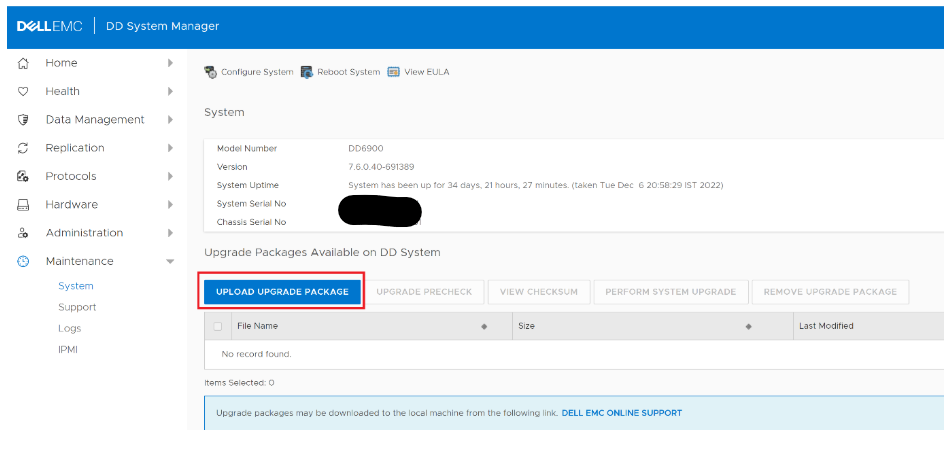
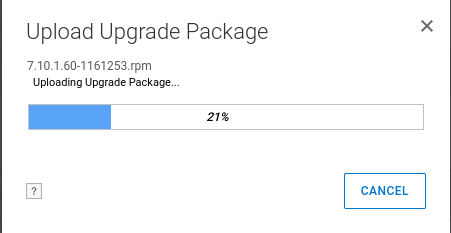
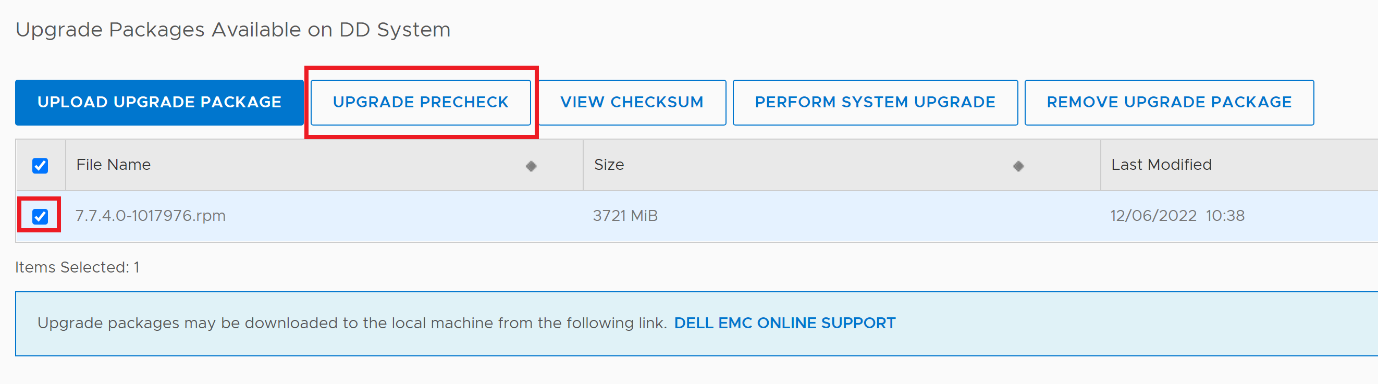
- Valitse ladattu RPM-paketti ja napsauta UPGRADE PRECHECK -painiketta.
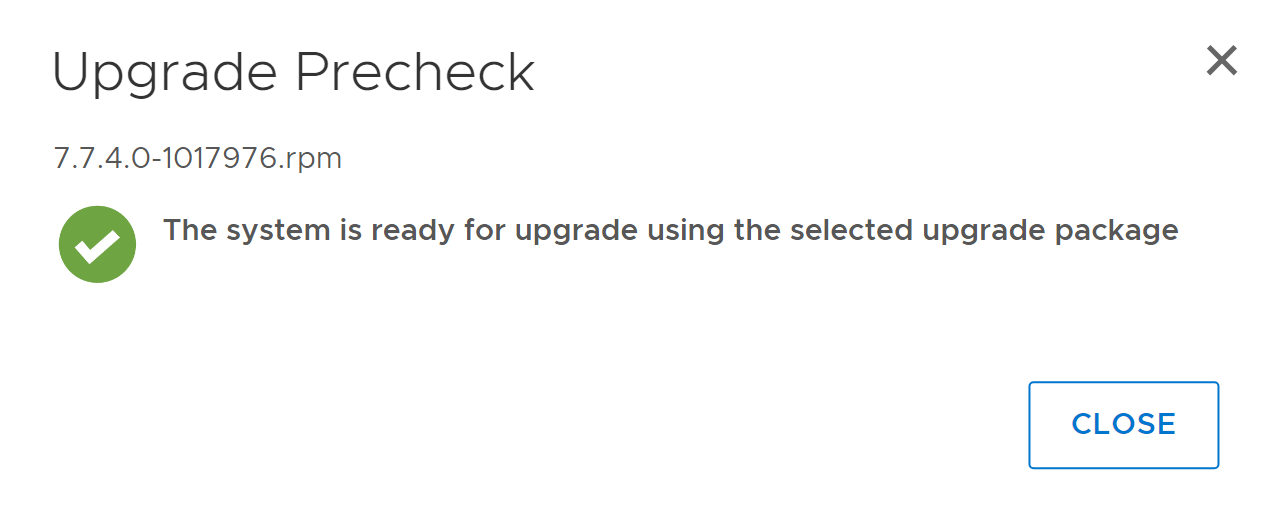
- Kun esitarkistus on onnistunut, valintaikkuna (jossa on asianmukainen versio) tulee näkyviin. Jos esitarkistus epäonnistuu, ota yhteys Dellin tukeen .
- Sulje valintaikkuna ja valitse paketti, jonka avulla järjestelmä PÄIVITETÄÄN. Jatka valitsemalla OK .
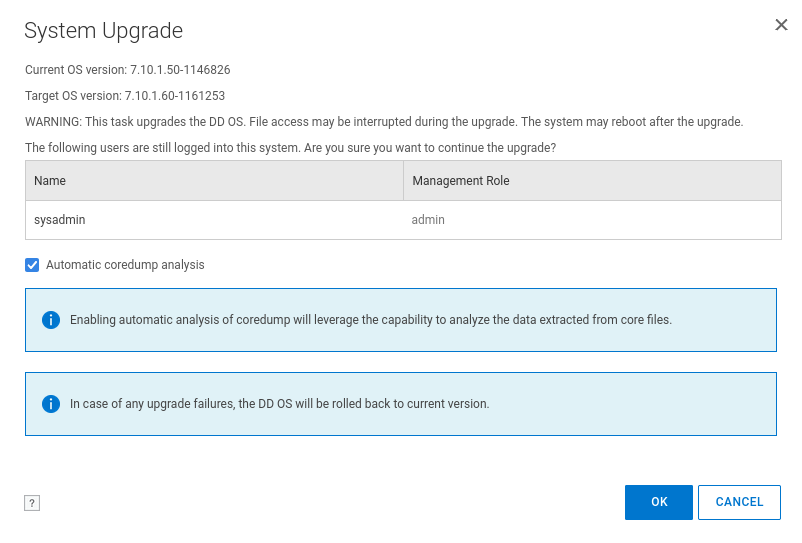
- Kun OK-painiketta napsautetaan, Data Domain -päivityksen edistyminen näkyy. Päivitys tapahtuu neljässä vaiheessa:
- Tarkista päivityspaketit ennen
- Asenna päivitysohjelmisto
- Käynnistä järjestelmä uudelleen
- Viimeistele päivitys
Koska Data Domain käynnistyy uudelleen tässä vaiheessa, verkkosivu on ehkä päivitettävä, vaikka sen pitäisi päivittyä itsestään.
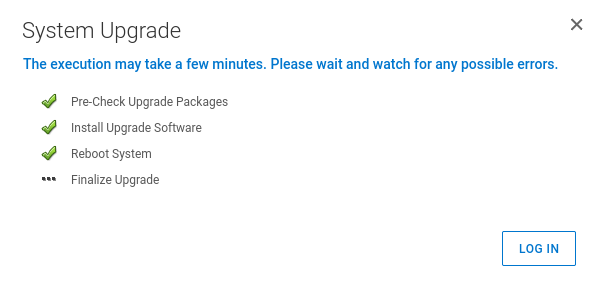
Kun Data Domain palaa uudelleenkäynnistyksen jälkeen, päivitys on valmis. Uusi versio näkyy ACM-koontinäytössä.
- Käynnistä vaiheessa 2 pysäytetty Avamar-ajoitus uudelleen:
dpnctl start sched,maintAffected Products
Integrated Data Protection Appliance Family, Integrated Data Protection Appliance SoftwareArticle Properties
Article Number: 000206181
Article Type: How To
Last Modified: 14 May 2026
Version: 14
Find answers to your questions from other Dell users
Support Services
Check if your device is covered by Support Services.