Innstillingen for Bluetooth-strømsparing forårsaker tilkoblingsproblemer
Summary: Denne artikkelen beskriver hvordan du feilsøker en Bluetooth-enhet som mister tilkoblingen midlertidig i Windows 11.
This article applies to
This article does not apply to
This article is not tied to any specific product.
Not all product versions are identified in this article.
Instructions
Bluetooth-enheten mister tilfeldig tilkoblingen til en Windows-datamaskin.
Hvis Bluetooth-enheten kobles tilfeldig fra Windows-datamaskinen, kan det skyldes lagringsfunksjonen for Windows strømstyring.
Hvis du deaktiverer lagringsfunksjonen for Windows strømstyring, kan dette løse problemet.
Endre innstillingene for Bluetooth-strømadministrasjon i Windows 11
- Høyreklikk på Windows-ikonet og velg Enhetsbehandling.
- Klikk på pilen til venstre for Bluetooth for å åpne delen.
- Høyreklikk på Bluetooth-adapteren , og velg Egenskaper (figur 1).
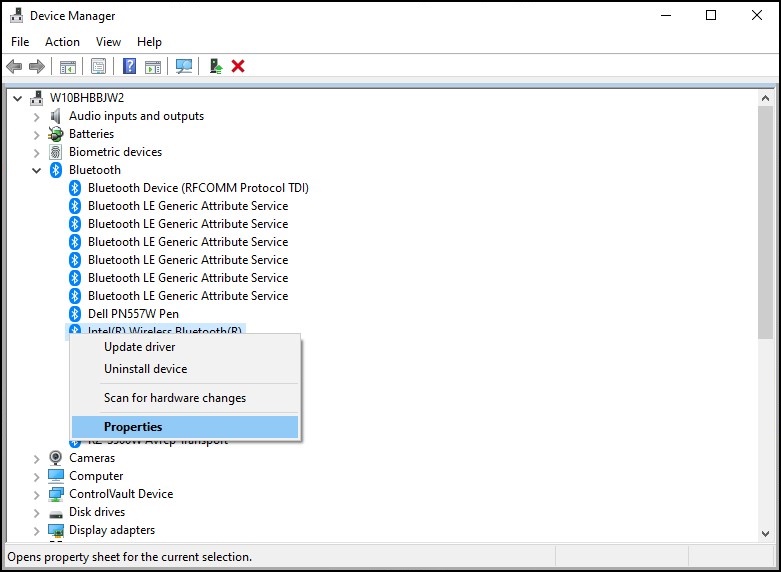
Figur 1: Vindu for Bluetooth-enheter - Et vindu for Bluetooth-adapteren (figur 2) åpnes. Gå til kategorien Strømstyring , og kontroller at avkrysningsruten ved siden av "Tillat datamaskinen å slå av denne enheten for å spare strøm" er fjernet.
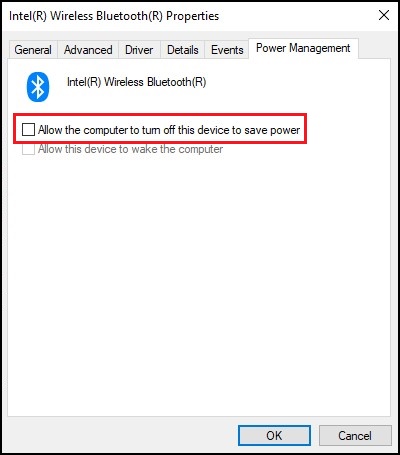
Figur 2: Vinduet Egenskaper for Bluetooth-enhet - Klikk på OK.
Hvis Bluetooth-enheten fortsatt har tilkoblingsproblemer, bruker du informasjonen i Bluetooth Fungerer ikke ? Løs sammenkoblings- og registreringsproblemer Bibliotek-siden.
Additional Information
Anbefalte artikler
Her er noen anbefalte artikler relatert til dette emnet som kan være av interesse for deg.
Affected Products
Alienware, Dell All-in-One, Dell Pro All-in-One, Dell Pro Max Micro, Dell Pro Max Slim, Dell Pro Max Tower, Dell Pro Micro, Dell Pro Slim, Dell Pro Tower, Dell Slim, Dell Tower, Inspiron, Legacy Desktop Models, OptiPlex, Vostro, XPS, G Series
, G Series, Alienware, Dell Plus, Dell Pro, Dell Pro Max, Dell Pro Plus, Dell Pro Premium, Inspiron, Latitude, Dell Pro Rugged, Vostro, XPS, Legacy Laptop Models, Fixed Workstations, Mobile Workstations, Dell Pro Max Micro XE FCM2250, Dell Pro Max Slim XE FCS1250, Dell Pro Max Tower T2 XE FCT2250, Dell Pro Micro Plus XE QBM1250, Dell Pro Slim Plus XE5 QBS1250, Dell Pro Tower Plus XE5 QBT1250
...
Article Properties
Article Number: 000122996
Article Type: How To
Last Modified: 13 May 2026
Version: 15
Find answers to your questions from other Dell users
Support Services
Check if your device is covered by Support Services.