L'impostazione di risparmio energetico Bluetooth causa problemi di connettività
Summary: Questo articolo descrive come risolvere i problemi di un dispositivo Bluetooth che perde la connessione in modo intermittente in Windows 11.
This article applies to
This article does not apply to
This article is not tied to any specific product.
Not all product versions are identified in this article.
Instructions
Il dispositivo Bluetooth perde casualmente la connessione a un computer Windows.
Se il dispositivo Bluetooth si disconnette casualmente dal computer Windows, la causa potrebbe essere dovuta alla funzione di risparmio energia di Windows.
La disattivazione della funzione di salvataggio di Windows Power Management potrebbe risolvere il problema.
Modifica delle impostazioni di gestione dell'alimentazione Bluetooth in Windows 11
- Cliccare con il pulsante destro del mouse sull'icona Windows e quindi selezionare Gestione dispositivi.
- Cliccare sulla freccia a sinistra di Bluetooth per aprire la sezione.
- Cliccare con il pulsante destro del mouse su Bluetooth e scegliere Proprietà (Figura 1).
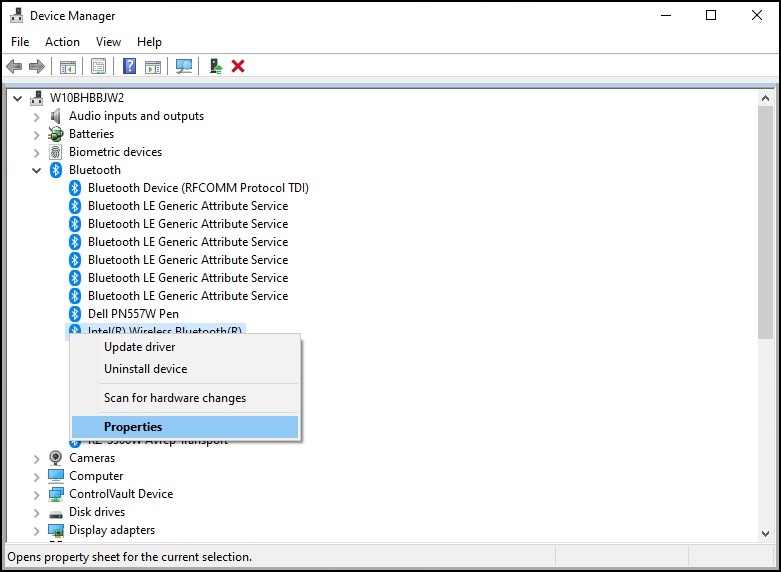
Figura 1. Finestra Dispositivi Bluetooth - Viene visualizzata la finestra A Bluetooth adapter (Figura 2). Passare alla scheda Risparmio energia e assicurarsi che la casella di controllo accanto a "Consenti al computer di spegnere questo dispositivo per risparmiare energia" sia deselezionata.
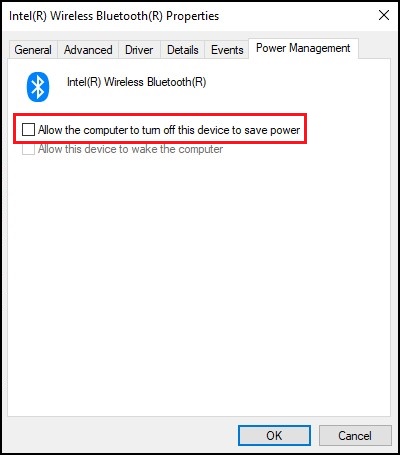
Figura 2. Finestra delle proprietà del dispositivo Bluetooth - Cliccare su OK.
Se il dispositivo Bluetooth continua ad avere problemi di connettività, utilizzare le informazioni contenute nel manuale Il Bluetooth non funziona? Risoluzione dei problemi di associazione e rilevamento Pagina Libreria.
Additional Information
Articoli consigliati
Di seguito sono riportati alcuni articoli consigliati correlati a questo argomento che potrebbero essere di interesse per l'utente.
Affected Products
Alienware, Dell All-in-One, Dell Pro All-in-One, Dell Pro Max Micro, Dell Pro Max Slim, Dell Pro Max Tower, Dell Pro Micro, Dell Pro Slim, Dell Pro Tower, Dell Slim, Dell Tower, Inspiron, Legacy Desktop Models, OptiPlex, Vostro, XPS, G Series
, G Series, Alienware, Dell Plus, Dell Pro, Dell Pro Max, Dell Pro Plus, Dell Pro Premium, Inspiron, Latitude, Dell Pro Rugged, Vostro, XPS, Legacy Laptop Models, Fixed Workstations, Mobile Workstations, Dell Pro Max Micro XE FCM2250, Dell Pro Max Slim XE FCS1250, Dell Pro Max Tower T2 XE FCT2250, Dell Pro Micro Plus XE QBM1250, Dell Pro Slim Plus XE5 QBS1250, Dell Pro Tower Plus XE5 QBT1250
...
Article Properties
Article Number: 000122996
Article Type: How To
Last Modified: 13 May 2026
Version: 15
Find answers to your questions from other Dell users
Support Services
Check if your device is covered by Support Services.