El ajuste de ahorro de energía de Bluetooth causa problemas de conectividad
Summary: En este artículo, se describe cómo solucionar problemas de un dispositivo Bluetooth que pierde la conexión de forma intermitente en Windows 11.
This article applies to
This article does not apply to
This article is not tied to any specific product.
Not all product versions are identified in this article.
Instructions
El dispositivo Bluetooth pierde aleatoriamente la conexión con una computadora Windows.
Si el dispositivo Bluetooth se desconecta aleatoriamente de la computadora con Windows, es posible que se deba a la función de ahorro Administración de energía de Windows.
Desactivar la función de guardado de Administración de energía de Windows puede resolver el problema.
Cambiar la configuración de administración de energía de Bluetooth en Windows 11
- Haga clic con el botón secundario en el icono de Windows y seleccione Administrador de dispositivos.
- Haga clic en la flecha a la izquierda de Bluetooth para abrir la sección.
- Haga clic con el botón secundario en el Adaptador bluetooth y seleccione Propiedades (Figura 1).
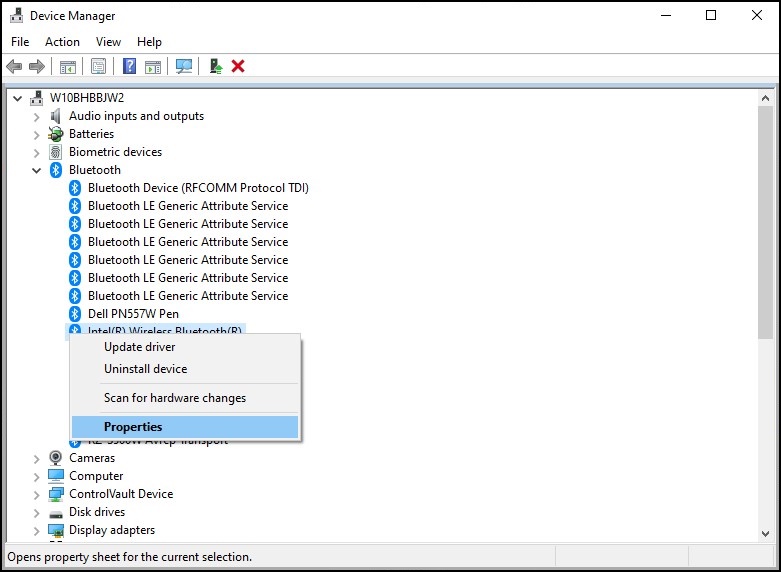
Figura 1: Ventana Dispositivos Bluetooth - Se abre una ventana del adaptador Bluetooth (Figura 2). Vaya a la pestaña Administración de energía y asegúrese de que la casilla de verificación junto a "Permitir que la computadora apague este dispositivo para ahorrar energía" esté desmarcada.
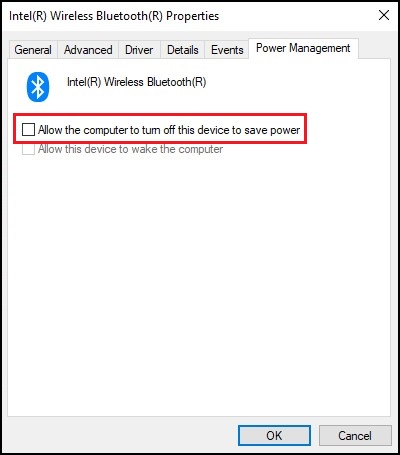
Figura 2: Ventana de propiedades del dispositivo Bluetooth - Haga clic en Ok.
Si el dispositivo Bluetooth sigue teniendo problemas de conectividad, utilice la información de la sección ¿ El Bluetooth no funciona? Resuelva problemas de emparejamiento y detección Página de la biblioteca.
Additional Information
Artículos recomendados
Estos son algunos artículos recomendados relacionados con este tema que podrían ser de su interés.
Affected Products
Alienware, Dell All-in-One, Dell Pro All-in-One, Dell Pro Max Micro, Dell Pro Max Slim, Dell Pro Max Tower, Dell Pro Micro, Dell Pro Slim, Dell Pro Tower, Dell Slim, Dell Tower, Inspiron, Legacy Desktop Models, OptiPlex, Vostro, XPS, G Series
, G Series, Alienware, Dell Plus, Dell Pro, Dell Pro Max, Dell Pro Plus, Dell Pro Premium, Inspiron, Latitude, Dell Pro Rugged, Vostro, XPS, Legacy Laptop Models, Fixed Workstations, Mobile Workstations, Dell Pro Max Micro XE FCM2250, Dell Pro Max Slim XE FCS1250, Dell Pro Max Tower T2 XE FCT2250, Dell Pro Micro Plus XE QBM1250, Dell Pro Slim Plus XE5 QBS1250, Dell Pro Tower Plus XE5 QBT1250
...
Article Properties
Article Number: 000122996
Article Type: How To
Last Modified: 13 May 2026
Version: 15
Find answers to your questions from other Dell users
Support Services
Check if your device is covered by Support Services.