Bluetooth-Energiespareinstellung verursacht Verbindungsprobleme
Summary: In diesem Artikel wird beschrieben, wie Sie Probleme mit einem Bluetooth-Gerät beheben, das unter Windows 11 zeitweise die Verbindung verliert.
This article applies to
This article does not apply to
This article is not tied to any specific product.
Not all product versions are identified in this article.
Instructions
Das Bluetooth-Gerät verliert zufällig die Verbindung zu einem Windows-Computer.
Wenn Ihr Bluetooth-Gerät zufällig von Ihrem Windows-Computer getrennt wird, kann dies an der Energiesparfunktion von Windows Power Management liegen.
Das Deaktivieren der Energiesparfunktion von Windows Power Management kann das Problem möglicherweise beheben.
Ändern der Bluetooth-Energieverwaltungseinstellungen unter Windows 11
- Klicken Sie mit der rechten Maustaste auf das Windows-Symbol und wählen Sie den Geräte-Manager aus.
- Klicken Sie auf den Pfeil links neben Bluetooth, um den Abschnitt zu öffnen.
- Klicken Sie mit der rechten Maustaste auf Bluetooth-Adapter und wählen Sie Eigenschaften aus (Abbildung 1).
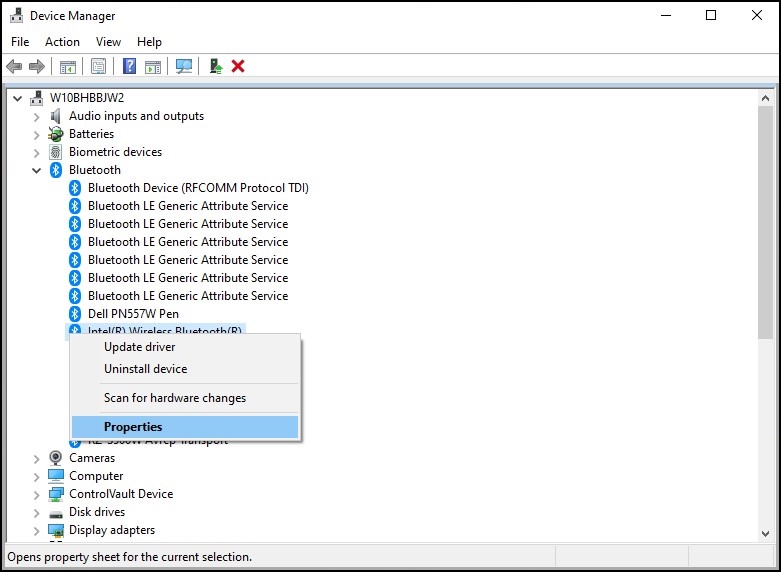
Abbildung 1: Fenster "Bluetooth-Geräte" - Ein Fenster für einen Bluetooth-Adapter (Abbildung 2) wird geöffnet. Navigieren Sie zur Registerkarte Energiemanagement und stellen Sie sicher, dass das Kontrollkästchen neben "Computer darf dieses Gerät ausschalten, um Energie zu sparen" deaktiviert ist.
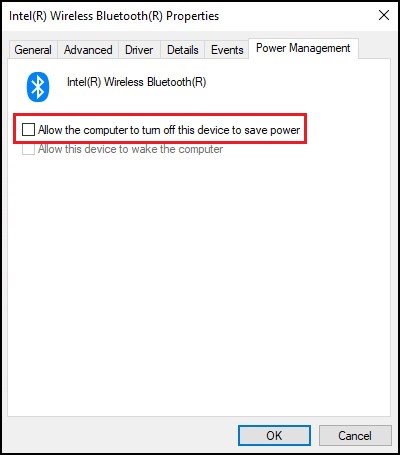
Abbildung 2: Fenster "Bluetooth-Geräteeigenschaften" - Klicken Sie auf „OK“.
Wenn Ihr Bluetooth-Gerät weiterhin Verbindungsprobleme aufweist, verwenden Sie die Informationen im Abschnitt Bluetooth funktioniert nicht? Behebung von Kopplungs- und Erkennungsproblemen Bibliotheksseite.
Additional Information
Empfohlene Artikel
Hier sind einige empfohlene Artikel zu diesem Thema, die für Sie von Interesse sein könnten.
Affected Products
Alienware, Dell All-in-One, Dell Pro All-in-One, Dell Pro Max Micro, Dell Pro Max Slim, Dell Pro Max Tower, Dell Pro Micro, Dell Pro Slim, Dell Pro Tower, Dell Slim, Dell Tower, Inspiron, Legacy Desktop Models, OptiPlex, Vostro, XPS, G Series
, G Series, Alienware, Dell Plus, Dell Pro, Dell Pro Max, Dell Pro Plus, Dell Pro Premium, Inspiron, Latitude, Dell Pro Rugged, Vostro, XPS, Legacy Laptop Models, Fixed Workstations, Mobile Workstations, Dell Pro Max Micro XE FCM2250, Dell Pro Max Slim XE FCS1250, Dell Pro Max Tower T2 XE FCT2250, Dell Pro Micro Plus XE QBM1250, Dell Pro Slim Plus XE5 QBS1250, Dell Pro Tower Plus XE5 QBT1250
...
Article Properties
Article Number: 000122996
Article Type: How To
Last Modified: 13 May 2026
Version: 15
Find answers to your questions from other Dell users
Support Services
Check if your device is covered by Support Services.