Jak otevřít konzoli pro správu serveru Dell Data Security
Summary: Podle těchto podrobných pokynů se dozvíte, jak získat přístup ke konzoli pro správu serveru Dell Data Security nebo Dell Data Protection.
This article applies to
This article does not apply to
This article is not tied to any specific product.
Not all product versions are identified in this article.
Instructions
Nástroj Dell Data Security (dříve Dell Data Protection) vyžaduje konzoli pro správu za účelem správy:
- Policies
- reportů,
- šifrovacích klíčů.
Dotčené produkty:
- Dell Security Management Server
- Dell Data Protection Enterprise Edition Server
- Dell Security Management Server Virtual
- Virtuální verze nástroje Dell Data Protection
Dotčené verze:
- 8.0 a novější
Pokyny pro přihlášení do konzole pro správu se liší v závislosti na verzi serveru Dell Data Security.
Kliknutím na příslušnou verzi produktu zobrazíte konkrétní kroky pro přístup ke konzoli pro správu. Informace o verzích naleznete v článku Jak zjistit verzi nástroje Dell Data Security Server.
9.2 a novější
- Otevřete webový prohlížeč a přejděte na adresu https://servername.company.com:8443/webui.
 Poznámka:
- Plně kvalifikovaný název domény v příkladu se bude lišit od serveru ve vašem prostředí.
- Port 8443 se může lišit od portu konzole pro správu ve vašem prostředí.
- Přihlaste se do konzole pro správu.
 Poznámka:
- Ve verzi 11.4 a novější je uživatel vyzván k zadání jednorázového hesla (OTP), pokud byla pro uživatele nakonfigurována funkce Google Authenticator nebo vícefaktorové ověřování e-mailem.
- Další informace o konfiguraci vícefaktorového ověřování naleznete v článku Jak spravovat vícefaktorové ověřování v konzoli pro správu nástroje Dell Security Management Server.
8.0 až 9.1.5
- V Průzkumníkovi Windows přejděte do složky:
- Server Dell Data Protection Enterprise Edition:
C:\Program Files\Dell\Enterprise Edition - Koncový bod:
C:\Program Files\Dell\Virtual Edition
Poznámka:- Přístup ke koncovému bodu vyžaduje instalaci konzole pro správu (dříve konzole pro vzdálenou správu) z média Dell Data Protection Virtual Edition.
- Kroky instalace najdete v článku Postup instalace konzole pro vzdálenou správu nástroje Dell Data Protection.
- Server Dell Data Protection Enterprise Edition:
- Poklepejte
Credant.Console.

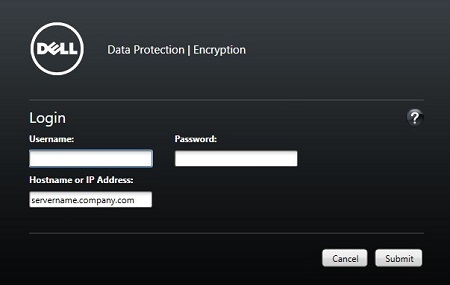
- Odešlete přihlašovací údaje pro přihlášení do konzole pro správu.
Additional Information
Videos
Affected Products
Dell EncryptionArticle Properties
Article Number: 000126852
Article Type: How To
Last Modified: 21 Jul 2026
Version: 16
Find answers to your questions from other Dell users
Support Services
Check if your device is covered by Support Services.