PowerProtect Data Protection Appliance, IDPA: Procedura di upgrade del protection storage
Summary: Questo articolo fornisce la procedura per aggiornare manualmente il componente IDPA (Integrated Data Protection Appliance) Protection Storage (Data Domain) alla versione approvata più recente. ...
This article applies to
This article does not apply to
This article is not tied to any specific product.
Not all product versions are identified in this article.
Instructions
Procedura per aggiornare Protection Storage (DD) all'interno di IDPA:
Si consiglia di seguire questa procedura solo per gli appliance che utilizzano già la versione IDPA più recente e che l'aggiornamento viene approvato come illustrato nell'articolo IDPA: Upgrade di prodotti mirati consentiti.
- Scaricare la versione del sistema operativo Data Domain approvata nell'articolo Upgrade mirati consentiti del prodotto, pacchetto RPM di upgrade Sito del Supporto Dell per Data Domain (per visualizzare questo documento è necessario effettuare l'accesso come utente registrato del Supporto Dell)
Verify the MD5 or SHA256 checksum for the file you download.- Accertarsi che non vi siano backup in esecuzione sull'AvamarServer. Accedere come amministratore e disabilitare sia l'utilità di pianificazione che la manutenzione:
dpnctl stop sched,maint- Accedere al dashboard ACM con le proprie credenziali.
- Utilizzare il link dell'interfaccia utente di Protection Storage System Manager per accedere a Data Domain (utilizzando le credenziali sysadmin e la password comune ).
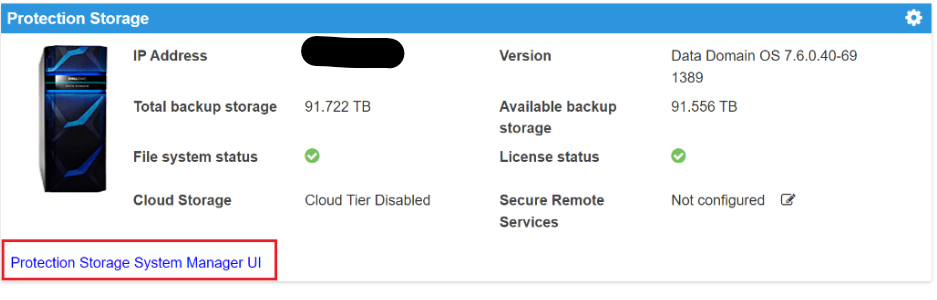
- Assicurarsi che non sia in esecuzione alcun processo di replica su Data Domain.
- Utilizzare il menu Maintenance>System di DD System Manager.
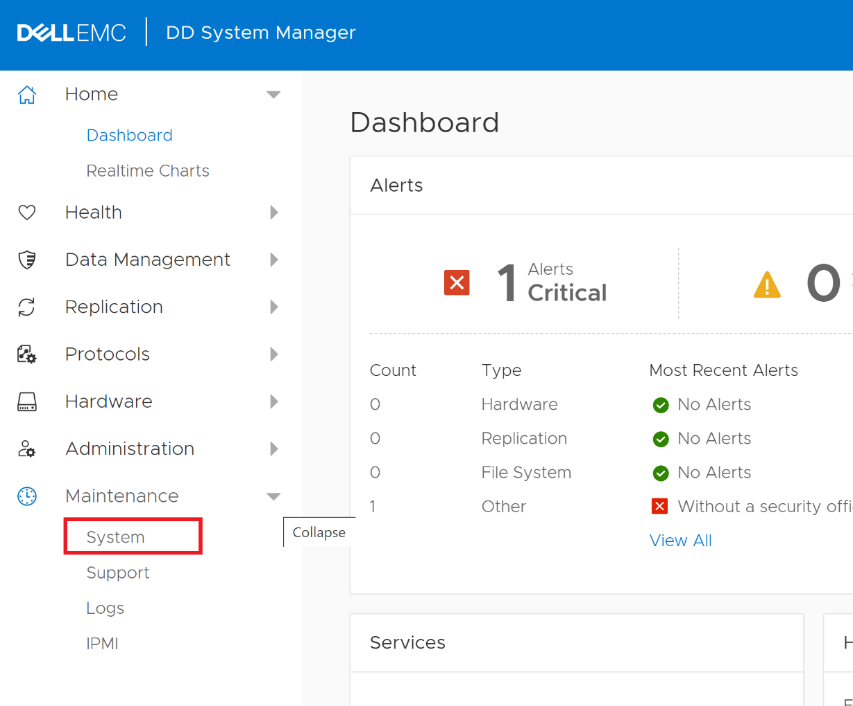
- Utilizzare il pulsante UPLOAD UPGRADE PACKAGE per caricare il pacchetto scaricato nel passaggio 1.
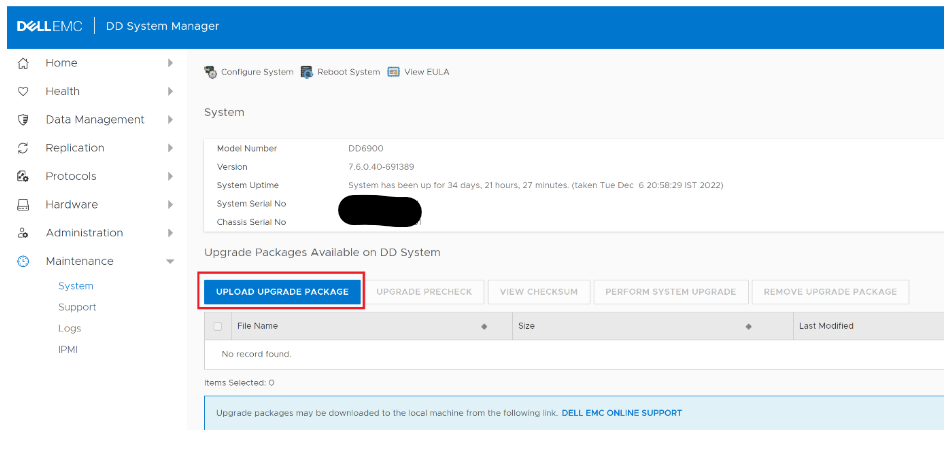
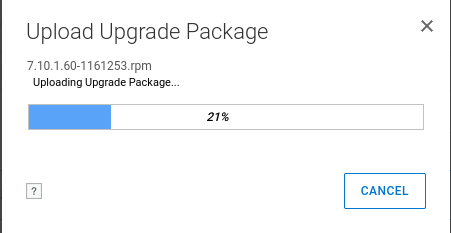
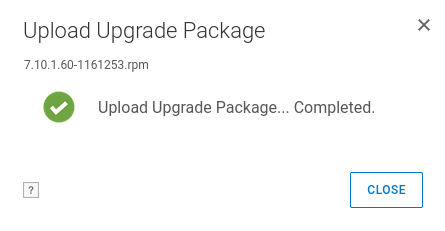
- Selezionare il pacchetto RPM caricato e cliccare sul pulsante UPGRADE PRECHECK.

- Una volta completata la verifica preliminare, viene visualizzata la finestra di dialogo (con la versione appropriata). Se la verifica preliminare ha esito negativo, contattare il supporto Dell per assistenza.
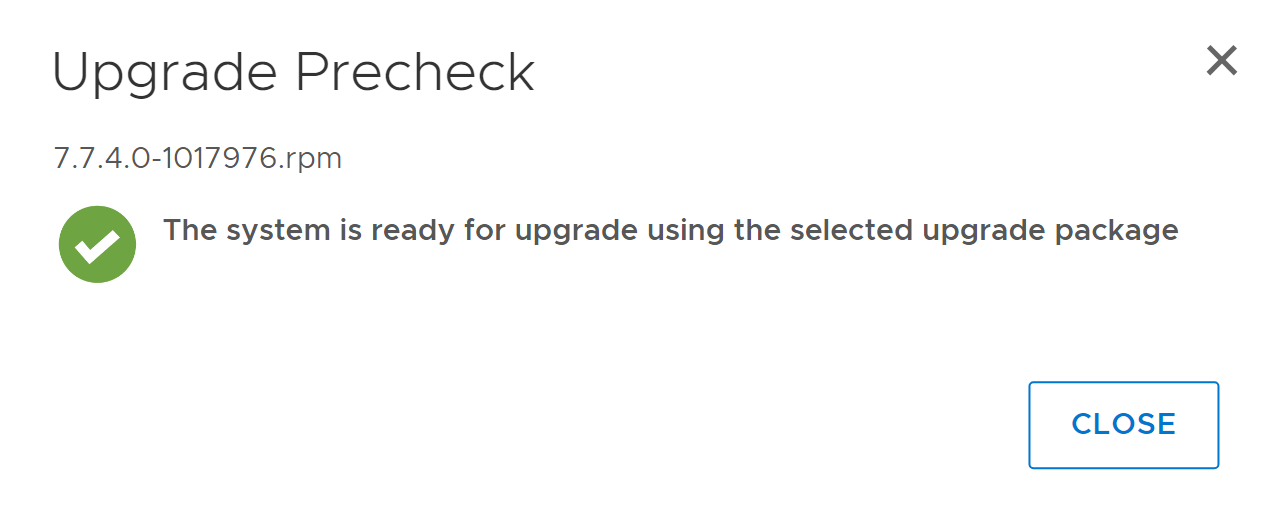
- Chiudere la finestra di dialogo e selezionare il pacchetto in cui PERFORM SYSTEM UPGRADE. Cliccare su OK per continuare.
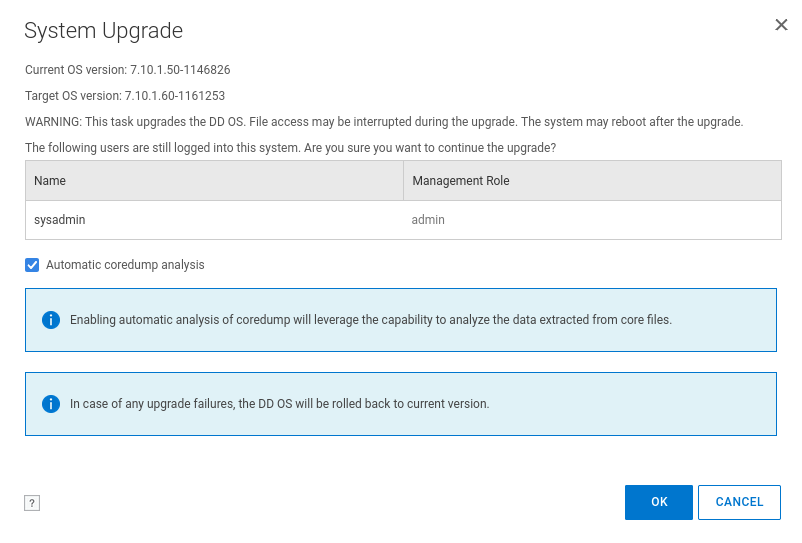
- Dopo aver cliccato sul pulsante OK , viene visualizzato l'avanzamento dell'aggiornamento di Data Domain. L'aggiornamento avviene in quattro fasi:
- Controllo preliminare dei pacchetti di aggiornamento
- Installazione del software di upgrade
- Riavvia il sistema
- Finalizza aggiornamento
Poiché Data Domain viene riavviato in questa fase, potrebbe essere necessario aggiornare la pagina Web, anche se l'aggiornamento dovrebbe avvenire automaticamente.
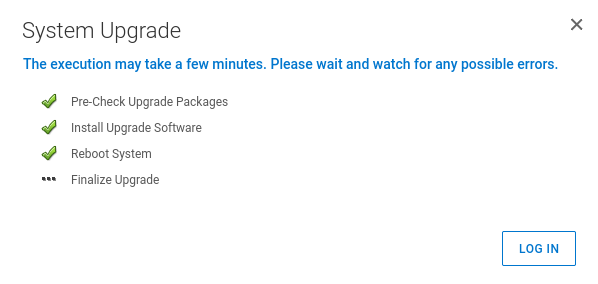
Una volta ripristinato Data Domain dopo il riavvio, l'upgrade è completo. La nuova versione viene visualizzata nel dashboard ACM.
- Riavviare l'utilità di pianificazione di Avamar che è stata interrotta nel passaggio 2:
dpnctl start sched,maintAffected Products
Integrated Data Protection Appliance Family, Integrated Data Protection Appliance SoftwareArticle Properties
Article Number: 000206181
Article Type: How To
Last Modified: 14 May 2026
Version: 14
Find answers to your questions from other Dell users
Support Services
Check if your device is covered by Support Services.