Dispositivo de protección de datos PowerProtect, IDPA: Procedimiento de actualización de Protection Storage
Summary: En este artículo, se proporciona el procedimiento para actualizar manualmente el componente de almacenamiento con protección (Data Domain) de Integrated Data Protection Appliance (IDPA) a la versión aprobada más reciente. ...
This article applies to
This article does not apply to
This article is not tied to any specific product.
Not all product versions are identified in this article.
Instructions
Procedimiento para actualizar Protection Storage (DD) dentro de IDPA:
Se recomienda seguir este procedimiento solo para los dispositivos que ya están en la versión más reciente de IDPA y que la actualización se aprueba, como se muestra en el artículo IDPA: Actualizaciones de productos puntuales permitidas.
- Descargue la versión del sistema operativo Data Domain aprobada en el artículo Actualizaciones de productos puntuales permitidas, actualizar el paquete de RPM Sitio de soporte de Dell para Data Domain (se requiere iniciar sesión como usuario registrado del soporte de Dell para ver este documento)
Verify the MD5 or SHA256 checksum for the file you download.- Asegúrese de que no haya respaldos en ejecución en el servidor Avamar. Inicie sesión como administrador y deshabilite el programador y el mantenimiento:
dpnctl stop sched,maint- Inicie sesión en el tablero de ACM con sus credenciales.
- Utilice el enlace de la interfaz del usuario de Protection Storage System Manager para iniciar sesión en Data Domain (con credenciales de sysadmin y contraseña común ).
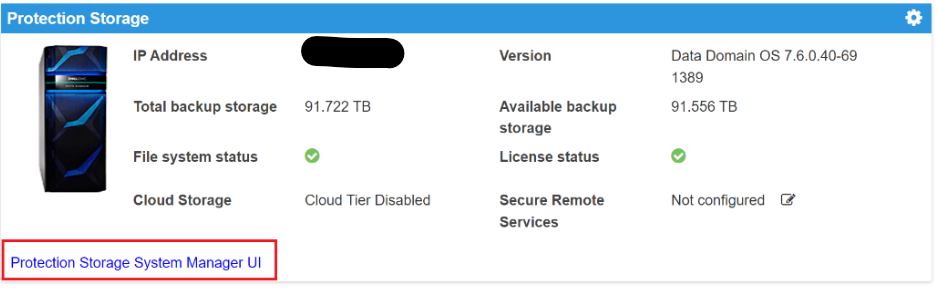
- Asegúrese de que no haya ningún trabajo de replicación en ejecución en Data Domain.
- Utilice el menú Maintenance>System de DD System Manager.
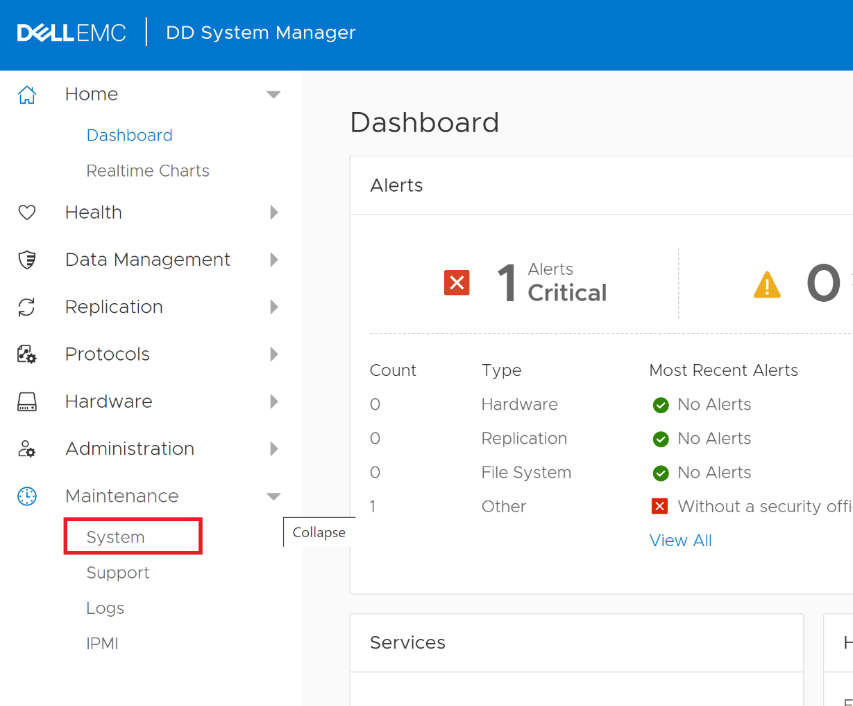
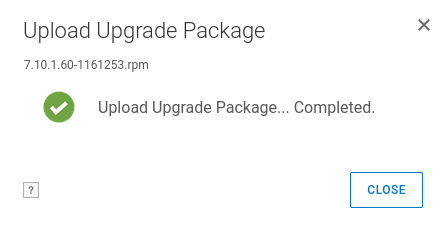
- Utilice el botón CARGAR PAQUETE DE ACTUALIZACIÓN para cargar el paquete descargado en el paso 1.
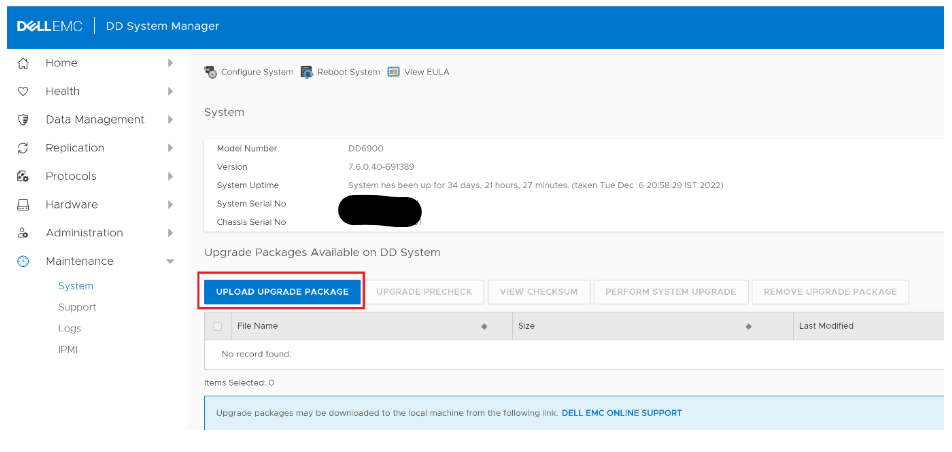
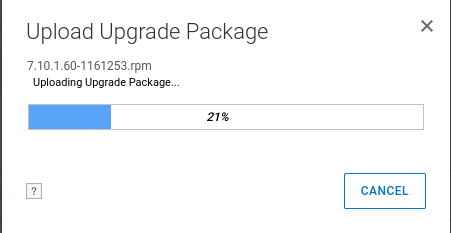
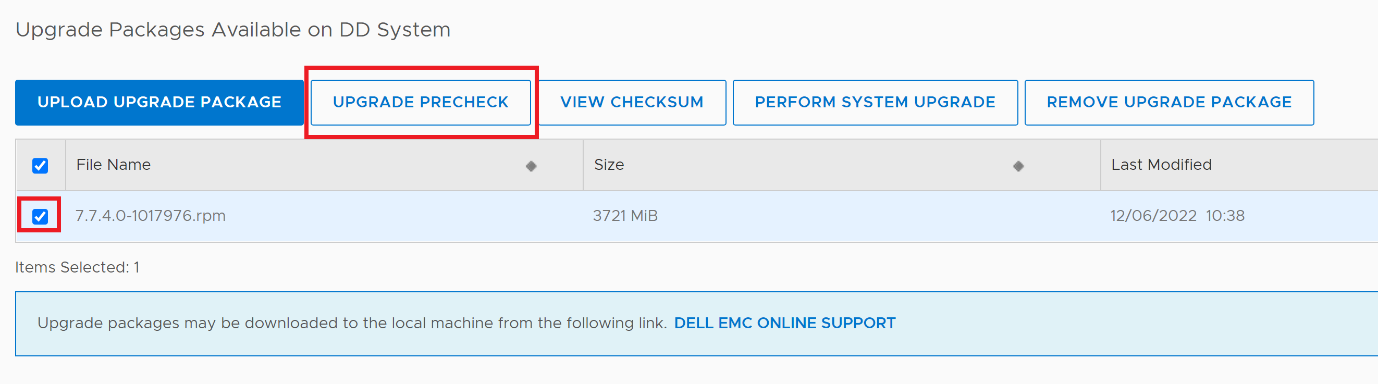
- Seleccione el paquete RPM cargado y haga clic en el botón UPGRADE PRECHECK.
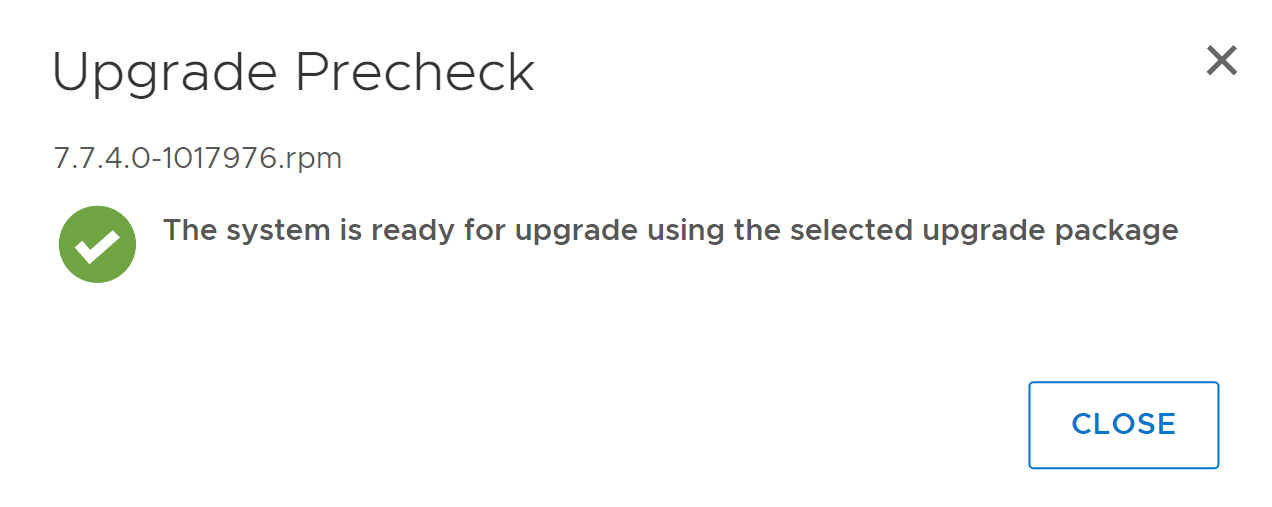
- Una vez que la comprobación previa se realiza correctamente, se muestra el cuadro de diálogo (con la versión correspondiente). Si la comprobación previa no se realiza correctamente, comuníquese con el soporte de Dell para obtener ayuda.
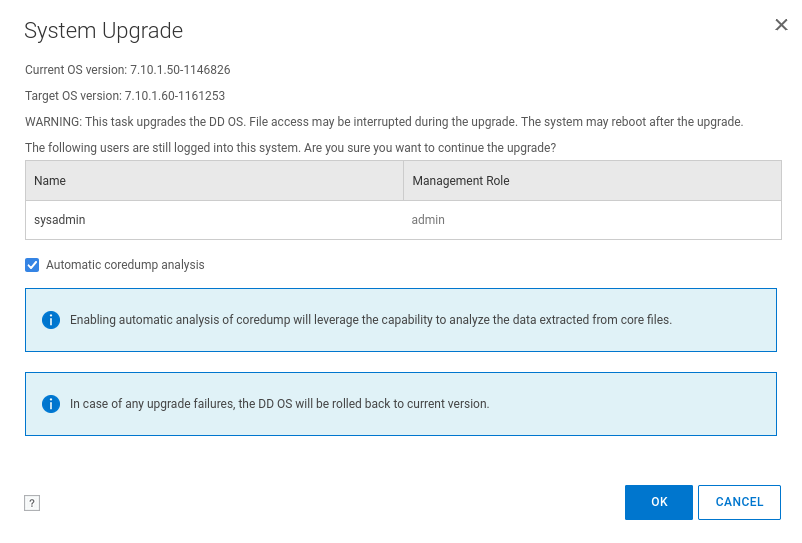
- Cierre el cuadro de diálogo y seleccione el paquete que desea PERFORM SYSTEM UPGRADE. Haga clic en OK para continuar.
- Después de hacer clic en el botón OK , se muestra el progreso de la actualización de Data Domain. La actualización se produce en cuatro etapas:
- Paquetes de actualización de comprobación previa
- Instalar software de actualización
- Reiniciar sistema
- Finalizar actualización
Dado que Data Domain se está reiniciando en esta etapa, es posible que sea necesario actualizar la página web, aunque debería actualizarse por su cuenta.
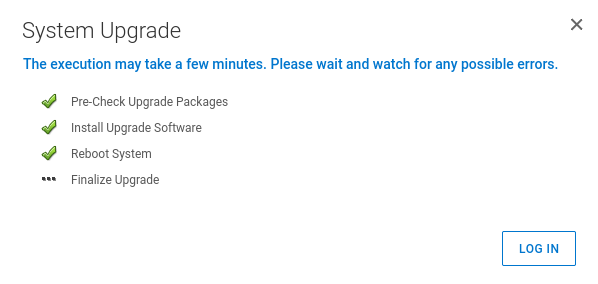
Una vez que Data Domain regresa después del reinicio, la actualización está completa. La nueva versión se muestra en el tablero de ACM.
- Reinicie el programador de Avamar que se detuvo en el paso 2:
dpnctl start sched,maintAffected Products
Integrated Data Protection Appliance Family, Integrated Data Protection Appliance SoftwareArticle Properties
Article Number: 000206181
Article Type: How To
Last Modified: 14 May 2026
Version: 14
Find answers to your questions from other Dell users
Support Services
Check if your device is covered by Support Services.