PowerEdge: MX7000 - Як створити власний валідований каталог MX
Summary: Навчальне відео платформи, яке розповідає, як створити власний перевірений каталог MX за допомогою Dell Repository Manager.
Instructions
Подивіться це відео для створення кастомно перевіреного каталогу MX.
Як створити власний перевірений каталог MX за допомогою Dell Repository Manager.
Тривалість: 00:04:41 (hh:mm:ss)
Коли доступно, мовні налаштування субтитрів можна вибрати за допомогою іконки CC на цьому відеоплеєрі.
Огляд:
При оновленні базової версії MX7000 можуть виникнути сценарії для створення власного каталогу. Розділ Управління каталогом відповідності>конфігурації> прошивки в OpenManage Enterprise Modular (OME-M) пропонує три варіанти:
- Перевірене рішення прошивки на базовому рівні Dell Support.
- Останні версії компонентів на Dell Support.
- Мережевий шлях:
- NFS
- CIFS
- HTTP
- HTTPS
Dell Technologies рекомендує використовувати перевірені базові версії прошивки MX, що можна зробити першим або третім варіантом. Випадки, коли перший варіант не працює, можуть бути пов'язані з міжмережевим екраном або DNS. Також, якщо модулі керування шасі MX мають версію прошивки 1.20.10 або раніше, перший варіант не працює. Це пов'язано з переходом з HTTP на HTTPS для онлайн-каталогів прошивок Dell. Прошивка керуючого модуля версії 1.20.10 або раніше намагається підключитися до онлайн-каталогу Dell за допомогою HTTP, який був застарілий. Отже, альтернативні варіанти оновлення базової лінії MX7000, якщо ви на версії 1.20.10 або раніше:
- Використовуйте спеціально перевірений каталог (інструкції наведені нижче для методу спільного CIFS)
- Оновлення за допомогою індивідуального методу пакету, описаного в Керівництві користувача Dell OpenManage Enterprise-Modular Edition для шасі PowerEdge MX7000 з підтримки Dell.
Кроки для створення кастомно перевіреного каталогу MX:
- Встановити Dell Repository Manager (DRM)
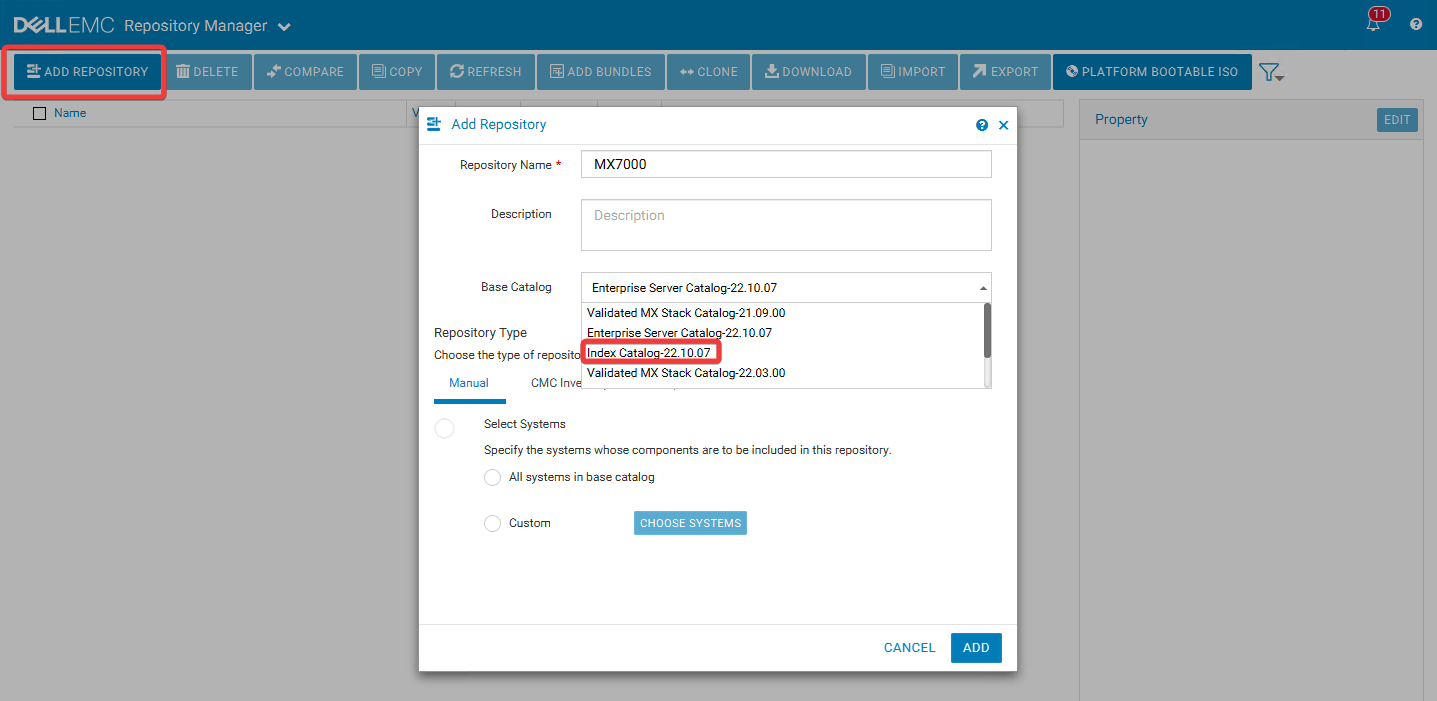
- Відкрийте Dell Repository Manager і виберіть Add Repository
- Дайте своєму репозиторію ім'я
- У випадаючому меню Базовий каталог виберіть Індекс Каталог
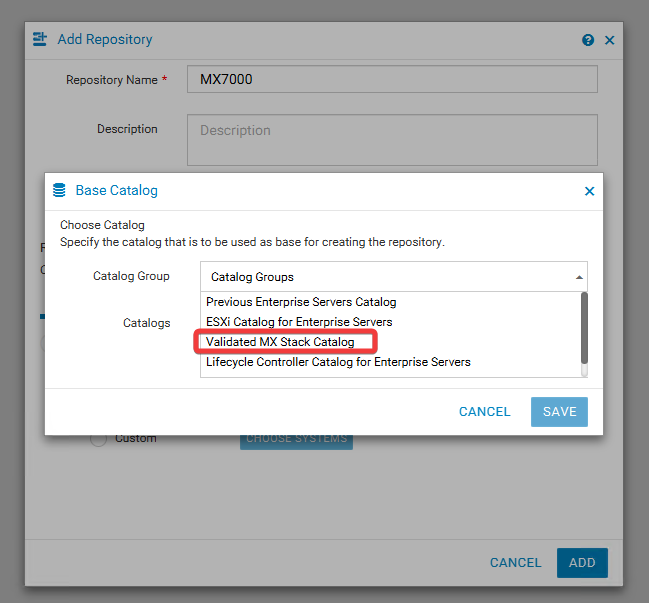
- У випадаючому меню Catalog Group виберіть Validated MX Stack Catalog
- У випадаючому меню «Каталоги» виберіть каталог, з якого хочете отримати версії прошивки. Каталоги наведені за датою та перевіреною версією каталогу MX Stack. Ви можете порівняти версію каталогу з базовою версією у Керівництві користувача шасі Dell OpenManage Enterprise-Modular Edition для шасі PowerEdge MX7000.
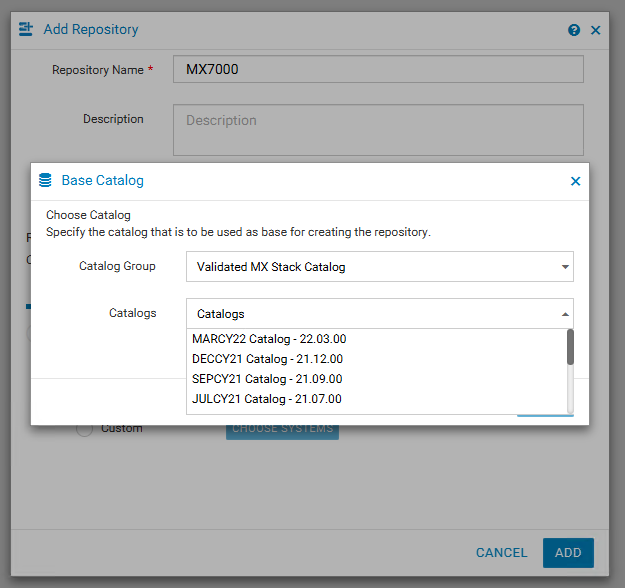
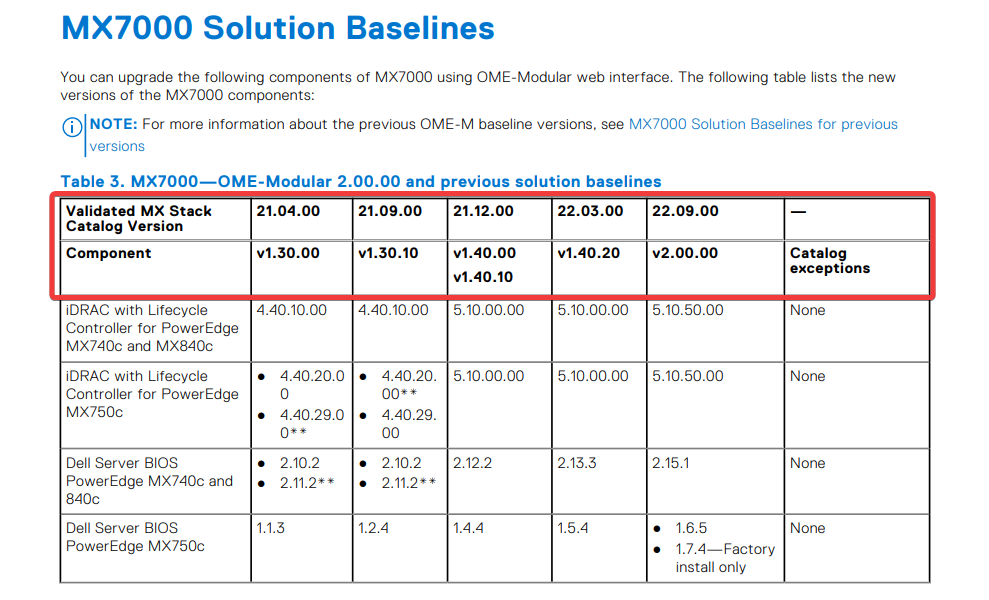
- Після вибору каталогу, який ви хочете використовувати, виберіть Зберегти і додати
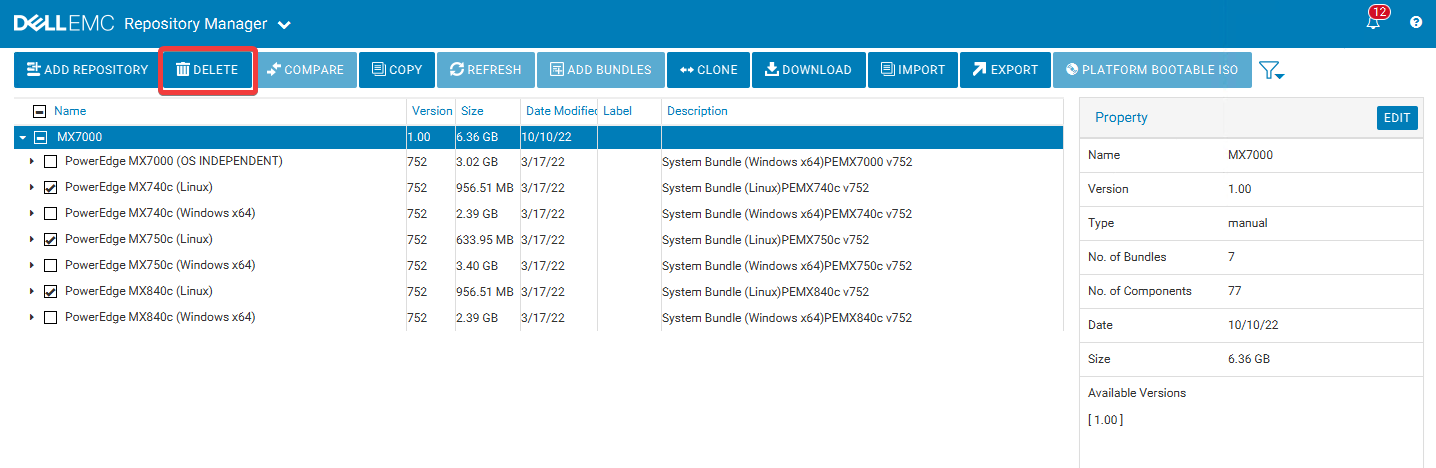
- Якщо оновлюєте через iDRAC або OpenManage Enterprise Modular, вам не потрібні Linux-пакети , а натомість потрібні Windows-пакети. Пакети Linux мають формат BIN. Інтерфейс оновлення для iDRAC та OpenManage Enterprise Modular вимагає, щоб прошивка була у форматі EXE. Виберіть системні пакети Linux і видаліть їх.
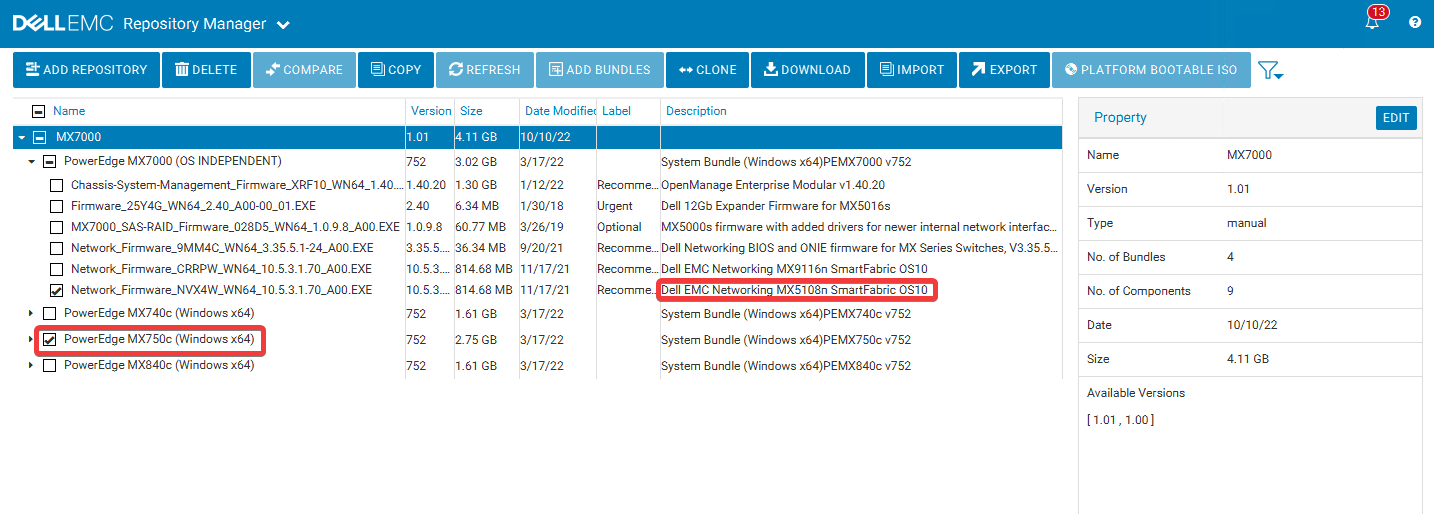
- Інші набори або версії прошивки, які не потрібні, також можуть бути видалені. Наприклад, якщо у вашому шасі немає комутатора MX5108n або MX750c sled, видаліть прошивку для цих компонентів у вашому репозиторії:
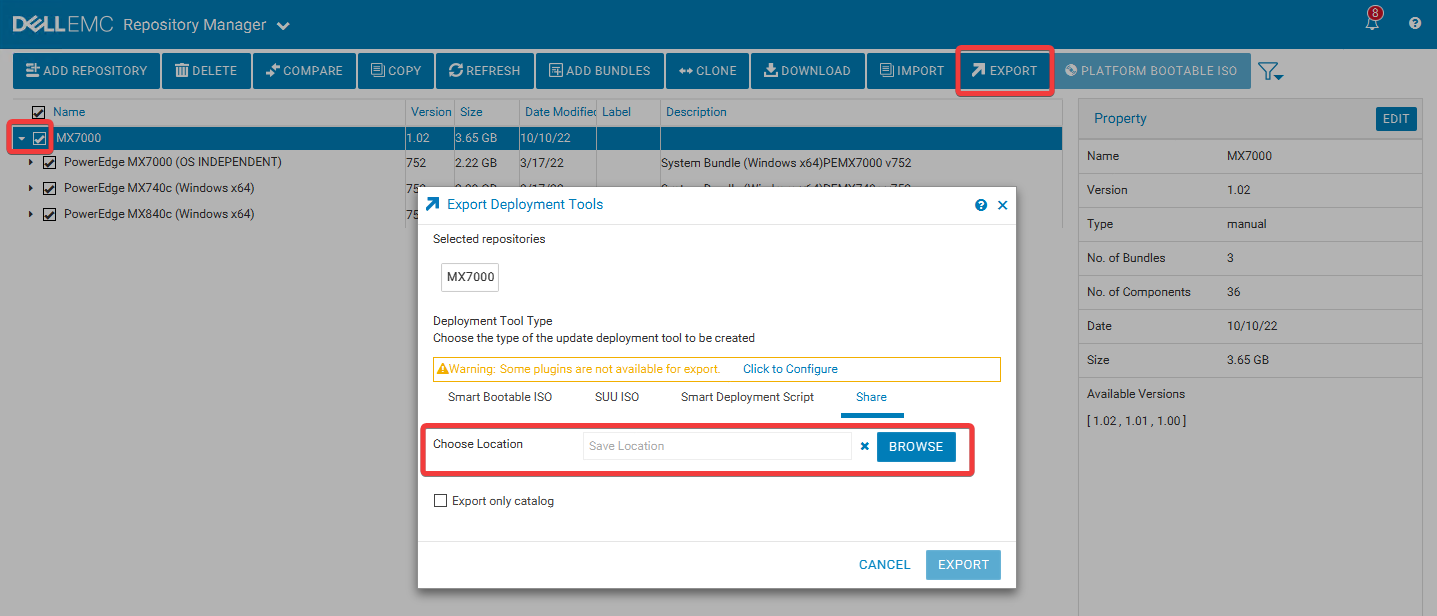
- Коли будете готові експортувати репозиторій, виберіть галочку поруч із репозиторієм , а потім виберіть Експорт. Виберіть місце збереження для репозиторію. Опція «Експорт лише каталогу» експортує лише файл каталогу, а не всі папки прошивки з виконуваними файлами прошивки.
- Ви можете підтвердити, що завдання експорту почалося, переглянувши Сповіщення у верхньому правому куті. Ви також можете перейти до черги завдань через кнопку Repository Manager у верхньому лівому куті додатку, щоб переглянути хід експорту.
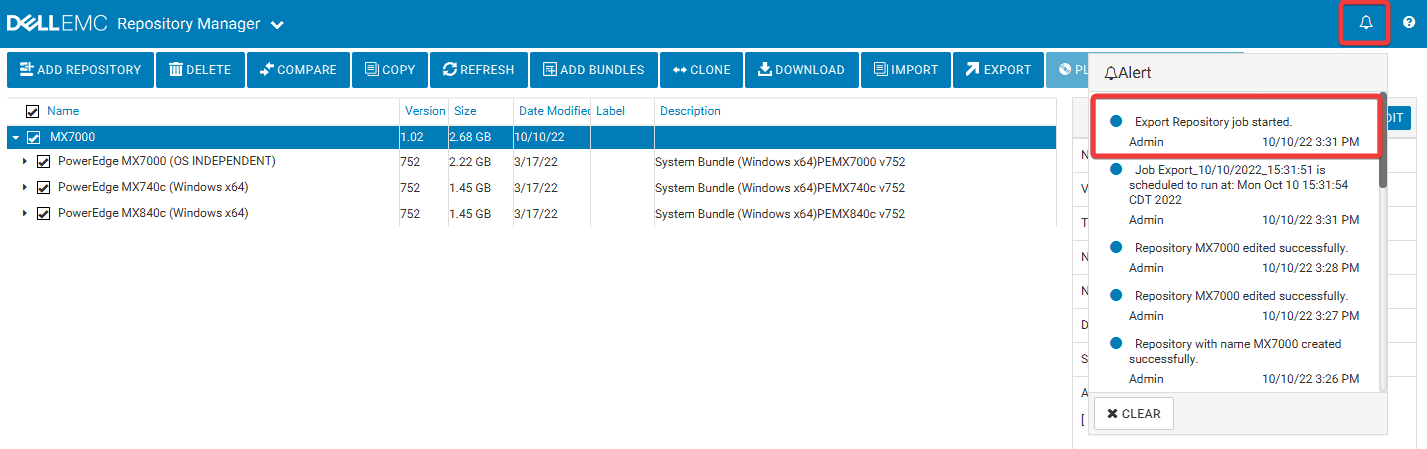
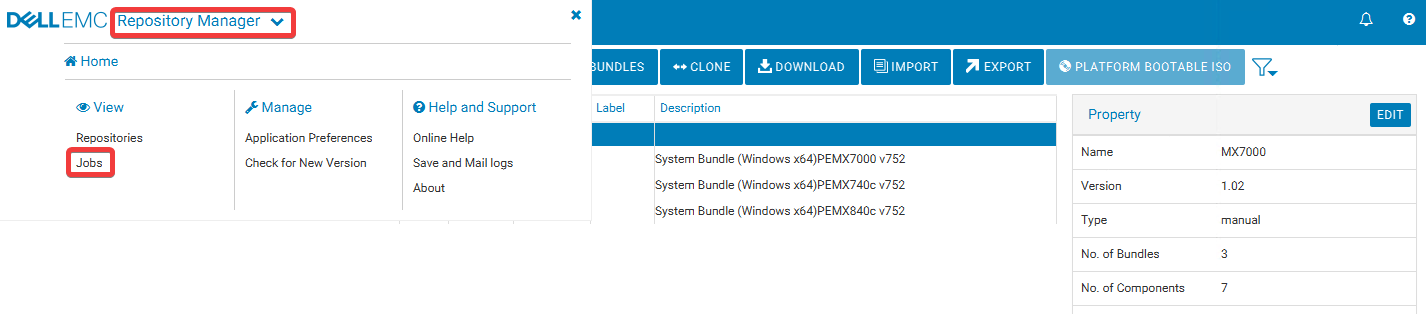

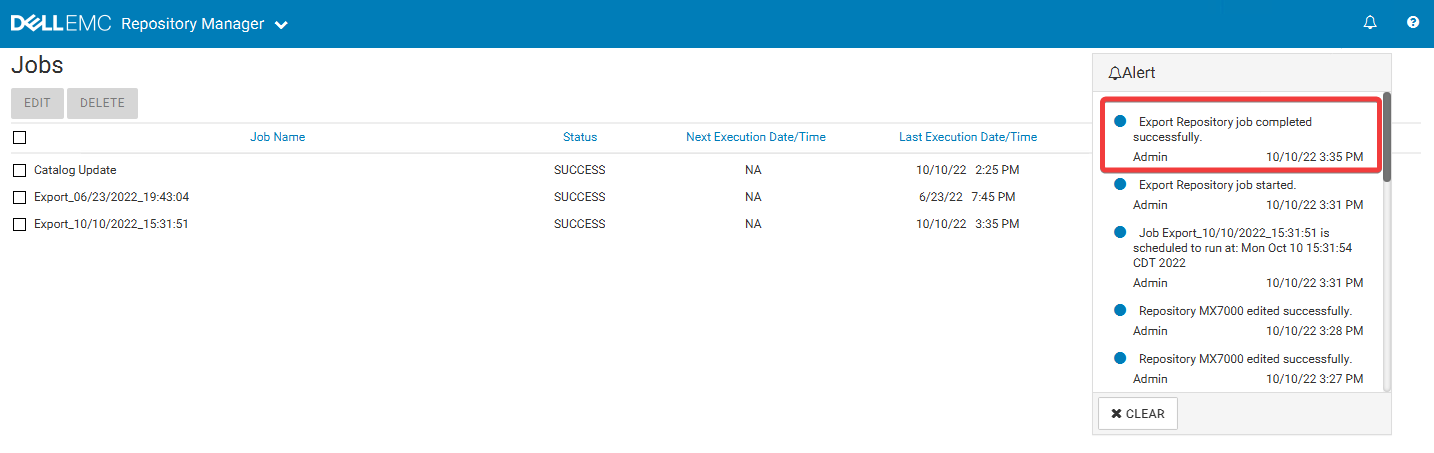
- Після завершення сповіщення повинні мати повідомлення про успішне завершення роботи.
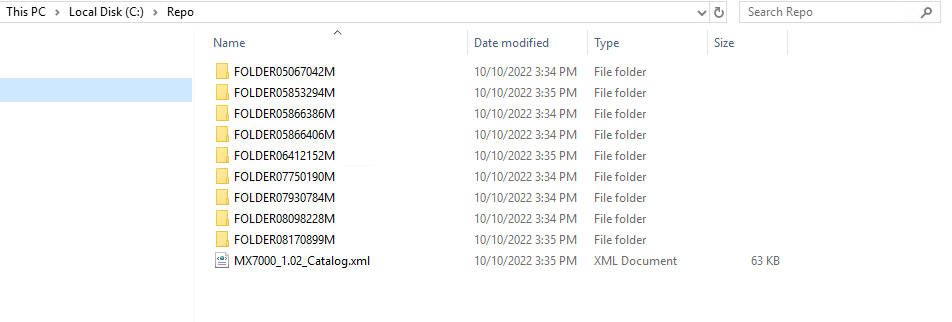
- Перегляньте місце, куди ви зберегли свій репозиторій. Якщо експортувати і каталог, і прошивку, ви повинні побачити папки прошивки разом із XML-файлом каталогу. Ці папки мають бути в кореневій директорії вашого мережевого спільного файлу разом із файлом каталогу, щоб каталог правильно посилався на прошивку. Це тому, що каталог посилається на кожен файл прошивки за назвами папок.
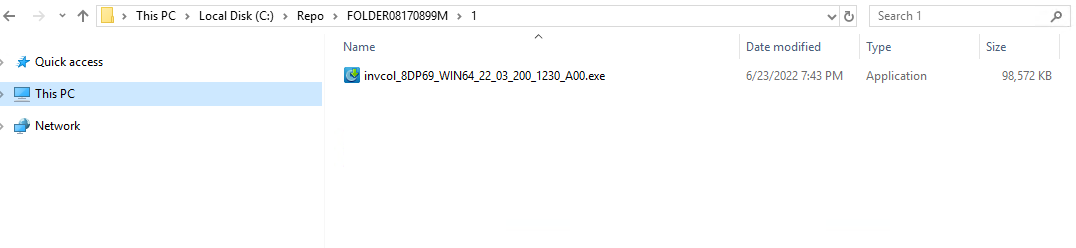

- Налаштуйте папку репозиторію як спільний ресурс і переконайтеся, що правильний користувач має права на доступ до папки. Потрібні права на читання та виконання.
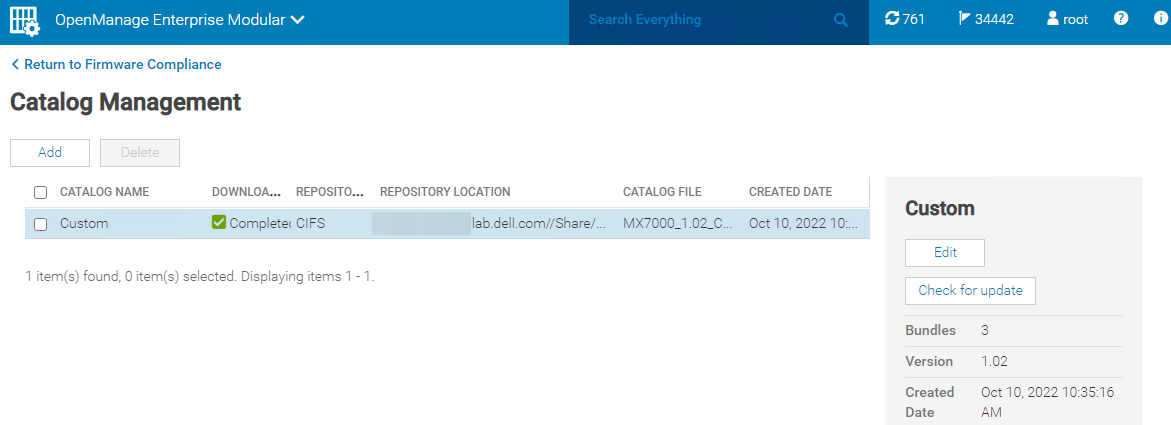
- Увійдіть у OpenManage Enterprise Modular і перейдіть у Управління каталогом відповідності > конфігурації > прошивки.
- Виберіть Додати, потім Мережевий шлях і заповніть інформацію для спільного контенту у тому ж форматі, що й нижче. З'єднання з спільним ресурсом можна протестувати за допомогою опції Test Connection.
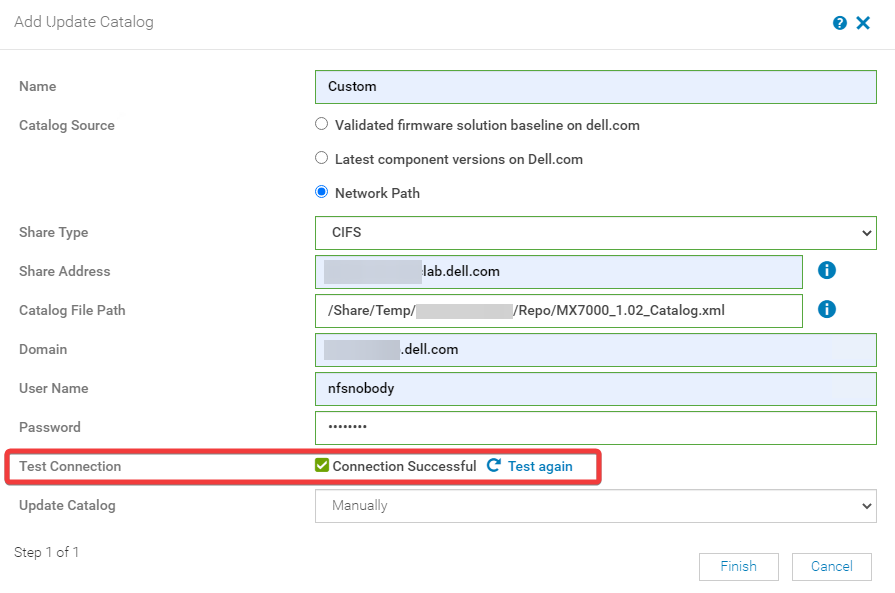
- Натисніть «Закінчити». Ваш каталог тепер має бути заповнений у розділі Управління каталогомOpenManage Enterprise Modular.