Як створити іконку ярлика для вимкнення Windows для Windows 11 та 10
Summary: Дізнайтеся, як створити іконку ярлика для вимкнення Windows для швидкого доступу. Дотримуйтесь цього посібника, щоб налаштувати ярлик для вимкнення Windows 11 і 10 і дізнатися, як вимкнути свій особистий комп'ютер або комп'ютер для швидшого вимкнення системи. ...
This article applies to
This article does not apply to
This article is not tied to any specific product.
Not all product versions are identified in this article.
Instructions
Ви, можливо, помітили, що Windows 11 і Windows 10 вимагають більше кроків для закриття, ніж попередні версії Windows. Щоб зменшити кількість кроків, необхідних для вимкнення системи, можна створити кнопку вимкнення.
Для цього потрібно створити ярлик, який можна закріпити для старту, прикріпити до панелі завдань або використовувати з основного робочого столу. У мене є інструкції щодо завершення цього процесу в розділі нижче.
Ви можете виконати ці покрокові інструкції, щоб створити ярлик для вимкнення.
- Клацніть правою кнопкою миші на робочому столі та виберіть опцію «Новий > ярлик ».
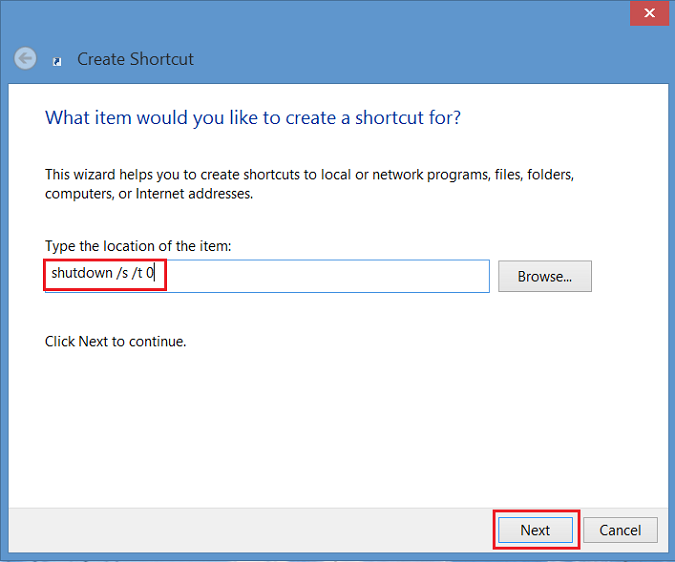
- У вікні створеного ярлика введіть "shutdown /s /t 0" як місце розташування (останній символ — нуль), не вводьте лапки (" "). Після введення локації натисніть «Далі», щоб перейти до наступного кроку.
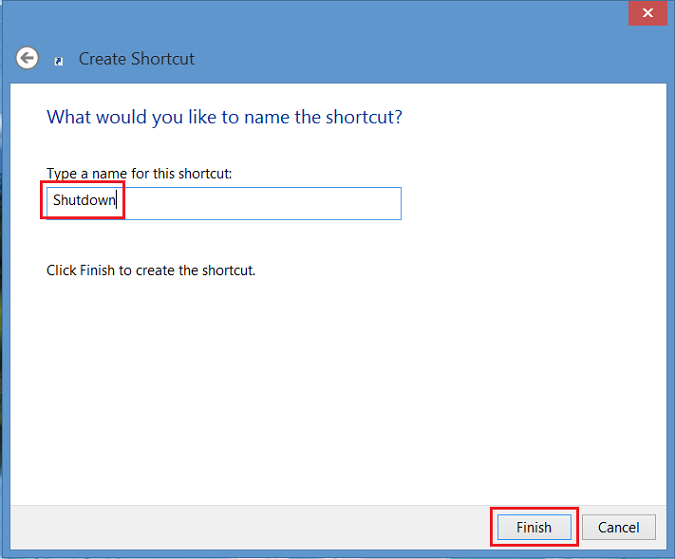
- Тепер введіть назву ярлика. У цьому прикладі було використано «Shutdown». Натисніть «Закінчити». Ярлик з'являється на вашому робочому столі Windows 8.
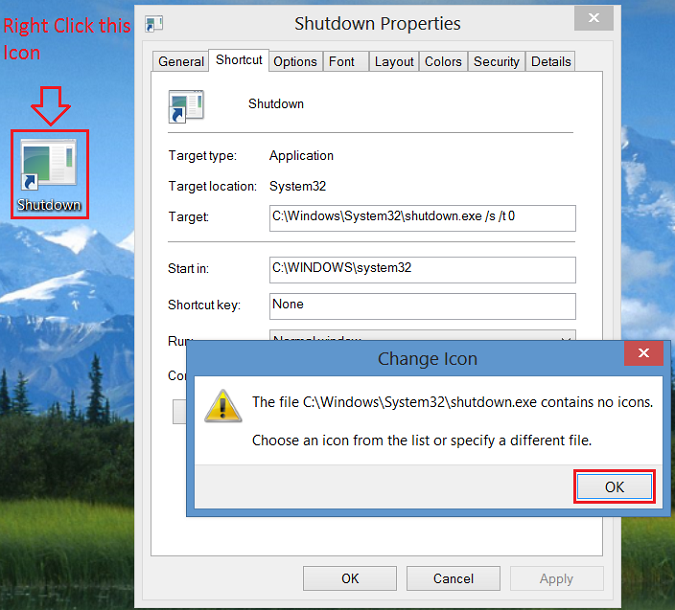
- Клацніть правою кнопкою миші на нову іконку вимкнення, виберіть Властивості , і з'явиться діалогове вікно. Це діалогове вікно повідомляє, що цей ярлик не має іконки. Натисніть Змінити іконку, потім OK, щоб додати іконку.
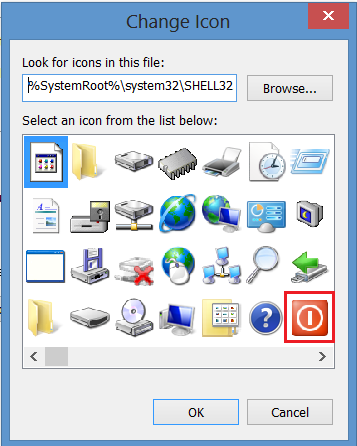
- Тепер натисніть кнопку «Змінити іконку » і виберіть значок кнопки живлення . Після вибору натисніть двічі на OK , щоб зберегти зміну.
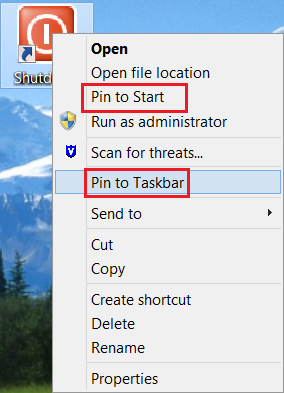
- Тепер на вашому робочому столі з'являється ярлик кнопки вимкнення. Клацніть правою кнопкою миші і виберіть Pin, щоб почати або Pin to Task Bar , щоб додати на панель завдань. Ви також можете перемістити іконку на робочий стіл, куди потрібно.
Affected Products
XPS 15, XPS 17Article Properties
Article Number: 000123375
Article Type: How To
Last Modified: 20 May 2026
Version: 10
Find answers to your questions from other Dell users
Support Services
Check if your device is covered by Support Services.