Windows 11 ve 10 için Windows Kapatma Kısayolu Simgesi Oluşturma
Summary: Hızlı erişim için Windows kapatma kısayolu simgesini nasıl oluşturacağınızı öğrenin. Bir Windows 11 ve 10 kapatma kısayolu ayarlamak ve daha hızlı sistem kapanmaları için kişisel bilgisayarınızı veya bilgisayarınızı nasıl kapatacağınızı keşfetmek için bu kılavuzu izleyin. ...
This article applies to
This article does not apply to
This article is not tied to any specific product.
Not all product versions are identified in this article.
Instructions
Windows 11 ve Windows 10'u kapatmak için önceki Windows sürümlerine göre daha fazla adım gerektiğini fark etmiş olabilirsiniz. Sisteminizi kapatmak için gereken adım sayısını azaltmak için bir kapatma düğmesi oluşturabilirsiniz.
Bunu yapmak için Başlangıç ekranına sabitleyebileceğiniz, görev çubuğuna sabitleyebileceğiniz veya ana masaüstünüzden kullanabileceğiniz bir kısayol oluşturmanız gerekir. Aşağıdaki bölümde bu işlemi tamamlamak için talimatlar burada sizin için var.
Kapatma kısayolu oluşturmak için bu adım adım talimatları uygulayabilirsiniz.
- Masaüstüne sağ tıklayın ve Yeni > Kısayol seçeneğini belirleyin.
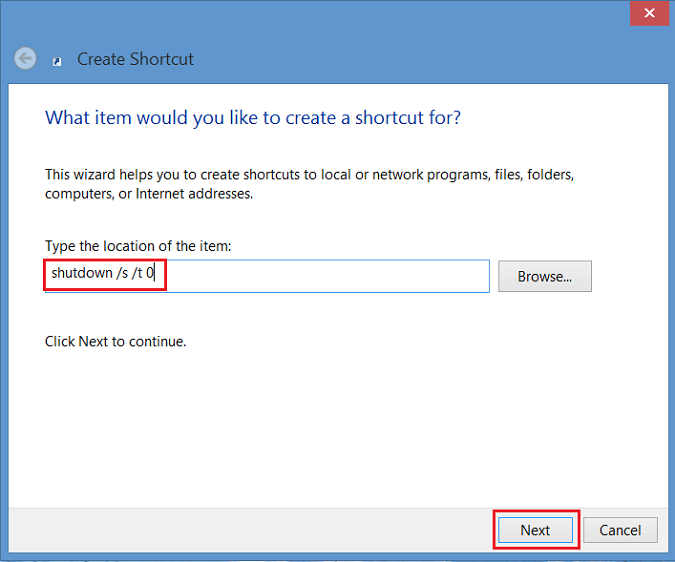
- Oluşturulan Kısayol penceresinde, konum olarak "shutdown /s /t 0" girin (Son karakter sıfırdır), tırnak işaretleri (" ") yazmayın. Konumu girdikten sonra bir sonraki adıma geçmek için Next öğesine tıklayın.
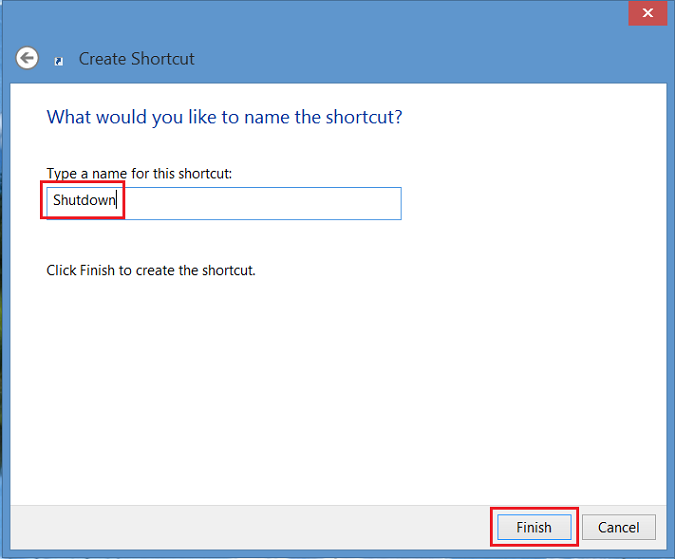
- Şimdi kısayol için bir ad girin. Bu örnekte "Shutdown" (Kapat) kullanılmıştır. Finish (Son) öğesine tıklayın. Windows 8 masaüstünüzde bir kısayol görünür.
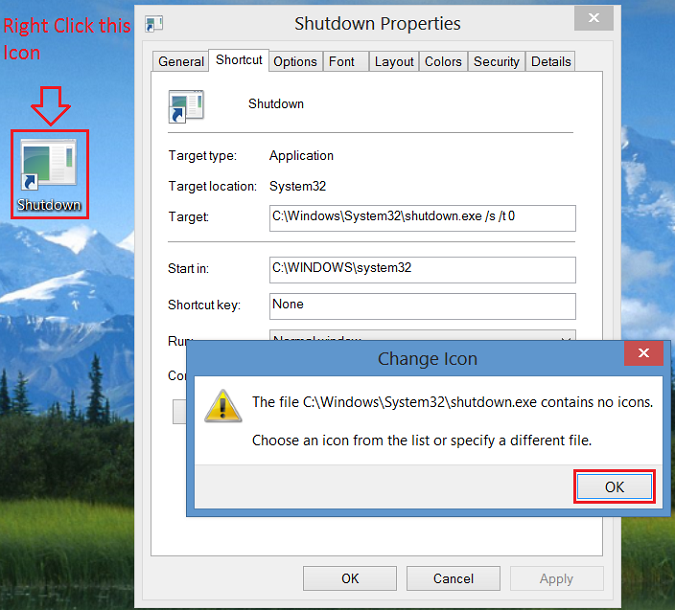
- Yeni kapatma simgesine sağ tıklayın, Özellikler'i seçtiğinizde bir iletişim kutusu görüntülenir. Bu iletişim kutusu, bu kısayolun bir simgesi olmadığını bildirir. Simgeyi Değiştir'i tıklayın, ardından Simgeyi eklemek için Tamam'ı tıklayın.
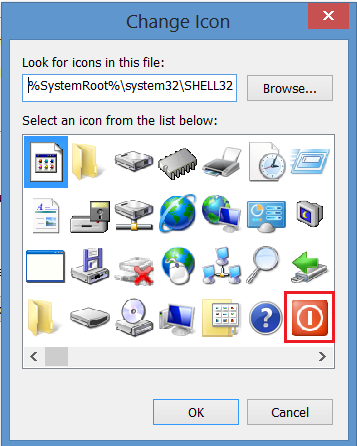
- Şimdi Simgeyi Değiştir düğmesine tıklayın ve Güç Düğmesi simgesini seçin. Seçtikten sonra değişikliği kaydetmek için Tamam öğesine iki defa tıklayın.
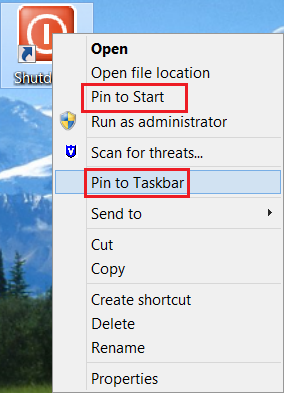
- Artık masaüstünüzde bir kapatma düğmesi kısayolu görünür. Üzerine sağ tıklayın ve görev çubuğuna eklemek için Başlangıç Ekranına Sabitle veya Görev Çubuğuna Sabitle'yi seçin. Simgeyi masaüstünde istediğiniz yere de taşıyabilirsiniz.
Affected Products
XPS 15, XPS 17Article Properties
Article Number: 000123375
Article Type: How To
Last Modified: 20 May 2026
Version: 10
Find answers to your questions from other Dell users
Support Services
Check if your device is covered by Support Services.