Como criar um ícone de atalho de desligamento do Windows para Windows 11 e 10
Summary: Saiba como criar um ícone de atalho de desligamento do Windows para acesso rápido. Siga este guia para configurar um atalho de desligamento do Windows 11 e 10 e descobrir como desligar seu computador pessoal ou computador para desligamentos mais rápidos do sistema. ...
This article applies to
This article does not apply to
This article is not tied to any specific product.
Not all product versions are identified in this article.
Instructions
Você deve ter notado que o Windows 11 e o Windows 10 exigem mais etapas para desligar do que as versões anteriores do Windows. Para reduzir o número de etapas necessárias para desligar o sistema, você pode criar um botão de desligamento.
Para fazer isso, você deve criar um atalho que você pode fixar na tela inicial, fixar na barra de tarefas ou usar em sua área de trabalho principal. Tenho aqui as instruções para concluir esse processo na seção abaixo.
Você pode seguir estas instruções passo a passo para criar um atalho de desligamento.
- Clique com o botão direito na área de trabalho e selecione a opção Novo > atalho .
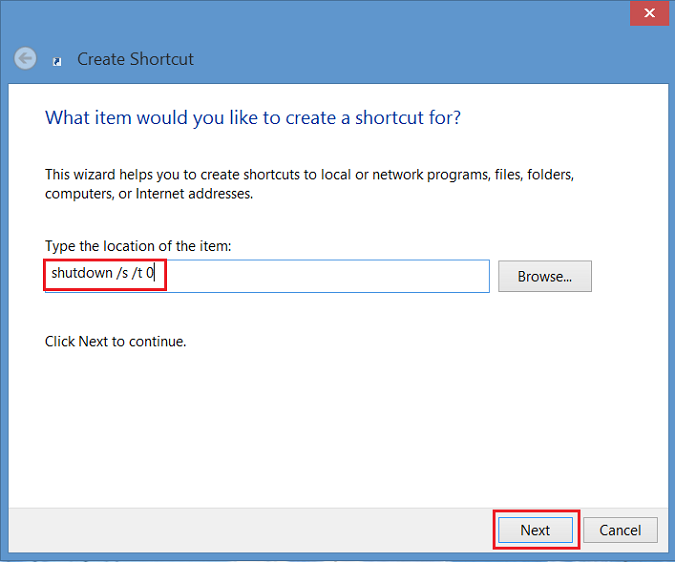
- Na janela Created Shortcut, digite "shutdown /s /t 0" como o local (O último caractere é um zero), não digite as aspas (" "). Depois de inserir o local, clique em Next para ir para a próxima etapa.
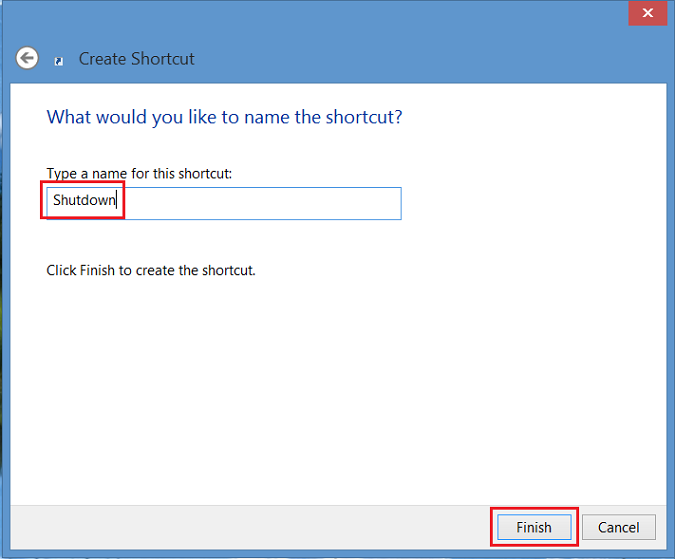
- Agora, digite um nome para o atalho. Neste exemplo, "Shutdown" foi usado para criar o atalho de desligamento. Clique em Concluir. Um atalho aparece na área de trabalho do Windows 8.
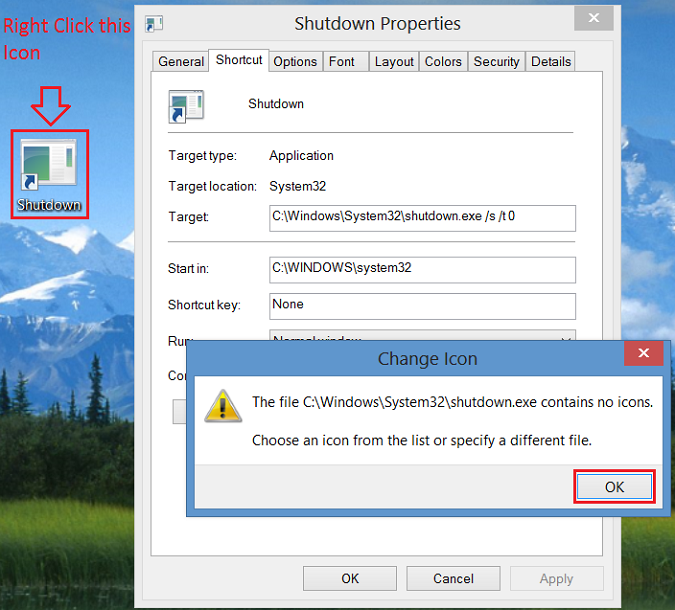
- Clique com o botão direito no ícone de novo desligamento, selecione Propriedades e uma caixa de diálogo será exibida. Esta caixa de diálogo fornece uma notificação de que esse atalho não tem um ícone. Clique em Alterar ícone e, em seguida, clique em OK para adicionar o ícone.
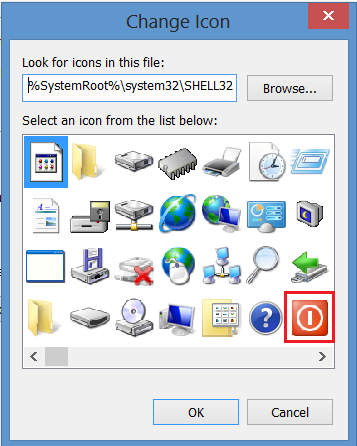
- Agora, clique no botão Alterar ícone e selecione o ícone Botão liga /desliga. Depois de selecionado, clique duas vezes em OK para salvar a alteração.
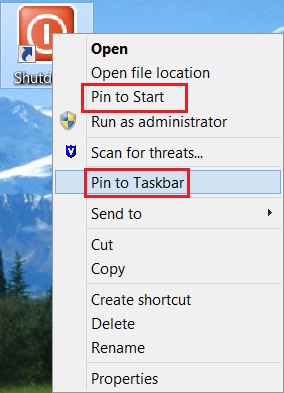
- Agora, um atalho do botão de desligamento é exibido na área de trabalho. Clique com o botão direito do mouse e escolha Fixar na Tela Inicial ou Fixar na Barra de Tarefas para adicionar à barra de tarefas. Você também pode mover o ícone para onde quiser na área de trabalho.
Affected Products
XPS 15, XPS 17Article Properties
Article Number: 000123375
Article Type: How To
Last Modified: 20 May 2026
Version: 10
Find answers to your questions from other Dell users
Support Services
Check if your device is covered by Support Services.