Sådan opretter du et Windows-lukningsgenvejsikon til Windows 11 og 10
Summary: Få mere at vide om, hvordan du opretter et genvejsikon til Windows-lukning for hurtig adgang. Følg denne vejledning for at konfigurere en Windows 11 og 10 nedlukningsgenvej og opdage, hvordan du lukker din personlige computer eller computer for hurtigere systemafbrydelser. ...
This article applies to
This article does not apply to
This article is not tied to any specific product.
Not all product versions are identified in this article.
Instructions
Du har måske bemærket, at Windows 11 og Windows 10 kræver flere trin for at lukke ned end tidligere versioner af Windows. Du kan reducere antallet af trin, der kræves for at lukke systemet ned, ved at oprette en nedlukningsknap.
For at gøre dette skal du oprette en genvej, som du kan fastgøre for at starte, fastgøre til proceslinjen eller bruge fra dit primære skrivebord. Jeg har her instruktionerne til at fuldføre denne proces i afsnittet nedenfor.
Du kan følge disse trinvise instruktioner for at oprette en nedlukningsgenvej.
- Højreklik på skrivebordet, og vælg indstillingen Ny > genvej .
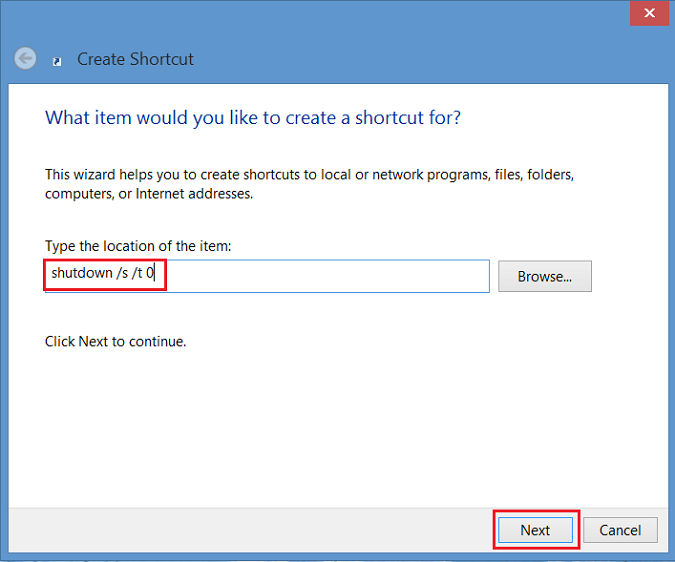
- I vinduet Oprettet genvej skal du indtaste "shutdown / s / t 0" som placering (Det sidste tegn er et nul), skriv ikke citaterne (" "). Når du har indtastet placeringen, skal du klikke på Næste for at gå til næste trin.
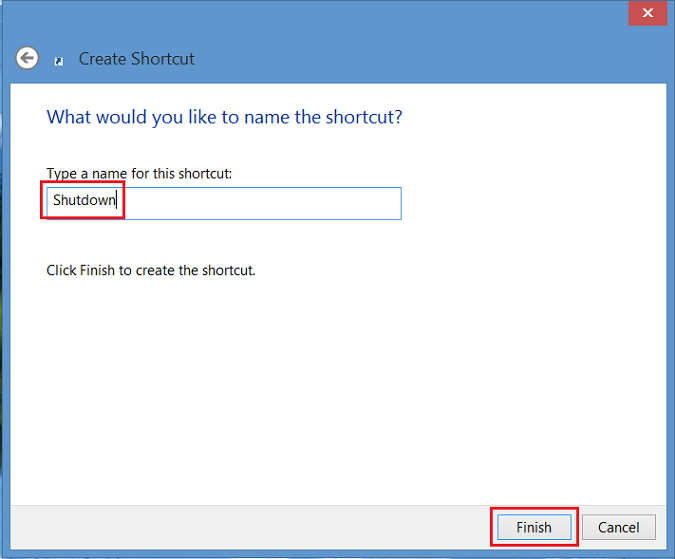
- Nu skal du indtaste et navn til genvejen. I dette eksempel blev "Nedlukning" brugt. Klik på Udfør. Der vises en genvej på skrivebordet i Windows 8.
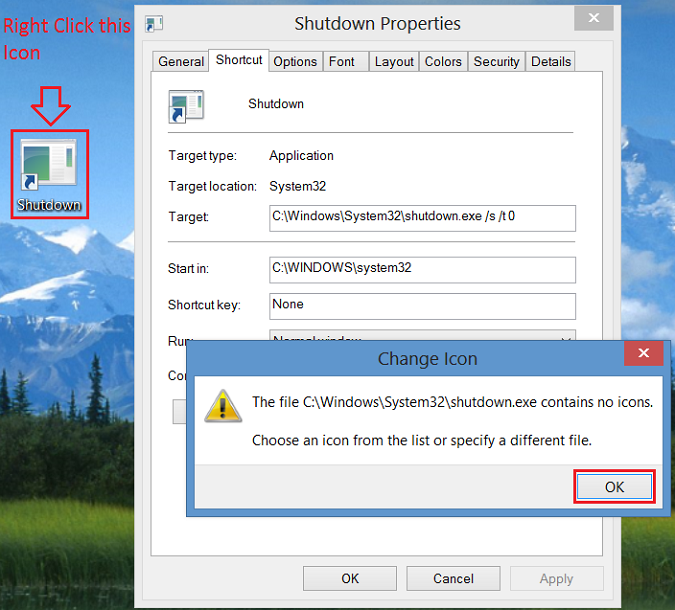
- Højreklik på det nye nedlukningsikon, vælg Egenskaber , og der vises en dialogboks. Denne dialogboks giver dig en meddelelse om, at denne genvej ikke har et ikon. Klik på Skift ikon, og klik derefter på OK for at tilføje ikonet.
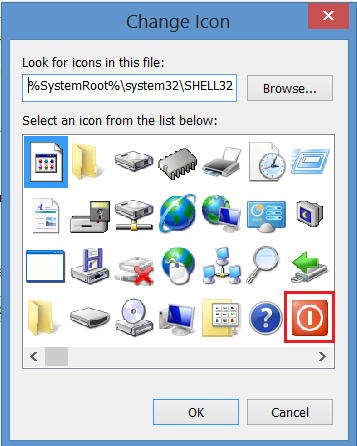
- Klik nu på knappen Skift ikon , og vælg ikonet Tænd / sluk-knap . Når dette er valgt, skal du klikke to gange på OK for at gemme ændringen.
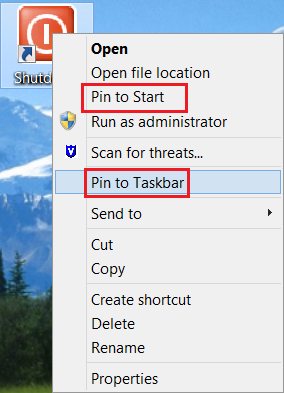
- Der vises nu en genvej til nedlukningsknappen på skrivebordet. Højreklik på den, og vælg Fastgør til Start eller Fastgør til proceslinje for at føje til proceslinjen. Du kan også flytte ikonet, hvor du vil, på skrivebordet.
Affected Products
XPS 15, XPS 17Article Properties
Article Number: 000123375
Article Type: How To
Last Modified: 20 May 2026
Version: 10
Find answers to your questions from other Dell users
Support Services
Check if your device is covered by Support Services.