Advarsel om at flere dokkingstasjoner ikke støttes samtidig under POST
Summary: Denne artikkelen inneholder informasjon om hvordan du løser en POST-advarsel (Power On Self-Test) under oppstart: Flere dokkingstasjoner støttes ikke samtidig.
Symptoms
Oppgradering til en ny dokkingstasjon etter bruk av eldre dokkingstasjoner, for eksempel WD15, TB16 og TB18DC, kan rapportere en varselmelding under den første POST-prosessen.
I meldingen heter det:
Multiple docking stations are not simultaneously supported
Denne advarselen vises selv om dokkingstasjonen i WD22TB4-, WD19- eller WD19S-serien er den eneste dokkingstasjonen som er koblet til.
Berørte produkter:
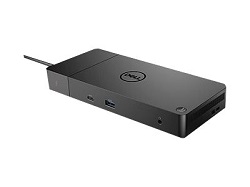
Se produkthåndboken for å se om noen av de eksterne enhetene som er koblet til de bærbare PC-enes USB type-C-porter, deler denne funksjonaliteten: Side med håndbøker for Dell kundestøtte
Sørg for ett av følgende resultater:
- Koble én strømdrevet USB Type-C-enhet til den bærbare PC-en, og kontroller at den gir nok wattstyrke til å gi strøm til den bærbare PC-en.
- Koble en kablet Dell USB Type-C-dokkingstasjon til den bærbare PC-en, og koble til andre eksterne enheter via den kablede dokkingstasjonen. Ikke koble dem direkte til den bærbare datamaskinen.
Cause
Denne delen gjelder ikke for denne artikkelen.
Resolution
Fjern og tilbakestill BIOS for å fjerne historikken for de tidligere dokkingstasjonene fra den bærbare PC-en. Den setter den også opp til å akseptere den nye. Følgende trinn løser advarselen:
- Koble dokkingstasjonen fra den bærbare PC-en.
- Start opp i BIOS:
- Start den bærbare PC-en på nytt.
- Trykk på F2-knappen når Dell-velkomstbildet vises under oppstart av den bærbare PC-en.
- Tøm BIOS-hendelsesloggene:
- Gå til Systemlogger og deretter BIOS-hendelser.
- Tøm loggene.
- Tilbakestill BIOS til fabrikkinnstillingene ved å klikke på knappen Gjenopprett innstillinger .
- Start den bærbare PC-en på nytt.
- Koble til dokkingstasjonskabelen.
- POST-advarselen gjentar seg ikke . Hvis advarselen vedvarer, kan du imidlertid kontakte: Dells tekniske kundestøtte
Hvis du vil ha informasjon om kompatibilitet og veiledning om dokkingstasjoner, kan du se følgende Dell-artikler:
Additional Information
Anbefalte artikler
Her er noen anbefalte artikler relatert til dette emnet som kan være av interesse for deg.