Como obter suporte para a atualização do TechDirect – Gerenciar catálogo (DCCRM)
Summary: Este artigo aborda como obter suporte para a atualização do TechDirect - Gerenciar catálogo (costumava ser conhecida como DCCRM).
This article applies to
This article does not apply to
This article is not tied to any specific product.
Not all product versions are identified in this article.
Instructions
Atualização do TechDirect: Gerenciar catálogo (anteriormente conhecido como DCCRM) é um aplicativo baseado em nuvem. Ele permite que os administradores de TI criem e gerenciem catálogos personalizados para as plataformas Latitude, OptiPlex, Precision e XPS . Os catálogos podem ser configurados para conter drivers, firmware, BIOS e atualizações de aplicativos Dell selecionados.
Advertência:
- Atualização do TechDirect - Gerenciar catálogo O suporte técnico só está disponível para clientes comerciais com as plataformas Latitude, OptiPlex, Precision ou XPS .
- Atualização do TechDirect – Gerenciar catálogo é compatível com:
- Navegador Chrome
Produtos afetados:
- Atualização do TechDirect - Gerenciar catálogo
Plataformas afetadas:
- Latitude
- OptiPlex
- Dell Precision
- XPS
Opções do Self-Help
A maioria das informações técnicas pode ser encontrada consultando:
Para obter suporte:
- Ir para https://www.dell.com/support/home
- À direita da página, selecione Fale conosco e clique em:
- Entre em contato com o suporte técnico se uma etiqueta de serviço Dell estiver disponível. (Vá para a Etapa 3)
- Entrar em contato com o suporte a pedidos: Se uma etiqueta de serviço Dell não estiver disponível e for necessária assistência para obter acesso ao software. (Vá para a Etapa 8)
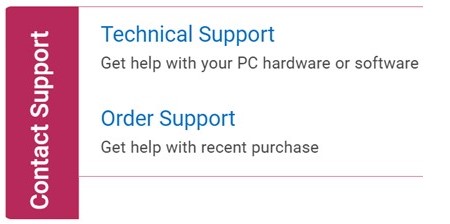
Suporte técnico
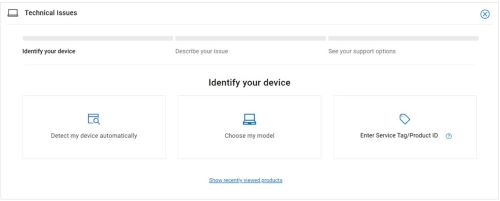
- Clique em Digitar etiqueta de serviço.
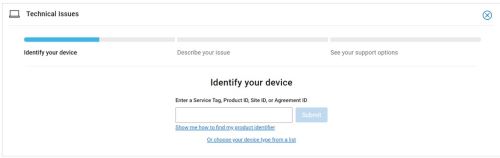
- Digite sua etiqueta de serviço e, em seguida, clique em Enviar.
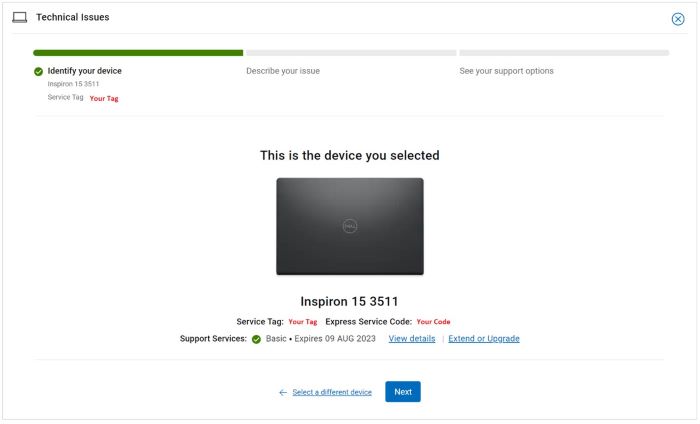
- Confirme o modelo e a etiqueta de serviço e clique em Avançar.
- No menu suspenso, selecione Software e aplicativos de terceiros e clique em Avançar.
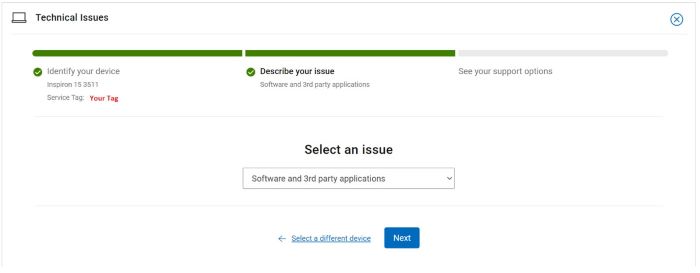
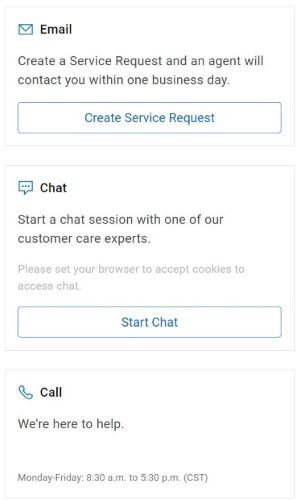
- Selecione uma opção de contato disponível.
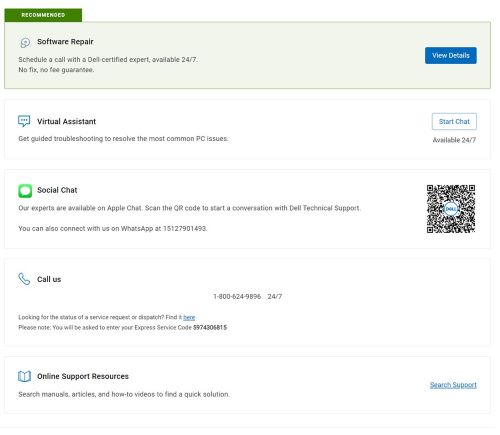
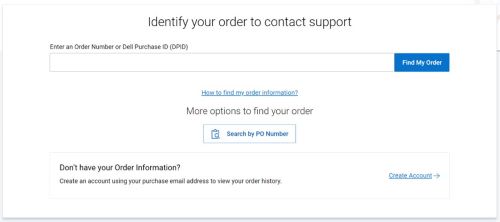
Suporte a pedidos
- Digite o número do pedido e clique em Localizar meu pedido.
- À direita da página, clique em Entrar em contato com o suporte ao cliente.

- No menu suspenso, selecione Itens ausentes.
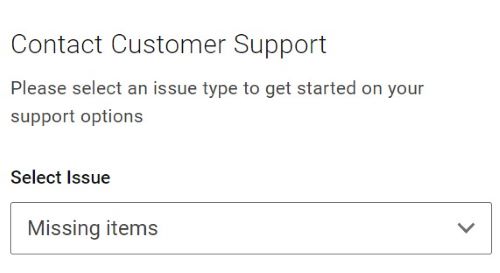
- Selecione uma opção de contato disponível.
Nota:
- As opções de contato podem variar de acordo com a região.
- Consulte este artigo (000180754) ao entrar em contato com o suporte técnico.
Additional Information
Videos
Affected Products
OptiPlex, XPS, Latitude, XPS, Fixed Workstations, Mobile Workstations, Manage Custom Update CatalogArticle Properties
Article Number: 000180754
Article Type: How To
Last Modified: 07 May 2026
Version: 23
Find answers to your questions from other Dell users
Support Services
Check if your device is covered by Support Services.