Slik får du støtte for TechDirect-oppdatering – administrer katalog (DCCRM)
Summary: Denne artikkelen dekker hvordan du får støtte for TechDirect Update – Manage Catalog (tidligere kjent som DCCRM).
This article applies to
This article does not apply to
This article is not tied to any specific product.
Not all product versions are identified in this article.
Instructions
TechDirect-oppdatering: Administrer katalog (tidligere kjent som DCCRM) er et skybasert program. Den gjør det mulig for IT-administratorer å opprette og administrere tilpassede kataloger for Latitude-, OptiPlex-, Precision- og XPS-plattformer . Kataloger kan konfigureres til å inneholde drivere, fastvare, BIOS og utvalgte Dell-programoppdateringer .
Advarsel:
- TechDirect-oppdatering – administrer katalog Teknisk støtte er bare tilgjengelig for kommersielle kunder med Latitude-, OptiPlex-, Precision- eller XPS-plattformer .
- TechDirect-oppdatering – administrering av katalog støtter:
- Chrome-nettleser
Berørte produkter:
- TechDirect-oppdatering – administrer katalog
Berørte plattformer:
- Latitude
- OptiPlex
- Precision
- XPS
Selvhjelpsalternativer
Du finner det meste av teknisk informasjon i:
Slik får du støtte:
- Gå til https://www.dell.com/support/home
- Til høyre på siden velger du Kontakt oss, og deretter klikker du enten:
- Kontakt teknisk støtte hvis en service-ID fra Dell er tilgjengelig. (Gå til trinn 3)
- Kontakt bestillingsstøtte: Hvis en service-ID fra Dell ikke er tilgjengelig, og du trenger hjelp for å få tilgang til programvaren. (Gå til trinn 8)
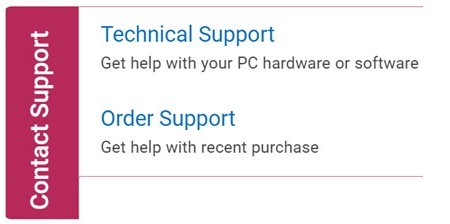
Teknisk kundestøtte
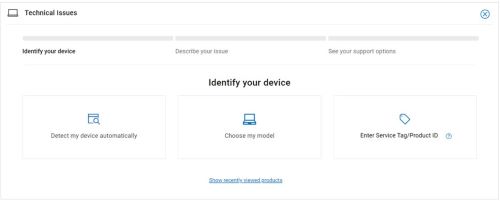
- Klikk på Skriv inn service-ID.
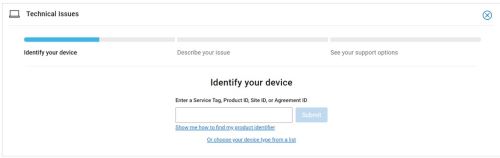
- Skriv inn service-ID-en og klikk på Send inn.
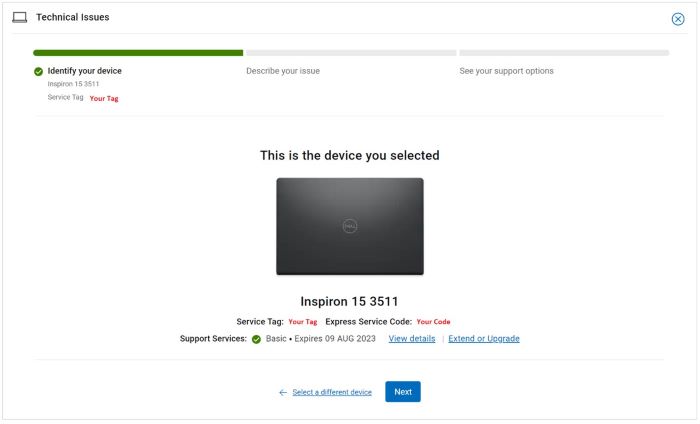
- Bekreft modellen og service-ID-en , og klikk på Neste.
- Velg Programvare og tredjepartsprogrammer fra rullegardinmenyen, og klikk deretter på Neste.
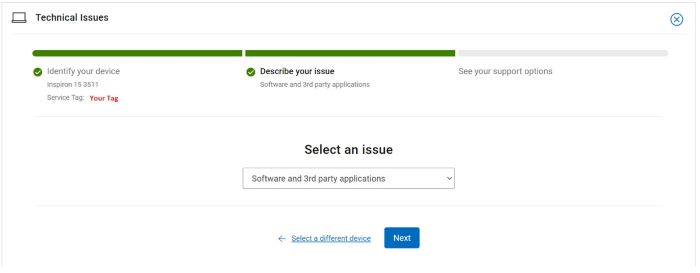
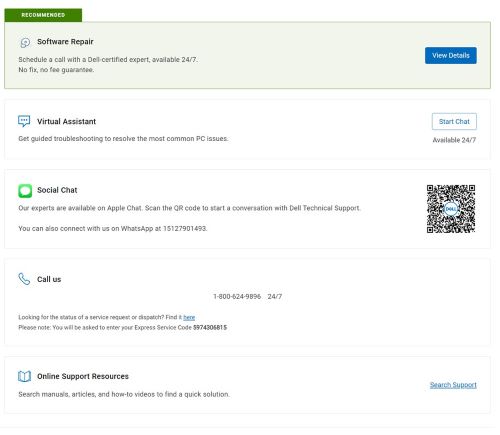
- Velg et tilgjengelig kontaktalternativ.
Bestillingsstøtte
- Skriv inn bestillingsnummeret ditt, og klikk deretter på Finn bestillingen min.
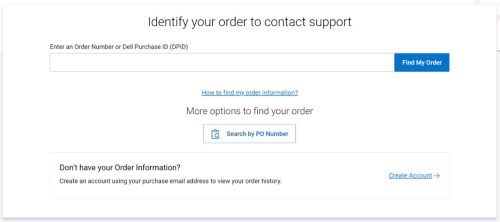
- Til høyre på siden klikker du på Kontakt kundestøtte.

- Fra rullegardinmenyen velger du Manglende elementer.
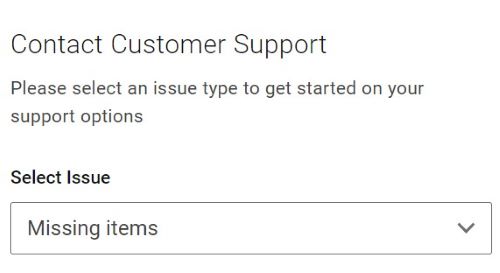
- Velg et tilgjengelig kontaktalternativ.

Merk:
- Det kan hende at kontaktalternativene varierer med regionen.
- Se denne artikkelen (000180754) når du kontakter teknisk støtte.
Additional Information
Videos
Affected Products
OptiPlex, XPS, Latitude, XPS, Fixed Workstations, Mobile Workstations, Manage Custom Update CatalogArticle Properties
Article Number: 000180754
Article Type: How To
Last Modified: 07 May 2026
Version: 23
Find answers to your questions from other Dell users
Support Services
Check if your device is covered by Support Services.