Come ottenere supporto per TechDirect Update - Manage Catalog (DCCRM)
Summary: Questo articolo illustra come ottenere supporto per TechDirect Update - Manage Catalog (noto in precedenza come DCCRM).
This article applies to
This article does not apply to
This article is not tied to any specific product.
Not all product versions are identified in this article.
Instructions
Aggiornamento TechDirect: Manage Catalog (precedentemente nota come DCCRM) è un'applicazione basata su cloud. Consente agli amministratori IT di creare e gestire cataloghi personalizzati per le piattaforme Latitude, OptiPlex, Precision e XPS . I cataloghi possono essere configurati in modo da contenere driver, firmware, BIOS e aggiornamenti di applicazioni Dell selezionate.
Avvertenza:
- Aggiornamento TechDirect - Gestione del catalogo Il supporto tecnico è disponibile solo per i clienti commerciali con piattaforme Latitude, OptiPlex, Precision o XPS .
- TechDirect Update - Manage Catalog supporta:
- Browser Chrome
Prodotti interessati:
- Aggiornamento TechDirect - Gestione del catalogo
Piattaforme interessate:
- Latitude
- OptiPlex
- Precision
- XPS
Opzioni self-help
La maggior parte delle informazioni tecniche è reperibile consultando i seguenti riferimenti:
- Gestione della documentazione del catalogo degli aggiornamenti personalizzati
- Knowledge Base di Dell
Per ricevere supporto:
- Vai alla https://www.dell.com/support/home
- A destra della pagina, selezionare Contattaci, quindi cliccare su:
- Contattare il supporto tecnico se è disponibile un codice di matricola Dell. (andare al passaggio 3).
- Supporto per l'ordine. Se non è disponibile un codice di matricola Dell ed è necessaria assistenza per accedere al software. (andare al passaggio 8).
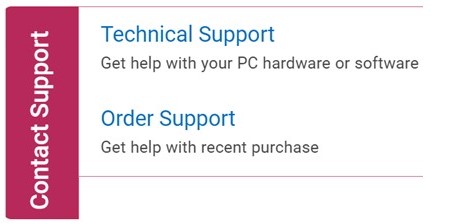
Supporto tecnico
- Cliccare su Inserisci il codice di matricola.
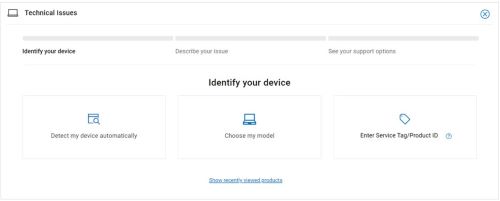
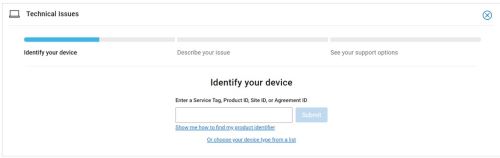
- Digitare il codice di matricola e cliccare su Invia.
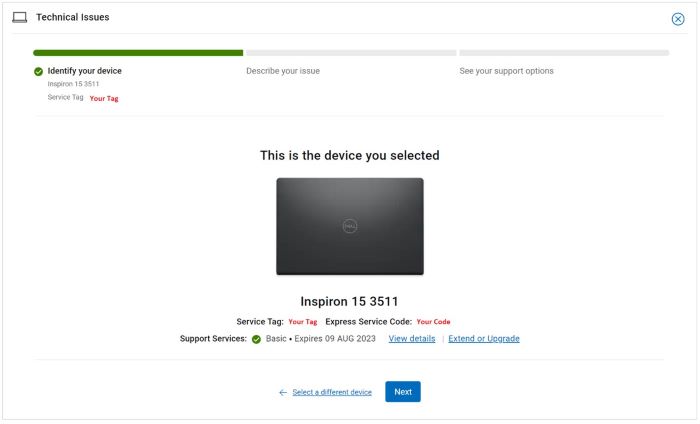
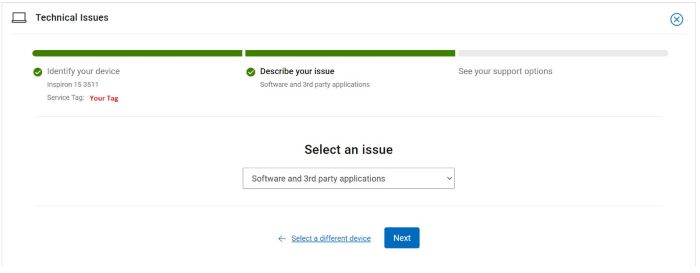
- Confermare il modello e il codice di matricola e cliccare su Next.
- Dal menu a discesa selezionare Software and third-party applications e cliccare su Next.
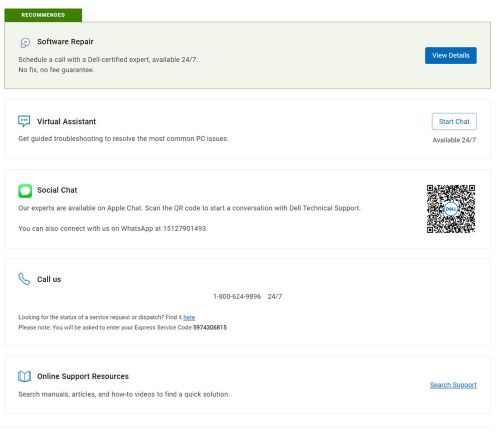
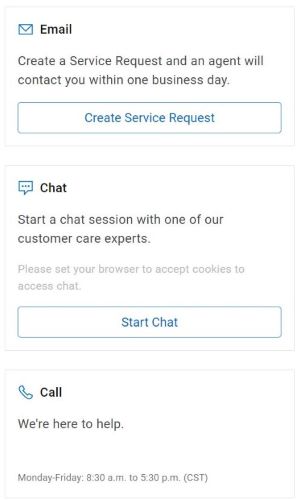
- Selezionare un'opzione di contatto disponibile.
Assistenza per l'ordine
- Digitare il numero d'ordine e cliccare su Find My Order.
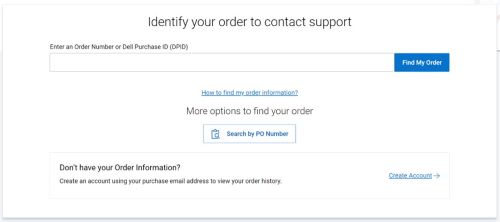
- A destra della pagina cliccare su Contact Customer Support.

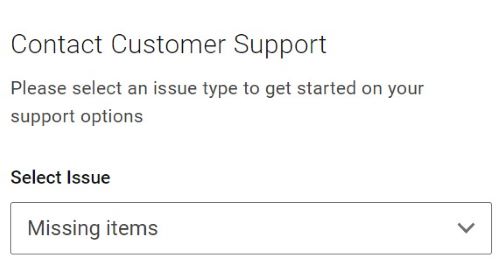
- Dall'elenco a discesa selezionare Missing Items.
- Selezionare un'opzione di contatto disponibile.
Nota:
- Le opzioni di contatto possono variare in base all'area geografica.
- Fare riferimento a questo articolo (000180754) quando si contatta il supporto tecnico.
Additional Information
Videos
Affected Products
OptiPlex, XPS, Latitude, XPS, Fixed Workstations, Mobile Workstations, Manage Custom Update CatalogArticle Properties
Article Number: 000180754
Article Type: How To
Last Modified: 07 May 2026
Version: 23
Find answers to your questions from other Dell users
Support Services
Check if your device is covered by Support Services.