Comment obtenir de l’aide pour TechDirect Update - Manage Catalog (DCCRM)
Summary: Cet article explique comment obtenir de l’aide pour TechDirect Update - Manage Catalog (anciennement connu sous le nom de DCCRM).
This article applies to
This article does not apply to
This article is not tied to any specific product.
Not all product versions are identified in this article.
Instructions
Mise à jour TechDirect : Manage Catalog (anciennement DCCRM) est une application basée sur le Cloud. Il permet aux administrateurs informatiques de créer et de gérer des catalogues personnalisés pour les plates-formes Latitude, OptiPlex, Precision et XPS . Les catalogues peuvent être configurés pour contenir les pilotes, lefirmware, le BIOS et certaines mises à jour d’applications Dell .
Avertissement :
- Mise à jour TechDirect - Gérer le catalogue Le support technique est uniquement disponible pour les clients professionnels disposant de plates-formes Latitude, OptiPlex, Precision ou XPS .
- TechDirect Update - Manage Catalog prend en charge :
- Navigateur Chrome
Produits concernés :
- Mise à jour TechDirect - Gérer le catalogue
Plates-formes concernées :
- Latitude
- OptiPlex
- Precision
- XPS
Options d’auto-assistance
Vous pouvez obtenir la plupart des informations techniques en consultant :
Pour obtenir un support :
- Accédez à https://www.dell.com/support/home
- À droite de la page, sélectionnez Nous contacter, puis cliquez sur :
- Contactez le support technique si un numéro de série Dell est disponible. (Passez à l’étape 3)
- Contacter le support Commandes : Si aucun numéro de série Dell n’est disponible et qu’une assistance est nécessaire pour accéder au logiciel. (Passez à l’étape 8)
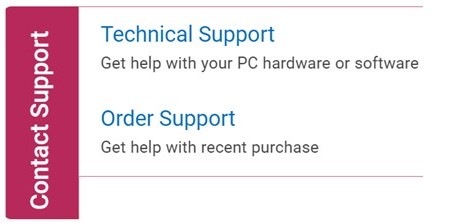
Support technique
- Cliquez sur Saisir le numéro de série.
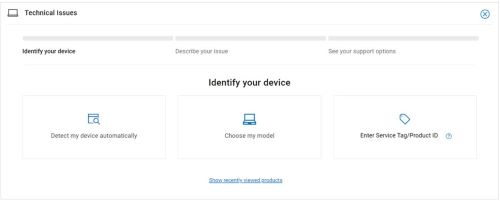
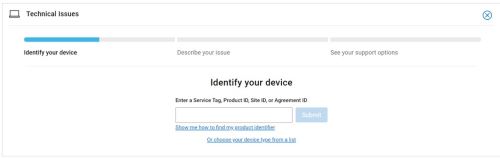
- Saisissez votre Numéro de série, puis cliquez sur Soumettre.
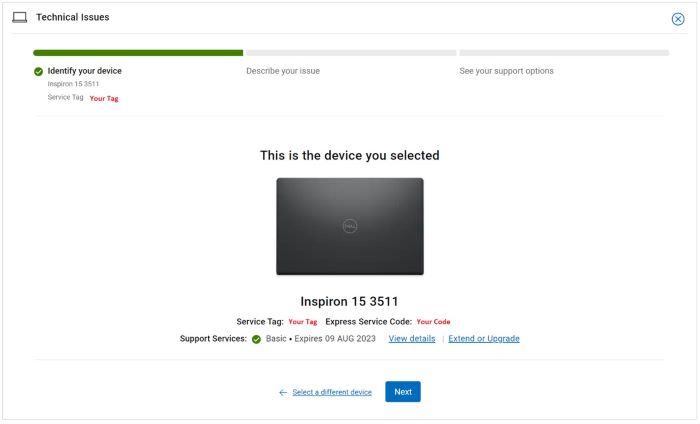
- Confirmez vos modèle et numéro de série, puis cliquez sur Suivant.
- Dans le menu déroulant, sélectionnez Logiciels et applications tierces , puis cliquez sur Suivant.
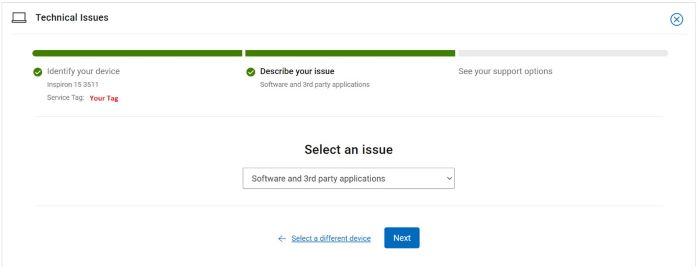
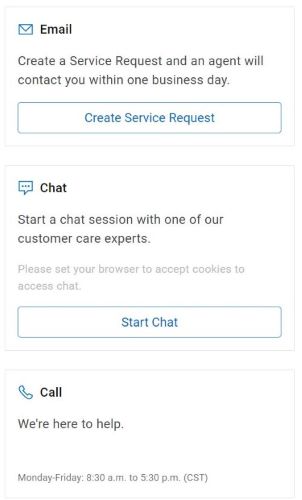
- Sélectionnez une option de contact disponible.
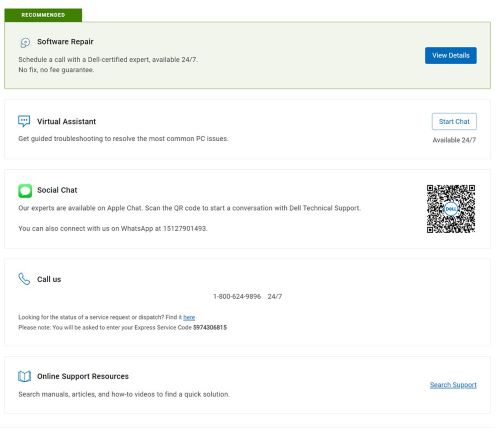
Service d'assistance des commandes
- Saisissez votre Numéro de commande, puis cliquez sur Find My Order.
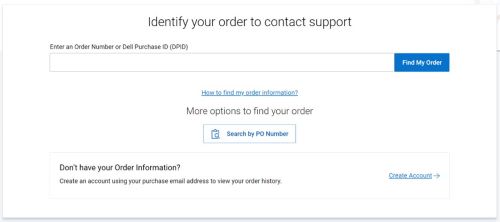
- À droite de la page, cliquez sur Contacter le support client.

- Dans la liste déroulante, sélectionnez Missing Items.
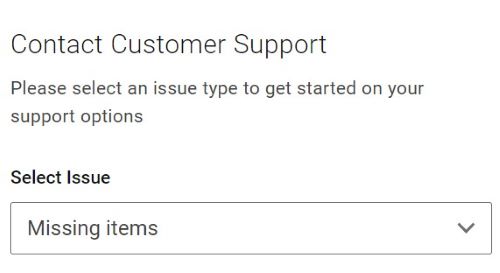
- Sélectionnez une option de contact disponible.
Remarque :
- Les options de contact peuvent varier en fonction de votre région.
- Reportez-vous à cet article (000180754) lorsque vous contactez le support technique.
Additional Information
Videos
Affected Products
OptiPlex, XPS, Latitude, XPS, Fixed Workstations, Mobile Workstations, Manage Custom Update CatalogArticle Properties
Article Number: 000180754
Article Type: How To
Last Modified: 07 May 2026
Version: 23
Find answers to your questions from other Dell users
Support Services
Check if your device is covered by Support Services.