Как запустить BIOS Verification с помощью Dell Trusted Device
Summary: Узнайте, как запустить проверку BIOS с помощью Dell Trusted Device на компьютере. Узнайте, как интерпретировать результаты проверки BIOS Dell Trusted Device.
Instructions
Dell Trusted Device (ранее Dell BIOS Verification) используется для проверки отсутствия взлома или повреждения BIOS. В данном руководстве описано, как запустить BIOS Verification в Dell Trusted Device.
Затронутые продукты:
- Dell Trusted Device
- Dell BIOS Verification
Затронутые версии:
- Версии 1.0–6.0
Dell.SecurityCenter.Agent.Console.exe устарело в версии 6.1. Для получения дополнительной информации о проверке BIOS в рамках оценки безопасности в Dell Trusted Device 6.1 и более поздних версиях см. статью Как использовать локальную консоль Dell Trusted Device.
Затронутые платформы:
- Latitude
- OptiPlex
- Precision
- XPS
Затронутые операционные системы:
- Windows
Сначала необходимо выполнить Dell Trusted Device BIOS Verification, а затем просмотреть результаты. Нажмите на соответствующую функцию, чтобы ознакомиться с дополнительными сведениями.
Выполните
Процесс выполнения проверки BIOS Verification зависит от версии. Для получения дополнительной информации о местонахождении версии продукта см. статью Как определить версию Dell Trusted Device или Dell BIOS Verification.
Версии 2.1–6.0
Dell Trusted Device BIOS Verification можно запустить через пользовательский интерфейс (UI) или интерфейс командной строки (CLI). Выберите нужный способ, чтобы ознакомиться с дополнительными сведениями.
- Дважды нажмите на
Dell.SecurityCenter.Agent.Console.exeна рабочем столе устройства или изнутриC:\Program Files\Dell\TrustedDevice\. - Результаты проверки BIOS отображаются в окне браузера.
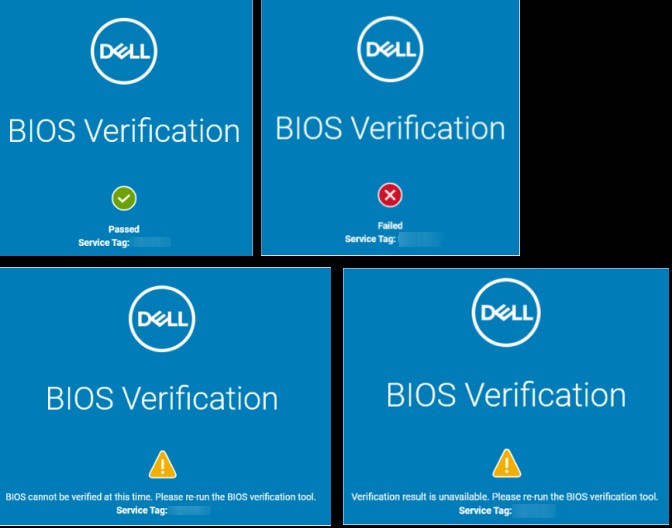 При возникновении ошибки на экране появится сообщение об ошибке с кодом ошибки.
- Нажмите правой кнопкой мыши меню Windows «Пуск» и выберите пункт Выполнить.

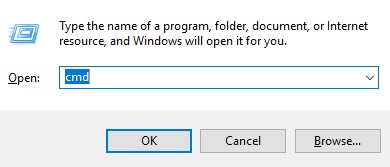
- В пользовательском интерфейсе «Выполнить» (пользовательский интерфейс) введите
cmd, затем нажмите комбинацию клавиш CTRL + SHIFT + ENTER, чтобы запустить командную строку с правами администратора.
- Перейдите в каталог, содержащий файл Dell.SecurityCenter.Agent.Console.exe.
Dell.SecurityCenter.Agent.Console.exe.
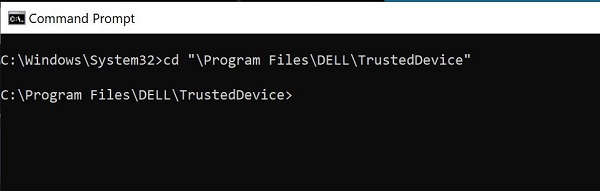 Примечание. Каталог по умолчанию:
C:\Program Files\Dell\TrustedDevice\. - Тип
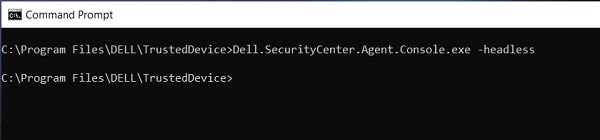
Dell.SecurityCenter.Agent.Console.exe -headlessи затем нажмите клавишу Enter.

- Результаты проверки BIOS отображаются в командной строке.
 Примечание.
- Если ошибка не обнаружена, результат не отображается.
- При возникновении ошибки на экране появится сообщение об ошибке с кодом ошибки.
- Результаты проверки BIOS записываются в следующий раздел реестра при каждом запуске утилиты:
HKEY_LOCAL_MACHINE\Software\Dell\BIOSVerification. - Результаты проверки BIOS записываются в следующий раздел папки при каждом запуске утилиты:
C:\ProgramData\Dell\BiosVerification\. - Результаты проверки BIOS записываются в средство просмотра событий Windows при каждом запуске утилиты: Результаты записываются в Event Viewer (Local) — Журналы приложений и служб — Dell.
- В строке
%ERRORLEVEL%Переменная среды %ERRORLEVEL% обновлена, и ее можно запросить для автоматизации централизованного сбора данных о состоянии BIOS без вмешательства пользователя.
Версии 1.0–1.7
Dell BIOS Verification можно запустить через пользовательский интерфейс (UI) или интерфейс командной строки (CLI). Выберите нужный способ, чтобы ознакомиться с дополнительными сведениями.
- Дважды нажмите на
Dell.SecurityCenter.Agent.Console.exeна рабочем столе устройства или изнутриC:\Program Files\Dell\BIOS Verification\. - Результаты проверки BIOS отображаются в окне браузера.
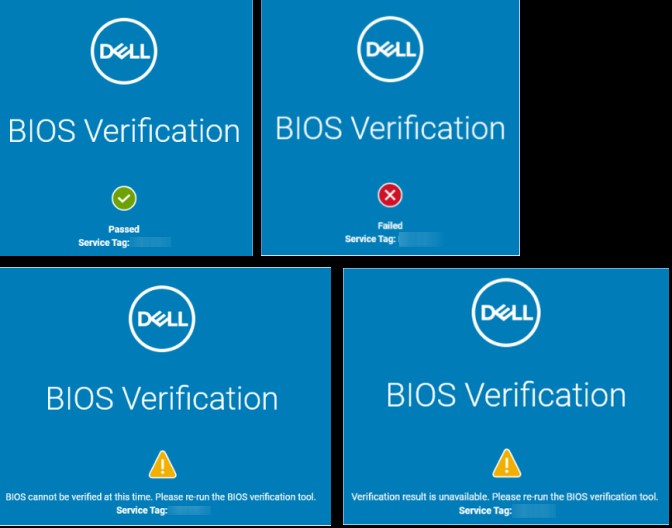 При возникновении ошибки на экране появится сообщение об ошибке с кодом ошибки.
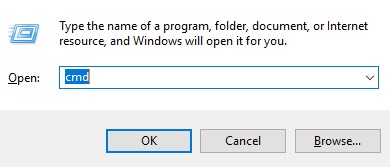
- Нажмите правой кнопкой мыши меню Windows «Пуск» и выберите пункт Выполнить.

- В пользовательском интерфейсе «Выполнить» (пользовательский интерфейс) введите
cmd, затем нажмите комбинацию клавиш CTRL + SHIFT + ENTER, чтобы запустить командную строку с правами администратора.
- Перейдите в каталог, содержащий файл Dell.SecurityCenter.Agent.Console.exe.
Dell.SecurityCenter.Agent.Console.exe.
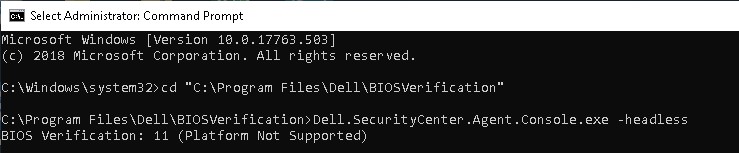
 Примечание. Каталог по умолчанию:
C:\Program Files\Dell\BIOSVerification\. - Тип
Dell.SecurityCenter.Agent.Console.exe -headlessи затем нажмите клавишу Enter.

- Результаты проверки BIOS отображаются в командной строке.
 Примечание.
- Если ошибка не обнаружена, результат не отображается.
- При возникновении ошибки на экране появится сообщение об ошибке с кодом ошибки.
- Результаты проверки BIOS записываются в следующий раздел реестра при каждом запуске утилиты:
HKEY_LOCAL_MACHINE\Software\Dell\BIOSVerification. - Результаты проверки BIOS записываются в следующий раздел папки при каждом запуске утилиты:
C:\ProgramData\Dell\BiosVerification\. - Результаты проверки BIOS записываются в средство просмотра событий Windows при каждом запуске утилиты: Результаты записываются в Event Viewer (Local) — Журналы приложений и служб — Dell.
- В строке
%ERRORLEVEL%Переменная среды %ERRORLEVEL% обновлена, и ее можно запросить для автоматизации централизованного сбора данных о состоянии BIOS без вмешательства пользователя.
Результаты
Dell Trusted Device BIOS Verification использует значения возврата для обозначения каждого возможного результата.
| Код возврата | Значение | Дополнительная информация |
|---|---|---|
| 0 | Образ BIOS прошел проверку. | Локальная версия BIOS прошла проверку на соответствие заведомо исправной версии BIOS от Dell. |
| 1 | Образ BIOS не прошел проверку. | Локальная версия BIOS не прошла проверку на соответствие заведомо исправной версии BIOS от Dell. |
| 2 | Результат проверки изменен. | Результат проверки изменен. Убедитесь, что версия Dell Trusted Device обновлена, а затем снова запустите BIOS Verification. Если ошибка не устранена, обратитесь в службу поддержки Dell. |
| 3 | Возникла неизвестная ошибка. | Не удалось получить сведения о BIOS Verification. Запустите Dell Trusted Device BIOS Verification повторно. Если ошибка не устранена, обратитесь в службу поддержки Dell. |
| 4 | Указан недопустимый аргумент командной строки. | Переменная командной строки, переданная в BIOS Verification, не поддерживается. См. поддерживаемый синтаксис командной строки для Dell Trusted Device BIOS Verification. |
| 5 | Утилита работает с недостаточными правами. | Для использования Dell Trusted Device BIOS Verification требуются права локального администратора. |
| 6 | Возникла внутренняя ошибка. | Возникла ошибка на локальном устройстве, препятствующая исправной работе BIOS Verification. Запустите Dell Trusted Device BIOS Verification повторно. Если ошибка не устранена, обратитесь в службу поддержки Dell. |
| 7 | Сервер вернул ошибку или недоступен. | Сервер Dell Trusted Device BIOS Verification недоступен. Проверьте подключение к сети и убедитесь, что сетевые расположения веб-интерфейса доступны с устройства. |
| 8 | Возникла ошибка в драйвере. | Не удалось загрузить драйвер Dell Trusted Device. Запустите Dell Trusted Device BIOS Verification повторно. Если ошибка не устранена, перезагрузите устройство и повторите попытку или обратитесь в службу поддержки Dell. |
| 9 | Возникла ошибка, так как данные BIOS, используемые для выполнения проверки, недействительны. | Локальная версия BIOS не поддерживается программой Dell Trusted Device BIOS Verification. Убедитесь, что локальная версия BIOS обновлена, и запустите Dell Trusted Device BIOS Verification повторно. |
| 10 | Возвращается при указании аргумента командной строки -help. | Dell Trusted Device BIOS Verification была запущена с аргументом -help. -help . |
| 11 | Возвращается, если платформа или образ BIOS не поддерживается. | Программа Dell Trusted Device BIOS Verification не поддерживает это устройство. Если вы считаете, что это устройство поддерживается, обновите BIOS. Если ошибка не устранена, обратитесь в службу поддержки Dell. |
| 13 | Ошибка сетевого подключения | Dell Trusted Device BIOS Verification не может должным образом подключиться к внутренней инфраструктуре. Dell Trusted Device использует закрепление сертификатов, а также проверяет прокси-сервер и исключения Deep Packet Inspection / SSL Inspection для вашей версии. |
Additional Information
Рекомендованные статьи
Ниже приведены некоторые рекомендованные статьи по этой теме, которые могут вас заинтересовать.