Jak uruchomić funkcję BIOS Verification w narzędziu Dell Trusted Device
Summary: Dowiedz się, jak uruchomić weryfikację systemu BIOS za pomocą narzędzia Zaufane urządzenie Dell na komputerze. Dowiedz się, jak interpretować wyniki weryfikacji systemu BIOS urządzeń Dell Trusted Device. ...
Instructions
Dell Trusted Device (dawniej Dell BIOS Verification) służy do sprawdzania, czy system BIOS nie został naruszony lub uszkodzony. W tym przewodniku opisano, jak uruchomić funkcję BIOS Verification w narzędziu Dell Trusted Device.
Dotyczy produktów:
- Dell Trusted Device
- Dell BIOS Verification
Dotyczy wersji:
- Wersje od 1.0 do 6.0
Dell.SecurityCenter.Agent.Console.exe została wycofana w wersji 6.1. Więcej informacji na temat weryfikacji systemu BIOS w ramach wskaźnika zabezpieczeń w narzędziu Zaufane urządzenie Dell w wersji 6.1 i nowszych można znaleźć w artykule Korzystanie z konsoli lokalnej Dell Trusted Device.
Dotyczy platform:
- Latitude
- OptiPlex
- Precision
- XPS
Dotyczy systemów operacyjnych:
- Windows
Najpierw należy uruchomić weryfikację systemu BIOS Dell Trusted Device, a następnie sprawdzić wyniki. Aby uzyskać więcej informacji, kliknij odpowiednią metodę.
Uruchom
Proces weryfikacji systemu BIOS różni się w zależności od wersji. Aby uzyskać więcej informacji na temat znajdowania wersji produktu, należy zapoznać się z tematem Identyfikowanie wersji narzędzia Dell Trusted Device / Dell BIOS Verification.
Wersje od 2.1 do 6.0
Weryfikację systemu BIOS w narzędziu Dell Trusted Device można uruchomić za pomocą interfejsu użytkownika (UI) lub interfejsu wiersza polecenia (CLI). Kliknij odpowiednią metodę, aby uzyskać więcej informacji.
- Kliknij dwa razy
Dell.SecurityCenter.Agent.Console.exena pulpicie urządzenia lub z poziomu urządzeniaC:\Program Files\Dell\TrustedDevice\. - W oknie przeglądarki wyświetlone zostaną wyniki BIOS.
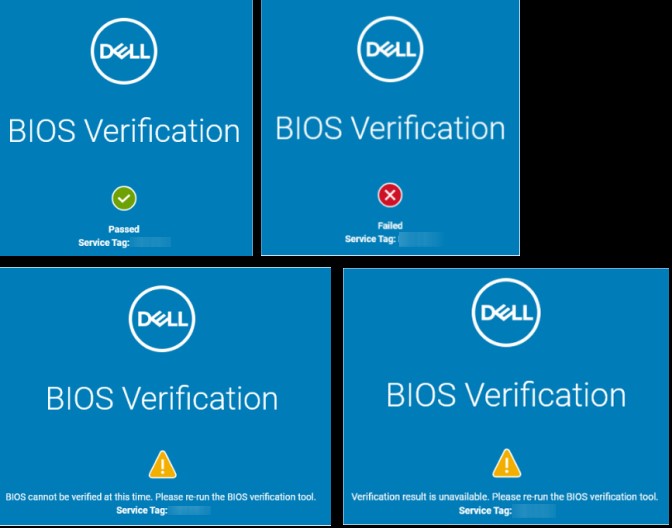 W przypadku wystąpienia błędu zostanie wyświetlony komunikat o błędzie i kod błędu.
- Prawym przyciskiem myszy kliknij menu Start systemu Windows, a następnie wybierz opcję Uruchom.

- W interfejsie użytkownika (interfejs użytkownika) należy wpisać
cmd, a następnie naciśnij klawisze CTRL + SHIFT + ENTER, aby otworzyć wiersz poleceń jako administrator.

- Przejdź do katalogu zawierającego plik Dell.SecurityCenter.Agent.Console.exe.
Dell.SecurityCenter.Agent.Console.exe.
 Uwaga: Katalog domyślny to
C:\Program Files\Dell\TrustedDevice\. - Typ
Dell.SecurityCenter.Agent.Console.exe -headlessi naciśnij klawisz Enter.

- Wyniki systemu BIOS zostaną wyświetlone w wierszu polecenia.
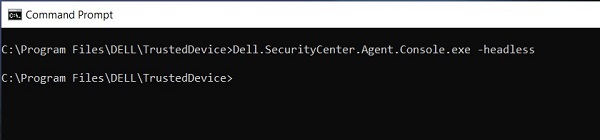 Uwaga:
- w przypadku braku wystąpienia błędu nie zostanie wyświetlony wynik.
- W przypadku wystąpienia błędu zostanie wyświetlony komunikat o błędzie i kod błędu.
- Wyniki systemu BIOS są zapisywane w następującej lokalizacji rejestru przy każdym uruchomieniu narzędzia:
HKEY_LOCAL_MACHINE\Software\Dell\BIOSVerification. - Wyniki systemu BIOS są zapisywane w następującej lokalizacji folderu przy każdym uruchomieniu narzędzia:
C:\ProgramData\Dell\BiosVerification\. - Wyniki systemu BIOS są zapisywane w Podglądzie zdarzeń systemu Windows przy każdym uruchomieniu narzędzia: Wyniki są zapisywane w Podglądzie zdarzeń (lokalnie) — Dzienniki aplikacji i usług — Dell.
- Plik
%ERRORLEVEL%Aktualizowana jest zmienna środowiskowa %ERRORLEVEL%, którą można sprawdzać pod kątem wyników w celu zautomatyzowania gromadzenia informacji o systemie BIOS w trybie cichym.
Wersje od 1.0 do 1.7
Narzędzie Dell BIOS Verification można uruchomić za pomocą interfejsu użytkownika (UI) lub interfejsu wiersza polecenia (CLI). Kliknij odpowiednią metodę, aby uzyskać więcej informacji.
- Kliknij dwa razy
Dell.SecurityCenter.Agent.Console.exena pulpicie urządzenia lub z poziomu urządzeniaC:\Program Files\Dell\BIOS Verification\. - W oknie przeglądarki wyświetlone zostaną wyniki BIOS.
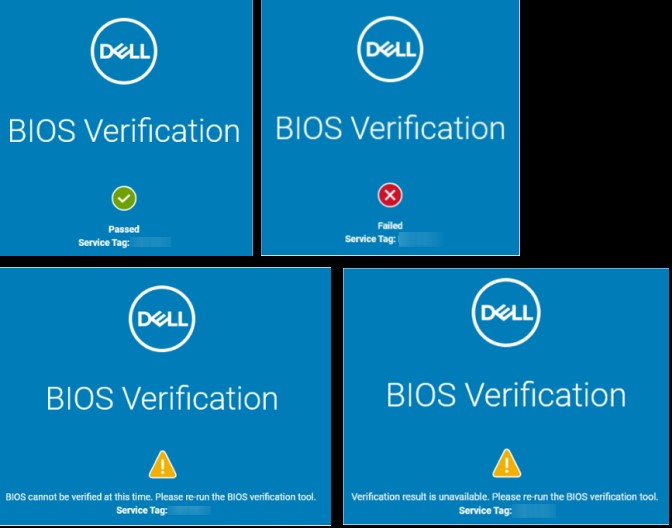 W przypadku wystąpienia błędu zostanie wyświetlony komunikat o błędzie i kod błędu.
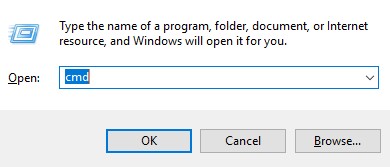
- Prawym przyciskiem myszy kliknij menu Start systemu Windows, a następnie wybierz opcję Uruchom.

- W interfejsie użytkownika (interfejs użytkownika) należy wpisać
cmd, a następnie naciśnij klawisze CTRL + SHIFT + ENTER, aby otworzyć wiersz poleceń jako administrator.
- Przejdź do katalogu zawierającego plik Dell.SecurityCenter.Agent.Console.exe.
Dell.SecurityCenter.Agent.Console.exe.
 Uwaga: Katalog domyślny to
C:\Program Files\Dell\BIOSVerification\. - Typ
Dell.SecurityCenter.Agent.Console.exe -headlessi naciśnij klawisz Enter.

- Wyniki systemu BIOS zostaną wyświetlone w wierszu polecenia.
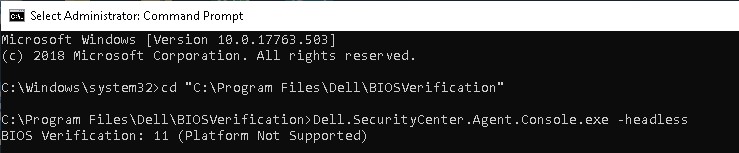 Uwaga:
- w przypadku braku wystąpienia błędu nie zostanie wyświetlony wynik.
- W przypadku wystąpienia błędu zostanie wyświetlony komunikat o błędzie i kod błędu.
- Wyniki systemu BIOS są zapisywane w następującej lokalizacji rejestru przy każdym uruchomieniu narzędzia:
HKEY_LOCAL_MACHINE\Software\Dell\BIOSVerification. - Wyniki systemu BIOS są zapisywane w następującej lokalizacji folderu przy każdym uruchomieniu narzędzia:
C:\ProgramData\Dell\BiosVerification\. - Wyniki systemu BIOS są zapisywane w Podglądzie zdarzeń systemu Windows przy każdym uruchomieniu narzędzia: Wyniki są zapisywane w Podglądzie zdarzeń (lokalnie) — Dzienniki aplikacji i usług — Dell.
- Plik
%ERRORLEVEL%Aktualizowana jest zmienna środowiskowa %ERRORLEVEL%, którą można sprawdzać pod kątem wyników w celu zautomatyzowania gromadzenia informacji o systemie BIOS w trybie cichym.
Wyniki
Funkcja BIOS Verification narzędzia Dell Trusted Device używa kodów błędu do reprezentowania każdego możliwego wyniku.
| Kod zwrotny | Znaczenie | Dodatkowe informacje |
|---|---|---|
| 0 | Obraz systemu BIOS poprawny. | Lokalny system BIOS został sprawdzony względem znanego sprawnego systemu BIOS firmy Dell. |
| 1 | Błąd obrazu systemu BIOS. | Weryfikacja lokalnego systemu BIOS względem znanego sprawnego systemu BIOS firmy Dell nie powiodła się. |
| 2 | Wynik weryfikacji został naruszony. | Wynik weryfikacji został naruszony. Upewnij się, że wersja narzędzia Dell Trusted Device jest zaktualizowana, a następnie ponownie uruchom weryfikację systemu BIOS. Jeśli błąd będzie się powtarzał, skontaktuj się z działem pomocy technicznej Dell. |
| 3 | Wystąpił nieznany błąd. | Pobieranie szczegółów weryfikacji systemu BIOS nie powiodło się. Uruchom ponownie funkcję BIOS Verification w narzędziu Dell Trusted Device. Jeśli błąd będzie się powtarzał, skontaktuj się z działem pomocy technicznej Dell. |
| 4 | Określono nieprawidłowy argument wiersza polecenia. | Zmienna wiersza polecenia przekazana do funkcji BIOS Verification nie jest obsługiwana. Zapoznaj się z obsługiwaną składnią wiersza polecenia dla funkcji BIOS Verification w narzędziu Dell Trusted Device. |
| 5 | Narzędzie zostało uruchomione z niewystarczającymi uprawnieniami. | Uruchomienie funkcji BIOS Verification w narzędziu Dell Trusted Device wymaga uprawnień administratora lokalnego. |
| 6 | Wystąpił błąd wewnętrzny. | Wystąpił błąd na urządzeniu lokalnym, co uniemożliwia prawidłowe działanie funkcji BIOS Verification. Uruchom ponownie funkcję BIOS Verification w narzędziu Dell Trusted Device. Jeśli błąd będzie się powtarzał, skontaktuj się z działem pomocy technicznej Dell. |
| 7 | Serwer zwrócił błąd lub jest niedostępny. | Serwer Dell Trusted Device BIOS Verification jest niedostępny. Sprawdź połączenie z siecią i dostępność lokalizacji internetowych z urządzenia. |
| 8 | Wystąpił problem ze sterownikiem. | Załadowanie sterownika Dell Trusted Device nie powiodło się. Uruchom ponownie funkcję BIOS Verification w narzędziu Dell Trusted Device. Jeśli błąd będzie się powtarzał, uruchom ponownie urządzenie i spróbuj ponownie lub skontaktuj się z pomocą techniczną Dell. |
| 9 | Wystąpił błąd, ponieważ dane systemu BIOS używane do przeprowadzenia weryfikacji są nieprawidłowe. | Lokalny system BIOS nie jest obsługiwany przez narzędzie Dell Trusted Device BIOS Verification. Upewnij się, że lokalna wersja systemu BIOS jest zaktualizowana i ponownie uruchom funkcję BIOS Verification w narzędziu Dell Trusted Device. |
| 10 | Ten kod jest zwracany po określeniu argumentu wiersza polecenia -help. | Narzędzie Dell Trusted Device BIOS Verification zostało uruchomione z argumentem -help. -help . |
| 11 | Ten kod jest zwracany jeśli platforma lub obraz systemu BIOS nie są obsługiwane. | Narzędzie Dell Trusted Device BIOS Verification nie obsługuje tego urządzenia. Jeśli uważasz, że to urządzenie jest obsługiwane, zaktualizuj wersję systemu BIOS. Jeśli błąd będzie się powtarzał, skontaktuj się z działem pomocy technicznej Dell. |
| 13 | Błąd połączenia sieciowego | Narzędzie Dell Trusted Device BIOS Verification nie może prawidłowo dotrzeć do infrastruktury zaplecza. Dell Trusted Device wykorzystuje przypinanie certyfikatów, a także weryfikację serwera proxy i wyjątków kontroli SSL/głębokiej inspekcji pakietu dla danej wersji. |
Additional Information
Polecane artykuły
Poniżej przedstawiono niektóre polecane artykuły dotyczące tego tematu, które mogą Cię zainteresować.