Funktionsweise der Dell Wireless-Tastatur auf macOS-Geräten
Summary: Erfahren Sie, wie Dell Wireless-Tastaturen wie KB900, KB740, KB700 und KB500 mit macOS funktionieren. Behandelt Tastenverhalten, Layout, Tastenkombinationen und Einrichtungstipps für Apple-Benutzer. ...
Instructions
Inhaltsverzeichnis:
- Übersicht
- Wie Schlüssel organisiert sind
- Tastenverhalten in macOS
- Häufig verwendete Tastenkombinationen
Übersicht
Dell Wireless-Tastaturen können mit Apple Desktops und Laptops verwendet werden, die macOS verwenden, wenn sie über eine Bluetooth- oder USB-Verbindung (Wireless-Empfänger) verfügen.
In diesem Artikel werden die folgenden Dell Wireless-Tastaturmodelle beschrieben:
- Dell Pro Premium-Tastatur für die Zusammenarbeit KB900 (Bluetooth und Dell Secure Link WR3 USB-A-Wireless-Empfänger)
- Dell Pro Plus Compact-Tastatur KB740 (Bluetooth- und Dell Universal Pairing-USB-A-Wireless-Empfänger WR221)
- Dell Pro Plus-Tastatur KB700 (Bluetooth- und Dell Universal Pairing-USB-A-Wireless-Empfänger WR221)
- Dell Pro-Tastatur KB500 (Dell Universal Pairing, USB-A-Wireless-Empfänger WR221)
Wie Schlüssel organisiert sind
Die folgende Abbildung zeigt, wie Tastengruppen auf der Dell Wireless-Tastatur nach allgemeinen Funktionen angeordnet werden können.
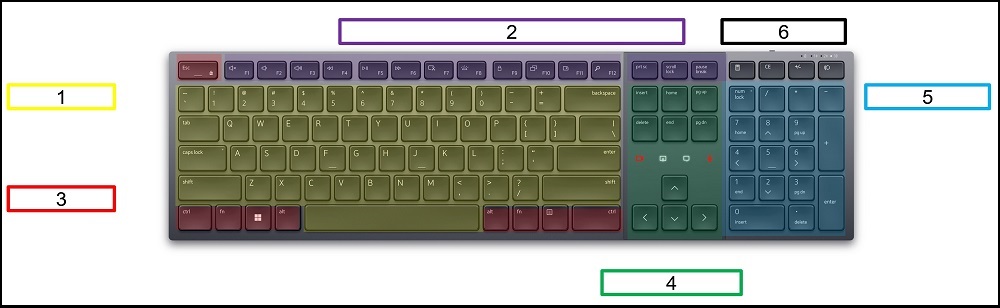
Abbildung 1: Dell Pro Premium-Tastatur für die Zusammenarbeit KB900 mit beschrifteten Gruppen
- Allgemeine Eingabetasten
- Funktionstasten
- Steuertasten
- Navigationstasten
- Zehnertastatur
- D1-D4-Tasten
Tastenverhalten in macOS
1. Allgemeines Verhalten der
EingabetastenHierbei handelt es sich um alphabetische, numerische und Interpunktionstasten, die für die allgemeine Eingabe verwendet werden.
| Schlüsselname | Schlüssel KB900/KB740/KB700/KB500 | macOS-Taste | Verhalten von KB900/KB740/KB700/KB500
in macOS |
|---|---|---|---|
| Feststelltaste | Großbuchstabensperre
 |

|
Identisch mit macOS Feststelltaste
Langes Drücken: Großbuchstabenschloss Kurz drücken: Switch-Eingabemethode |
2. Funktionstastenverhalten
Tastaturmodelle in Standardgröße:
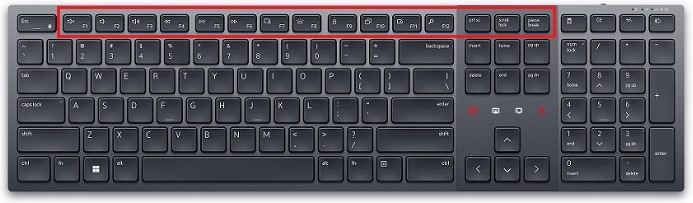
Abbildung 2: Dell Pro Premium Collaboration-Tastatur – KB900 – Ansicht der Funktionsleiste |
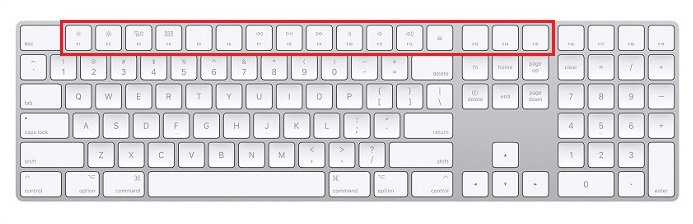
Abbildung 3: Apple Magic Keyboard mit Ziffernblock Funktionsleistenansicht |
||||||||||||||||||||||||||||||||||||||||||||||||
|
|||||||||||||||||||||||||||||||||||||||||||||||||
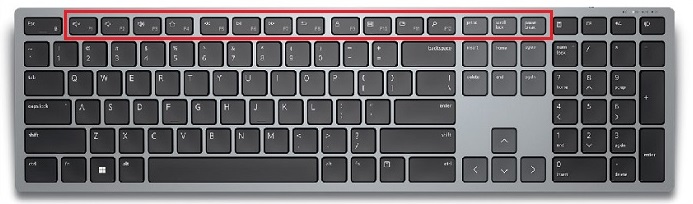
Abbildung 4: Dell Pro Plus Tastatur KB700 – Ansicht der Funktionsleiste |
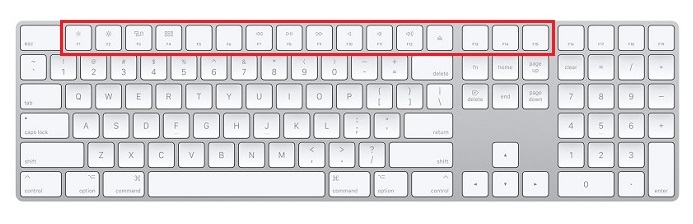
Abbildung 5: Apple Magic Keyboard mit Ziffernblock Funktionsleistenansicht |
||||||||||||||||||||||||||||||||||||||||||||||||
|
|||||||||||||||||||||||||||||||||||||||||||||||||
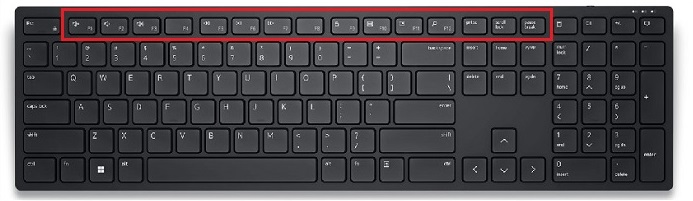
Abbildung 6: Ansicht der Funktionsleiste der Dell Pro-Tastatur KB500 |
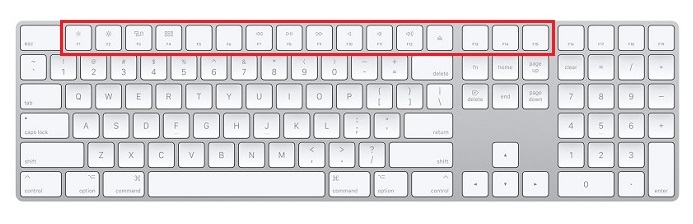
Abbildung 7: Apple Magic Keyboard mit Ziffernblock Funktionsleistenansicht |
||||||||||||||||||||||||||||||||||||||||||||||||
|
|||||||||||||||||||||||||||||||||||||||||||||||||
Kompakte Tastaturmodelle:
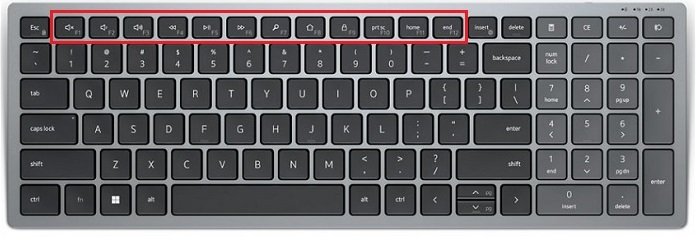
Abbildung 8: Dell Pro Plus Compact-Tastatur – KB740 – Ansicht der Funktionsleiste |

Abbildung 9: Apple Magic Keyboard Funktionsleistenansicht |
|||||||||||||||||||||||||||||||||||||||
|
||||||||||||||||||||||||||||||||||||||||
Sie können Dell Tastaturen in macOS konfigurieren:
Öffnen Sie Systemeinstellungen>Tastaturkürzel>
3. Steuerungstastenverhalten
| Steuertasten | Schlüssel KB900/KB740/KB700/KB500 | Äquivalente macOS-Tasten | Verhalten von KB900/KB740/KB700/KB500
in macOS |
|---|---|---|---|
| Strg/Strg | STRG
 |
Steuerung
 |
Identisch mit der Steuerung beim Magic Keyboard |
| Fn | Fn
 |
Fn
 |
Identisch mit Fn beim Magic Keyboard |
| Win/Befehl | Win
 |
Befehl/CMD
 |
Identisch mit Befehl/CMD in Magic Keyboard |
| Alt/Wahltaste | Alt
 |
Option
 |
Wie Option beim Magic Keyboard |
| Richtige Aufgabe | Richtige Aufgabe
 |
Kein solcher Schlüssel | Keine Antwort
KB740 verfügt nicht über den richtigen Taskschlüssel. |
4. Verhalten der Navigationstasten
Dies sind die Pfeiltasten zum Einfügen, Löschen, Starttasten, Beenden, Bild-auf und Bild-ab, die für die allgemeine Cursornavigation verwendet werden.
| Schlüsselname | Schlüssel KB900/KB740/KB700/KB500 | macOS-Taste | Verhalten von KB900/KB740/KB700/KB500
in macOS |
|---|---|---|---|
| Einstecken | Tippen ohne Überschreiben
 |
Kein solcher Schlüssel | Keine Antwort |
5. Verhalten der
numerischen TastenDabei handelt es sich um die Zahlensperre, die numerischen und mathematischen Schlüsselsymbole für die Eingabe allgemeiner mathematischer Formeln oder die Verwendung von Eingaben in Taschenrechner-Apps.
| Schlüsselname | Schlüssel KB900/KB740/KB700/KB500 | macOS-Taste | Verhalten von KB900/KB740/KB700/KB500
in macOS |
|---|---|---|---|
| Num-Taste | Ziffernblock sperren
 |
Kein solcher Schlüssel | Wie Mac Clear -Taste.
Alles Clear (AC), wenn der Taschenrechner verwendet wird. |
6. Verhalten der D1-D4-Tasten
| Dell | D1
Rechner |
D2
CE |
D3
+/- |
D4
WLAN umschalten |
|---|---|---|---|---|
KB900:
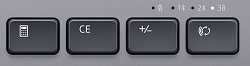 |
Keine Antwort | Unter macOS löschen.

Windows: Löschen Sie Zahlen in der Taschenrechner-App. macOS: Löschen Sie die Zeichen bis zum Cursor. Die Apple Tastatur in voller Größe verfügt über zwei Löschtasten. |
F9 unter macOS, Konfiguration erforderlich, ansonsten keine bestimmte Funktion. | Umschalten |
KB740:
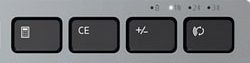 |
||||
KB700:
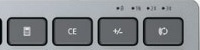 |
||||
Dell Pro Tastatur KB500:
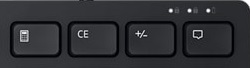 |
Alles auswählen | |||
Magic mit Ziffernblock
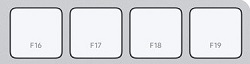 |
F16-KARTON | F17-KARTON | F18-KARTON | F19-KARTON |
| Zauberei | N. z. | |||
Häufig verwendete Tastenkombinationen
Die folgende Liste enthält die am häufigsten verwendeten Tastenkombinationen für Windows und macOS.
| Funktion | Windows-Tastatur
unter Windows |
Mac-Tastatur
in macOS |
KB900/KB740/KB700/KB500
in macOS |
|---|---|---|---|
| Kopieren Sie | Strg + C | CMD + C | Win + C |
| Einfügen | Strg + V | CMD + V | Win + V |
| Ausschneiden | Strg + X | CMD + X | Win + X |
| Alle Elemente auswählen | Strg + A | CMD + A | Win + A |
| Neuen Ordner erstellen | Strg + Umschalt + N | Umschalt + CMD + N | Umschalttaste + Win + N (macOS) |
| Öffnen Sie das Computerfenster | (Keine Funktion) | Umschalt + CMD + C | Umschalttaste + Win + C (macOS) |
| Desktopordner öffnen | (Keine Funktion) | Umschalt + CMD + D | Umschalttaste + Win + D (macOS) |
| Fenster "Zuletzt verwendet" öffnen | (Keine Funktion) | Umschalt + CMD + F | Umschalt + Win + F (macOS) |
| Öffnen Sie die Systemeinstellung "Sound" | (Keine Funktion) | Wahltaste + Lautstärke erhöhen | Alt + Lautstärke erhöhen (macOS) |
| Task-Manager | Strg + Umschalt + Esc | Wahltaste + Befehlstaste + ESC | Alt + Win + ESC (macOS) |
| Löschen Sie das Zeichen links von der Einfügemarke | (Keine Funktion) | Strg + H | Strg + H (macOS) |
| Löschen des Zeichens rechts neben der Einfügemarke | (Keine Funktion) | Strg + D | Strg + D (macOS) |
