Hoe voer ik BIOS Verification uit met behulp van Dell Trusted Device?
Summary: Informatie over het uitvoeren van BIOS-verificatie met behulp van Dell Trusted Device op uw computer. Informatie over het interpreteren van de resultaten van de BIOS-verificatie van Dell Trusted Device. ...
Instructions
Dell Trusted Device (voorheen Dell BIOS Verification) wordt gebruikt om te valideren dat een BIOS niet is aangetast of beschadigd. Raadpleeg voor meer informatie BIOS Verification uitvoeren met behulp van Dell Trusted Device.
Betreffende producten:
- Dell Trusted Device
- Dell BIOS Verification
Betreffende versies:
- v1.0 t/m 6.0
Dell.SecurityCenter.Agent.Console.exe is afgeschaft in versie 6.1. Voor meer informatie over de BIOS-verificatie als onderdeel van de beveiligingsscore in Dell Trusted Device 6.1 en hoger raadpleegt u De lokale console van Dell Trusted Device gebruiken.
Betreffende platforms:
- Latitude
- OptiPlex
- Precision
- XPS
Betreffende besturingssystemen:
- Windows
De BIOS-verificatie van Dell Trusted Device moet eerst worden uitgevoerd, daarna moeten de resultaten worden gecontroleerd. Klik op de gewenste modus voor meer informatie.
Uitvoeren
Het proces voor het verzamelen van logboekbestanden hangt af van de versie. Voor meer informatie over het vinden van de productversie, verwijzen we naar Versie van Dell Trusted Device / Dell BIOS Verification identificeren.
v2.1 t/m 6.0
BIOS Verification van Dell Trusted Device kan worden uitgevoerd via de gebruikersinterface (UI) of via de opdrachtregelinterface (CLI). Klik op de gewenste methode voor meer informatie.
- Dubbelklik
Dell.SecurityCenter.Agent.Console.exeop het bureaublad van het apparaat of van binnenuitC:\Program Files\Dell\TrustedDevice\. - De BIOS-resultaten worden weergegeven in een browservenster.
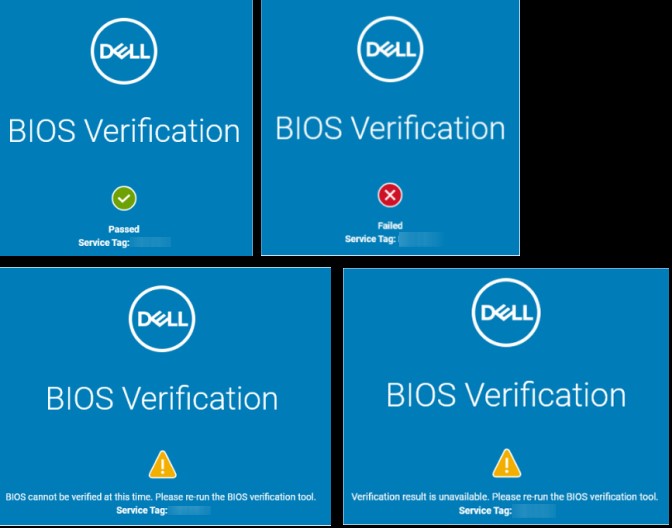 Als er een fout optreedt, wordt er een foutmelding en foutcode weergegeven.
- Klik met de rechtermuisknop op het Windows-startmenu en selecteer vervolgens Uitvoeren.

- Typ in de UI Uitvoeren (gebruikersinterface)
cmden druk vervolgens op CTRL+SHIFT+ENTER om de opdrachtprompt als beheerder uit te voeren.
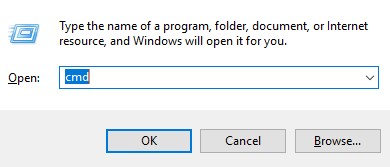
- Ga naar de map met
Dell.SecurityCenter.Agent.Console.exe.
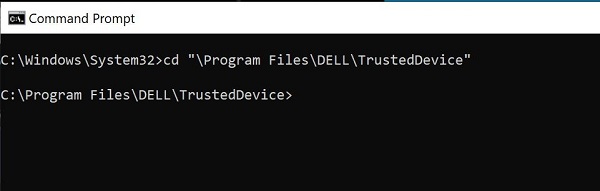 Opmerking: De standaardmap is
C:\Program Files\Dell\TrustedDevice\. - Type
Dell.SecurityCenter.Agent.Console.exe -headlessDruk vervolgens op "Enter".

- De BIOS-resultaten worden weergegeven in een browservenster.
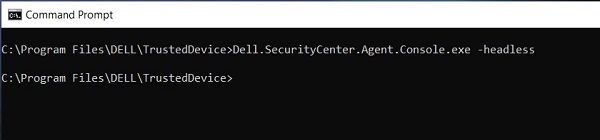 Opmerking:
- Als er geen fout wordt aangetroffen, wordt er geen resultaat weergegeven.
- Als er een fout optreedt, wordt er een foutmelding en foutcode weergegeven.
- Elke keer dat het hulpprogramma wordt uitgevoerd, worden de BIOS-resultaten naar de volgende registerlocatie geschreven:
HKEY_LOCAL_MACHINE\Software\Dell\BIOSVerification. - Elke keer dat het hulpprogramma wordt uitgevoerd, worden de BIOS-resultaten naar de volgende maplocatie geschreven:
C:\ProgramData\Dell\BiosVerification\. - BIOS-resultaten worden naar de Windows Event Viewer geschreven telkens wanneer het hulpprogramma wordt uitgevoerd. Resultaten worden geschreven naar Event Viewer (lokaal) - Applicatie- en servicelogboeken - Dell.
- De toetsen
%ERRORLEVEL%omgevingsvariabele is bijgewerkt, die kan worden opgevraagd voor resultaten om het stil verzamelen van de BIOS-status centraal te automatiseren.
v1.0 t/m 1.7
BIOS Verification van Dell Trusted Device kan worden uitgevoerd via de gebruikersinterface (UI) of via de opdrachtregelinterface (CLI). Klik op de gewenste methode voor meer informatie.
- Dubbelklik
Dell.SecurityCenter.Agent.Console.exeop het bureaublad van het apparaat of van binnenuitC:\Program Files\Dell\BIOS Verification\. - De BIOS-resultaten worden weergegeven in een browservenster.
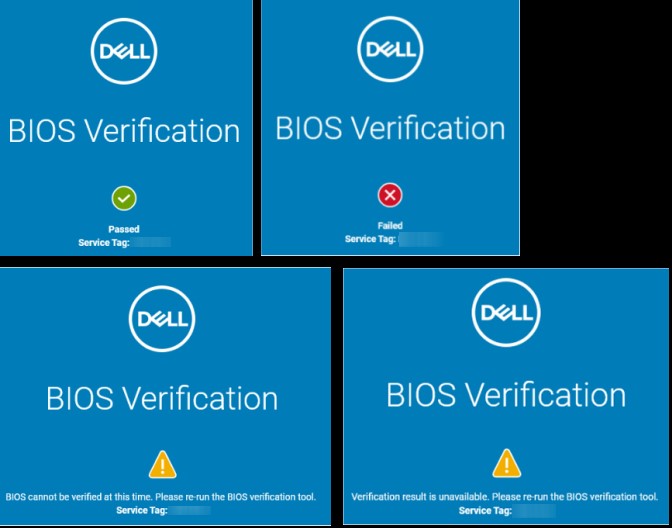 Als er een fout optreedt, wordt er een foutmelding en foutcode weergegeven.
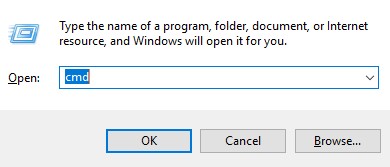
- Klik met de rechtermuisknop op het Windows-startmenu en selecteer vervolgens Uitvoeren.

- Typ in de UI Uitvoeren (gebruikersinterface)
cmden druk vervolgens op CTRL+SHIFT+ENTER om de opdrachtprompt als beheerder uit te voeren.
- Ga naar de map met
Dell.SecurityCenter.Agent.Console.exe.
 Opmerking: De standaardmap is
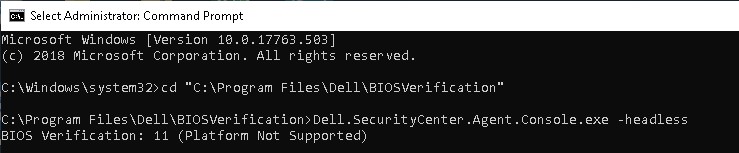
C:\Program Files\Dell\BIOSVerification\. - Type
Dell.SecurityCenter.Agent.Console.exe -headlessDruk vervolgens op "Enter".

- De BIOS-resultaten worden weergegeven in een browservenster.
 Opmerking:
- Als er geen fout wordt aangetroffen, wordt er geen resultaat weergegeven.
- Als er een fout optreedt, wordt er een foutmelding en foutcode weergegeven.
- Elke keer dat het hulpprogramma wordt uitgevoerd, worden de BIOS-resultaten naar de volgende registerlocatie geschreven:
HKEY_LOCAL_MACHINE\Software\Dell\BIOSVerification. - Elke keer dat het hulpprogramma wordt uitgevoerd, worden de BIOS-resultaten naar de volgende maplocatie geschreven:
C:\ProgramData\Dell\BiosVerification\. - BIOS-resultaten worden naar de Windows Event Viewer geschreven telkens wanneer het hulpprogramma wordt uitgevoerd. Resultaten worden geschreven naar Event Viewer (lokaal) - Applicatie- en servicelogboeken - Dell.
- De toetsen
%ERRORLEVEL%omgevingsvariabele is bijgewerkt, die kan worden opgevraagd voor resultaten om het stil verzamelen van de BIOS-status centraal te automatiseren.
Resultaten
BIOS Verification van Dell Trusted Device gebruikt retourcodes om elk mogelijk resultaat weer te geven.
| Retourcode | Betekenis | Aanvullende informatie |
|---|---|---|
| 0 | BIOS-image geslaagd. | Het lokale BIOS wordt geverifieerd met een Dell BIOS waarvan bekend is dat het goed werkt. |
| 1 | BIOS-image mislukt. | Het lokale BIOS is niet geverifieerd met een Dell BIOS waarvan bekend is dat het goed werkt. |
| 2 | Er is geknoeid met het verificatieresultaat. | Er is geknoeid met het verificatieresultaat. Zorg ervoor dat de versie van het Dell vertrouwde apparaat is bijgewerkt en voer de BIOS-verificatie opnieuw uit. Neem contact op met Dell Support als deze fout zich blijft voordoen. |
| 3 | Er is een onbekende fout opgetreden. | BIOS-verificatiegegevens ophalen is mislukt. Voer de BIOS-verificatie van Dell Trusted Device opnieuw uit. Neem contact op met Dell Support als deze fout zich blijft voordoen. |
| 4 | Er is een ongeldig opdrachtregelargument opgegeven. | Een opdrachtregelvariabele die is doorgegeven aan BIOS-verificatie wordt niet ondersteund. Zie de ondersteunde opdrachtregelsyntaxis voor BIOS-verificatie van Dell Trusted Device. |
| 5 | Het hulpprogramma wordt uitgevoerd met onvoldoende bevoegdheden. | Om de BIOS-verificatie van Dell Trusted Device uit te voeren, zijn lokale beheerdersrechten vereist. |
| 6 | Er is een interne fout opgetreden. | Er is een fout opgetreden op het lokale apparaat waardoor de BIOS-verificatie niet goed kan worden uitgevoerd. Voer de BIOS-verificatie van Dell Trusted Device opnieuw uit. Neem contact op met Dell Support als deze fout zich blijft voordoen. |
| 7 | De server heeft gereageerd met een fout of is niet beschikbaar. | De Dell Trusted Device BIOS-verificatieserver is niet beschikbaar. De netwerkverbinding valideren en controleren of de webgebaseerde locaties toegankelijk zijn vanaf het apparaat. |
| 8 | Er is een probleem met de driver opgetreden. | De driver van Dell Trusted Device kan niet worden geladen. Voer de BIOS-verificatie van Dell Trusted Device opnieuw uit. Als deze fout zich blijft voordoen, start u het apparaat opnieuw op en probeert u het opnieuw, of neemt u contact op met Dell Support. |
| 9 | Er is een fout opgetreden omdat de BIOS-data die worden gebruikt voor het uitvoeren van verificatie ongeldig zijn. | Dit lokale BIOS wordt niet ondersteund met Dell Trusted Device BIOS-verificatie. Zorg ervoor dat de lokale BIOS-versie is bijgewerkt en voer de BIOS-verificatie van Dell vertrouwde apparaten opnieuw uit. |
| 10 | Dit wordt geretourneerd wanneer het argument -help voor de opdrachtregel wordt opgegeven. | Dell Trusted Device BIOS-verificatie werd uitgevoerd met het -help Argumenten: |
| 11 | Dit wordt geretourneerd als het platform of de BIOS-image niet wordt ondersteund. | Dell Trusted Device BIOS-verificatie biedt geen ondersteuning voor dit apparaat. Als u denkt dat dit apparaat wordt ondersteund, werkt u de BIOS-versie bij. Neem contact op met Dell Support als deze fout zich blijft voordoen. |
| 13 | Fout in netwerkverbinding | De BIOS-verificatie van Dell Trusted Device kan de back-endinfrastructuur niet bereiken. Dell Trusted Device maakt gebruik van het vastzetten van certificaten en het valideren van proxy- en Deep Packet Inspection/SSL-inspectie-uitzonderingen voor uw versie. |
Additional Information
Aanbevolen artikelen
Hier zijn enkele aanbevolen artikelen met betrekking tot dit onderwerp die voor u interessant kunnen zijn.