PowerProtect Data Protection 어플라이언스, IDPA: Protection Storage 업그레이드 절차
Summary: 이 문서에서는 IDPA(Integrated Data Protection Appliance) 보호 스토리지(Data Domain) 구성 요소를 승인된 최신 버전으로 수동 업그레이드하는 절차를 제공합니다.
This article applies to
This article does not apply to
This article is not tied to any specific product.
Not all product versions are identified in this article.
Instructions
IDPA 내에서 DD(Protection Storage)를 업그레이드하는 절차:
이 절차는 이미 최신 IDPA 버전에 있고 다음 문서에 나와 있는 대로 업그레이드가 승인된 어플라이언스에 대해서만 수행하는 것이 좋습니다. 포인트 제품 업그레이드가 허용됩니다.
- Allowed Point Product Upgrades 문서에서 승인된 Data Domain 운영 체제 버전을 다운로드하고 RPM 패키지를 업그레이드합니다. Data Domain에 대한 Dell 지원 사이트(이 문서를 보려면 등록된 Dell 지원 사용자로 로그인해야 함)
Verify the MD5 or SHA256 checksum for the file you download.- AvamarServer에서 실행 중인 백업이 없는지 확인합니다. admin으로 로그인하고 스케줄러와 유지 보수를 모두 비활성화합니다.
dpnctl stop sched,maint- 자격 증명을 사용하여 ACM 대시보드 에 로그인합니다.
- Protection Storage System Manager UI 링크를 사용하여 Data Domain에 로그인합니다(sysadmin 및 일반 암호 자격 증명 사용).
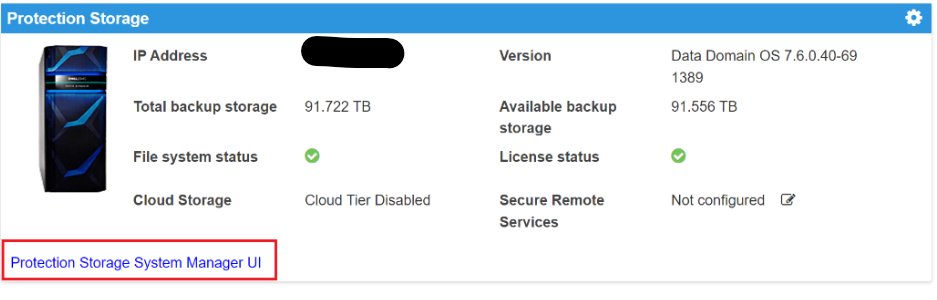
- Data Domain에서 실행 중인 복제 작업이 없는지 확인합니다.
- DD System Manager에서 Maintenance>System 메뉴를 사용합니다.
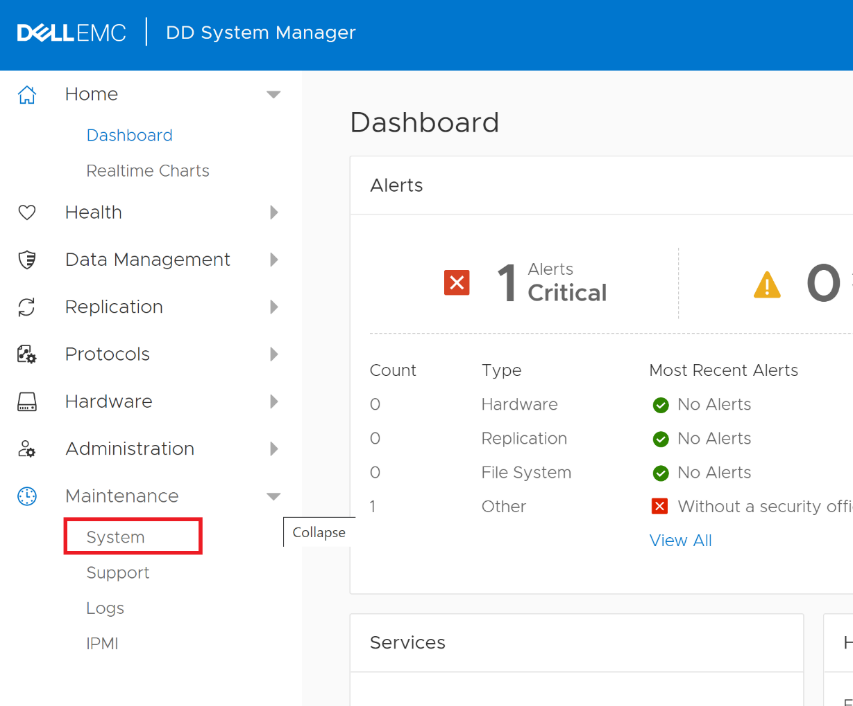
- 업그레이드 패키지 업로드 버튼을 사용하여 1단계에서 다운로드한 패키지를 업로드합니다.
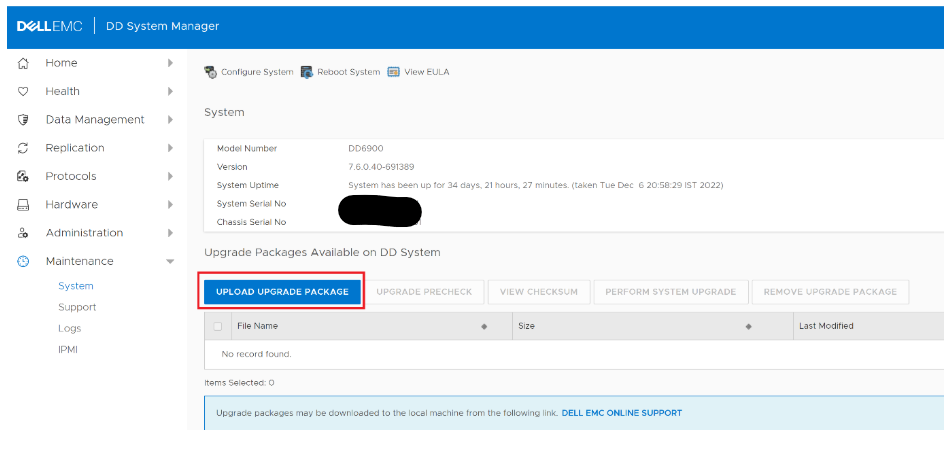
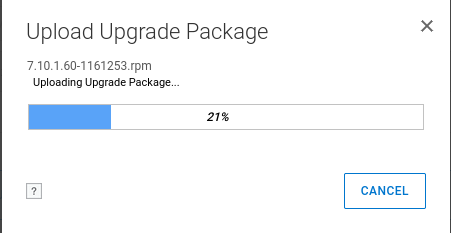
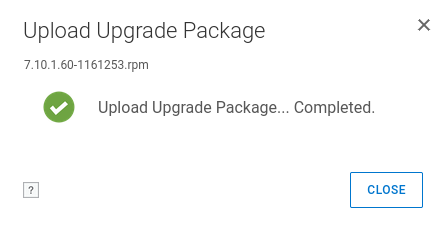
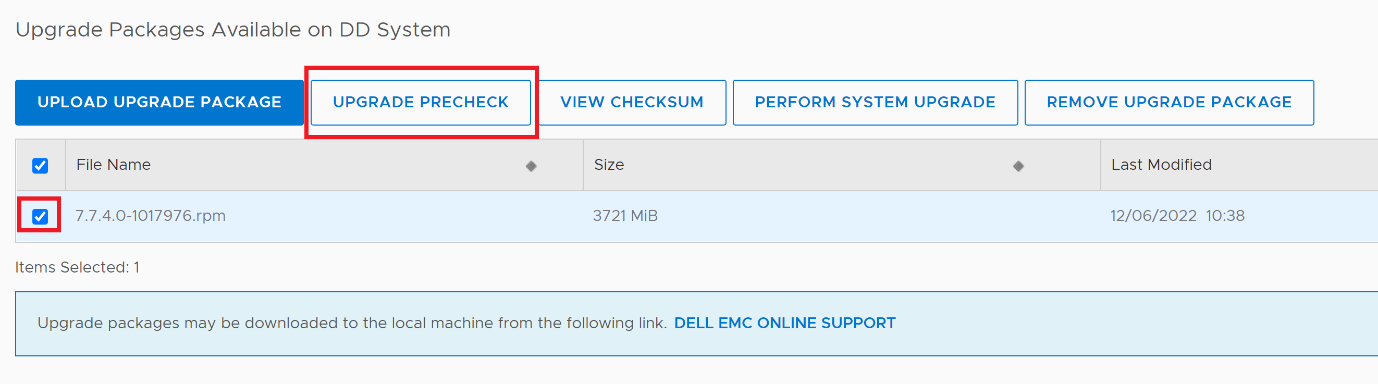
- 업로드된 RPM 패키지를 선택하고 UPGRADE PRECHECK 버튼을 클릭합니다.
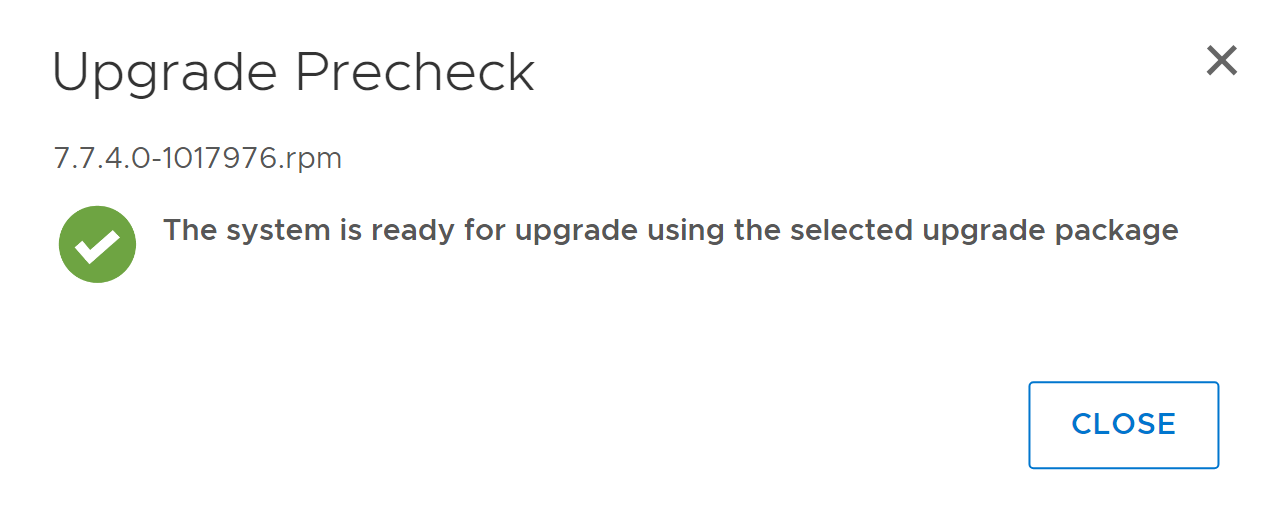
- 사전 검사에 성공하면 대화 상자(적절한 버전 포함)가 표시됩니다. 사전 검사에 실패하면 Dell 지원 에 문의하십시오.
- 대화 상자를 닫고 시스템 업그레이드를 수행할 패키지를 선택합니다. OK를 클릭하여 계속합니다.
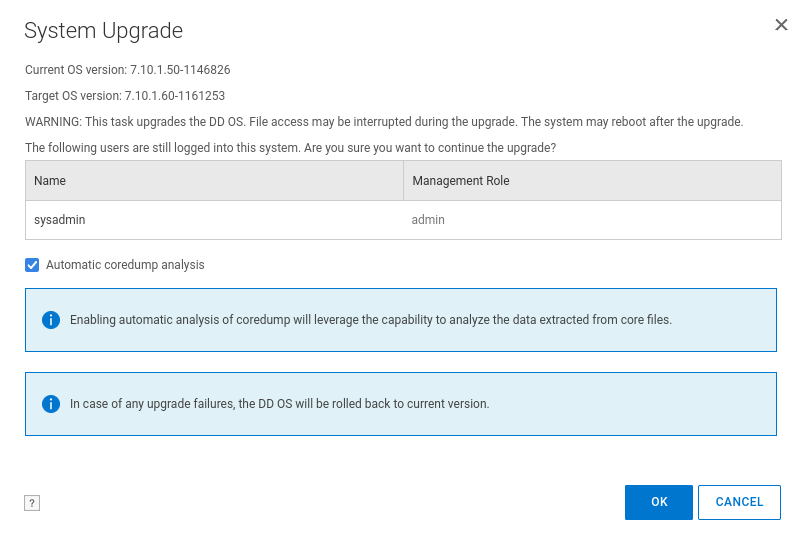
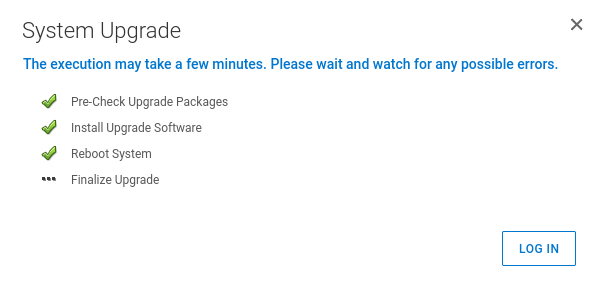
- OK 버튼을 클릭하면 Data Domain 업그레이드 진행률이 표시됩니다. 업그레이드는 다음 4단계로 진행됩니다.
- 업그레이드 패키지 사전 검사
- 업그레이드 소프트웨어 설치
- 시스템 재부팅
- 업그레이드 완료
이 단계에서 Data Domain이 재부팅되므로, 자체적으로 새로 고쳐야 하지만 웹 페이지를 새로 고쳐야 할 수 있습니다.
재부팅 후 Data Domain이 복구되면 업그레이드가 완료된 것입니다. 새 버전이 ACM 대시보드에 표시됩니다.
- 2단계에서 중지된 Avamar 스케줄러를 재시작합니다.
dpnctl start sched,maintAffected Products
Integrated Data Protection Appliance Family, Integrated Data Protection Appliance SoftwareArticle Properties
Article Number: 000206181
Article Type: How To
Last Modified: 14 May 2026
Version: 14
Find answers to your questions from other Dell users
Support Services
Check if your device is covered by Support Services.