警告 POST 期間無法同時支援多個擴充基座
Summary: 本文提供如何在啟動期間解決開機自我測試 (POST) 警告訊息的相關資訊:無法同時支援多個擴充基座。
This article applies to
This article does not apply to
This article is not tied to any specific product.
Not all product versions are identified in this article.
Symptoms
使用 WD15、TB16、TB18DC 等舊版擴充基座後,升級至新的擴充基座可能會在初始 POST 程序期間回報警告訊息。
訊息指出:
Multiple docking stations are not simultaneously supported
即使 WD22TB4、WD19 或 WD19S 系列擴充基座是唯一連接的擴充基座,依然會顯示此警告。
受影響的產品:
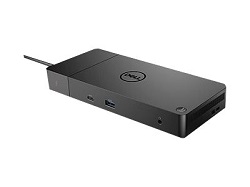
注意:當多個擴充基座裝置同時連接至筆記型電腦時,可能會出現此螢幕警告。塢接裝置包括透過接電的 USB Type-C 纜線為筆記型電腦供電的裝置。(例如:內建 USB Type-C 集線器的外接顯示器,可透過上游 USB Type-C 纜線為筆記型電腦供電。)
查看產品手冊,查看連接至筆記型電腦的周邊裝置 USB Type-C 連接埠是否共用此功能:Dell 支援網站手冊頁面
確保以下結果之一:
- 將一個供電的 USB Type-C 裝置連接至筆記型電腦,並確定其提供足夠功率為筆記型電腦供電。
- 將 Dell USB Type-C 有線擴充基座連接至筆記型電腦,然後透過有線擴充基座連接其他周邊裝置。請勿直接連接至筆記型電腦。
Cause
本節不適用於本文章。
Resolution
清除並重設 BIOS,以從筆記型電腦移除先前擴充基座的歷程記錄。它還將其設置為接受新的。下列步驟可解決警告:
- 從筆記型電腦拔下擴充基座。
- 開機進入 BIOS:
- 重新開機筆記型電腦。
- 在筆記型電腦啟動期間,在 Dell 啟動顯示畫面輕觸 F2 鍵。
- 清除 BIOS 事件記錄:
- 前往 系統記錄,然後前往 BIOS 事件。
- 清除記錄。
- 按一下還原 設定 按鈕,將 BIOS 重設為原廠預設值。
- 重新開 機筆記型電腦。
- 連接 擴充基座纜線。
- POST 警告不會 再次出現。但是,如果警告仍然存在,請聯絡:Dell 技術支援部門
如需擴充基座的相容性和指南,請參閱以下 Dell 文章:
Additional Information
建議的文章
以下是一些與本主題相關的建議文章,您可能會感興趣。
Affected Products
Dell Thunderbolt Dock TB16, Dell Precision Dual USB-C Thunderbolt Dock - TB18DC, Dell Dock WD19, Dell Performance Dock - WD19DC, Dell Performance Dock – WD19DCS, Dell Dock – WD19S, Dell Thunderbolt Dock - WD19TB, Dell Thunderbolt Dock – WD19TBS
, Dell Thunderbolt Dock – WD22TB4
...
Article Properties
Article Number: 000128984
Article Type: Solution
Last Modified: 20 Apr 2026
Version: 12
Find answers to your questions from other Dell users
Support Services
Check if your device is covered by Support Services.