Ostrzeżenie o braku obsługi wielu stacji dokujących jednocześnie podczas testu POST
Summary: Ten artykuł zawiera informacje na temat rozwiązywania problemów z komunikatem ostrzegawczym testu przy uruchomieniu (POST): Stacje dokujące nie są obsługiwane jednocześnie.
Symptoms
Uaktualnienie do nowej stacji dokującej po użyciu starszych stacji dokujących, takich jak WD15, TB16, TB18DC, może zgłosić komunikat ostrzegawczy podczas początkowego procesu POST.
W komunikacie czytamy:
Multiple docking stations are not simultaneously supported
To ostrzeżenie jest wyświetlane, mimo że stacja dokująca z serii WD22TB4, WD19 lub WD19S jest jedyną podłączoną stacją dokującą.
Dotyczy produktów:
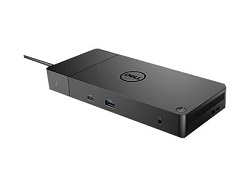
Zapoznaj się z instrukcją obsługi produktu, aby sprawdzić, czy któreś z urządzeń peryferyjnych podłączonych do portów USB Type-C notebooka współdzieli tę funkcję: Strona z instrukcjami obsługi witryny pomocy technicznej firmy Dell
Upewnij się, że osiągnięto jeden z następujących rezultatów:
- Podłącz jedno zasilane urządzenie USB Type-C do notebooka i upewnij się, że dostarcza ono wystarczającą moc do zasilania notebooka.
- Podłącz przewodową stację dokującą Dell USB Type-C do notebooka i podłącz inne urządzenia peryferyjne przez przewodową stację dokującą. Nie podłączaj ich bezpośrednio do notebooka.
Cause
Ta sekcja nie ma zastosowania do tego artykułu.
Resolution
Wyczyść i zresetuj system BIOS, aby usunąć historię poprzednich stacji dokujących z notebooka. Konfiguruje go również do zaakceptowania nowego. Następujące kroki usuwają ostrzeżenie:
- Odłącz stację dokującą od laptopa.
- Uruchom system BIOS:
- Uruchom ponownie notebooka.
- Dotknij klawisza F2 po wyświetleniu ekranu powitalnego Dell podczas uruchamiania notebooka.
- Wyczyść dzienniki zdarzeń systemu BIOS:
- Przejdź do dzienników systemu, a następnie zdarzeń systemu BIOS.
- Wyczyść dzienniki.
- Przywróć ustawienia fabryczne systemu BIOS, klikając przycisk Przywróć ustawienia .
- Uruchom ponownie notebooka.
- Podłącz kabel stacji dokującej.
- Ostrzeżenie POST nie pojawia się ponownie. Jeśli jednak ostrzeżenie będzie się powtarzać, skontaktuj się z: Dział pomocy technicznej firmy Dell
Informacje na temat zgodności i wskazówki dotyczące stacji dokujących można znaleźć w następujących artykułach firmy Dell:
Additional Information
Polecane artykuły
Poniżej przedstawiono niektóre polecane artykuły dotyczące tego tematu, które mogą Cię zainteresować.