OptiPlexデスクトップでの入力デバイスの問題に関するガイド
Summary: 詳細については、Dell OptiPlexデスクトップの入力デバイスに関する問題を特定して解決する方法を参照してください。
Instructions
目次:
デスクトップの入力デバイスの問題の解決方法
入力デバイスは、キーボードやマウスなどのデスクトップ周辺機器の別名であり、制御とデスクトップへの情報入力を可能にします。
キーボードとマウスは有線またはワイヤレスにすることができます。コネクターには、USBまたはDINを使用できます。
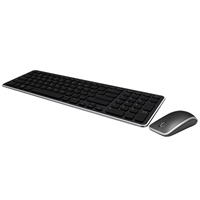
この記事では、いくつかの一般的な問題と、それらの問題を特定して解決するための最も迅速なトラブルシューティング手順について説明します。
入力の問題。
入力デバイスの一般的な問題には、次のようなものがあります。
- 起動時にデバイスが見つからない
- オペレーティング システムの起動時にデバイスが見つかりません。
- 接続が断続的になる
- デバイスが使用中に制御できない。
以下のトラブルシューティングは、問題を特定して絞り込み、問題を迅速に解決するのに役立ちます。
ハードウェアのトラブルシューティング
-
周辺機器に損傷がないか確認します。液体がこぼれた形跡はないか?部品が損傷していないか?すべてのボタンとキーを押したときにきれいに押され、リバウンドして機能しますか?
-
損傷がある場合は、周辺機器の交換を確認してください。破損がデスクトップにある場合は、デスクトップの修理に費用がかかります。
-
破損がない場合は、次の手順に進みます。
-
-
周辺機器を別のデスクトップにスワップします。同じことが起こりますか?このデスクトップに別の周辺機器を接続すると、同じ問題が表示されますか?
-
障害が周辺機器に依存している場合は、周辺機器を交換します。
-
正常に動作する周辺機器類を接続した状態でデスクトップに問題が引き続き発生する場合は、手順3に進みます。
-
両方のデスクトップで障害が発生した場合は、 手順5 に進むか、サポートにお問い合わせください。
-
どちらのマシンでも障害が発生しない場合は、接続の問題であり、通常は周辺機器を抜き差しすることで解決します。
-
断続的な問題である場合は、 手順4に進みます。
-
同様の正常な周辺機器類がない場合、または周辺機器をテストするための別のデスクトップがない場合は、 次のセクションの手順1に進みます。
-
-
起動時にキーボードが検出されず、デスクトップが表示されたままだった場合は、次の手順を実行します。Dellロゴ画面でF2キーまたは F12 キーを素早く押します。デスクトップはBIOSまたは1回限定起動メニューに入りますか?
-
表示される場合、OSに問題があります。次のセクションのステップ1に進みます。
-
変化しない場合、問題はオペレーティング システムの外部にあります。周辺機器を別のポートで試します(ほとんどのデスクトップには、デスクトップの前面と背面の両方にUSBポートがあります。前面ポートと背面ポートの両方をテストしてください)。これで問題が解決した場合は、特定のポートの問題についてサポートに連絡し、問題をさらに詳しく調べてください。
-
-
問題が断続的に発生する場合、デスクトップに接続した状態で周辺機器の配線を移動すると、デバイスの機能に影響しますか?
-
その状態で、周辺機器が別のデスクトップで正常な場合は、ポートが緩んでいるということです。サポートに連絡して問題を報告してください。
-
そうであり、周辺機器が別のデスクトップでも同じである場合は、周辺機器を交換します。
-
-
ハード ドライブ、USBペン ドライブ、電話、カメラなどの別のタイプの周辺機器を、元の周辺機器が障害が発生した場合と同じポートで試してみます。新しい周辺機器は正しく選択され、期待どおりに動作していますか?
-
その場合、問題は周辺機器との互換性の問題である可能性が高くなります。元の周辺機器のサプライヤーに問い合わせてください。
-
そうでない場合は、サポートに連絡して、さらに詳しく調べてください。
-
ソフトウェアトラブルシューティング
ソフトウェアのトラブルシューティングの最初の手順では、通常、オペレーティング システムを問題から除外します。これは、障害がデスクトップにとどまる場合にのみ必要です。周辺機器が接続されているポートや、正常なパーツがないかどうかに関係ありません。問題からの回復を試みるためのいくつかの中間手順があります。ただし、オペレーティング システムを除外する方が迅速かつ簡単か、または中間手順を実行するかを判断するには、判断が必要です。
-
ハードドライブを双方向で入れ替えてオペレーティング システムを除外し、障害がドライブに依存するのか、ユニットにとどまるのかを確認します。テスト用の正常なデスクトップまたはハード ドライブがない場合は、次の手順でオペレーティング システムを回復または再インストールします。または、Ubuntu Live Compact Disc (CD)メディア ディスクから起動して、同じ問題が発生するかどうかを確認します。パーツの取り外しと取り付けの手順については、デスクトップ モデルのマニュアルを参照してください。Ubuntu Live CDが入手できない場合は、以下のリンクからISOをダウンロードします。CDから起動するには、Dellのロゴ画面で F12キーを押し、[ Boot Once Menu]から適切なオプションを選択します。
-
Live CDまたは正常に動作するハード ドライブから起動したときに障害が発生する場合は、サポートにお問い合わせください。
-
Live CDでは障害が発生しない場合、または取り付けた正常なハード ドライブでは正しく作動する場合は、ガイドに従って、オペレーティング システムを復元または再インストールします。
-

![Dellの[Boot Once Menu]](https://supportkb.dell.com/img/ka0Do0000002C0lIAE/ka0Do0000002C0lIAE_ja_3.jpeg)
トラブルシューティングでオペレーティング システムが特定され、ソフトウェアをさらにトラブルシューティングするための十分な時間がある場合。オペレーティング システムを復元または再インストールする前に、次の手順を試してください。
-
入力周辺機器の問題が発生しています。オペレーティング システムを再インストールする最後の手段となる前に、いくつかの手順を試してください。まず、システムの復元を試してみることです。以下のガイドはWindows 10用です。オペレーティング システムを入力の問題が発生する前の日付に戻します。問題は解決しましたか?
-
はい、問題は解決しました。
-
いいえの場合は、 手順3に進みます。
-
-
[コントロール パネル]に移動し、[デバイス マネージャー]を開きます。デスクトップから適切なドライバーをアンインストールし、Dellサポート サイト にアクセスして、リストされている周辺機器用の最新ドライバーをダウンロードしてインストールします。USBデバイスの場合は、代わりにUSBハブを削除して再作成します。(各USBハブを右クリックし、[ アンインストール]を選択します。デスクトップを再起動してハブを再作成します)。問題は解決しましたか?
-
はい、問題は解決しました。
-
いいえの場合は、 手順4に進みます。
-
-
コントロール パネルで入力デバイスのプロパティに移動します。すべてがデフォルトに設定されており、無効になっているものがないことを確認します。周辺機器が正しくリストされ、動作状態であると報告されていることを確認します。問題は解決しましたか?
-
はい、問題は解決しました。
-
いいえの場合は、 手順5に進みます。
-
-
それでも問題が発生する場合は、次の手順でオペレーティング システムを再インストールします。これは、工場出荷時の設定の復元、オンラインのDellリカバリー イメージの使用、またはインストール メディアの使用のいずれかによって実行できます。保持されているものはすべて外部ソースにバックアップされていることを確認します。すべてのシリアルIDと製品識別子が、ソフトウェアの再インストールに役立つことを確認します。
テクニカル サポートにチャット、Twitter、またはEメールでオンラインで問い合わせるか、お住いの地域のサポート番号にお電話ください。