Dell Optimizer zeigt die Meldung "Dell Optimizer wird derzeit nicht ausgeführt" an.
Zusammenfassung: Erfahren Sie mehr über die Meldungen, die beim Starten von Dell Optimizer angezeigt werden.
Dieser Artikel gilt für
Dieser Artikel gilt nicht für
Dieser Artikel ist nicht an ein bestimmtes Produkt gebunden.
In diesem Artikel werden nicht alle Produktversionen aufgeführt.
Symptome
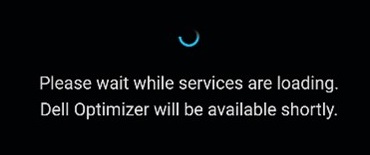
Die Benutzeroberfläche von Dell Optimizer zeigt die folgende Meldung gefolgt von einer zweiten Meldung an:
- Bitte warten Sie, während die Services geladen werden. Dell Optimizer ist in Kürze verfügbar.
- Dell Optimizer wird aktuell nicht ausgeführt. Schließen Sie die Anwendung und starten Sie sie zu einem späteren Zeitpunkt erneut.
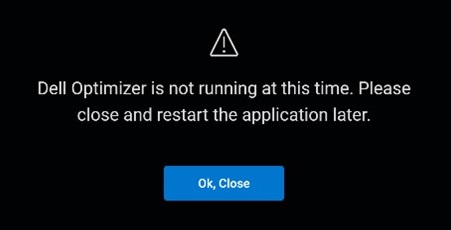
Das Schließen und Neustarten der Anwendung zu einem späteren Zeitpunkt führt zum gleichen Verhalten.
Betroffene Produkte:
- Dell Optimizer
Ursache
Dell Optimizer 4.0 und höher teilen Komponenten mit anderen Dell Anwendungen, z. B. SupportAssist.
Wenn diese anderen Anwendungen deinstalliert werden, werden die gemeinsam genutzten Komponenten möglicherweise entfernt, was dazu führt, dass Dell Optimizer nicht mehr funktioniert.
Lösung
Führen Sie die folgenden Schritte aus, um das Problem zu beheben:
- Klicken Sie mit der rechten Maustaste auf die Schaltfläche "Start" und wählen Sie "Apps & Features".
- Deinstallieren Sie Dell Core Services.
- Deinstallieren Sie Dell Optimizer Core. Dadurch wird Dell Optimizer auch aus der Liste der installierten Anwendungen entfernt.
- Starten Sie den Computer neu.
- Installieren Sie Dell Optimizer:
- Navigieren Sie zu https://www.dell.com/support/drivers.
- Identifizieren Sie Ihren Dell Computer.
- Klicken Sie auf SupportAssist herunterladen und installieren, um Ihren Dell PC automatisch zu erkennen. Befolgen Sie die Anweisungen auf dem Bildschirm zur Installation von Dell SupportAssist. Weitere Informationen finden Sie im Dell Wissensdatenbank-Artikel Dell SupportAssist (früher Dell System Detect): Übersicht und allgemeine Fragen.
- Geben Sie das Service-Tag des Laptops ein und klicken Sie auf Suchen.
- Alternativ können Sie auf Alle Produkte durchsuchen klicken und Ihren Dell Computer aus dem Katalog auswählen.
- Wählen Sie das Betriebssystem aus, das auf dem Dell Computer installiert ist.
- Wählen Sie unter Kategorie die Option Anwendung aus.
- Suchen Sie die neueste Dell Optimizer-Anwendung.
- Klicken Sie auf Herunterladen und speichern Sie die Datei auf Ihrem Computer.
- Öffnen Sie den Datei-Explorer und navigieren Sie zum Speicherort, an dem die heruntergeladene Datei gespeichert ist.
- Doppelklicken Sie auf die heruntergeladene Setup-Datei für die Dell Optimizer-Anwendung und befolgen Sie die Anweisungen auf dem Bildschirm, um die Installation abzuschließen.
Betroffene Produkte
Dell OptimizerArtikeleigenschaften
Artikelnummer: 000216170
Artikeltyp: Solution
Zuletzt geändert: 18 Mai 2026
Version: 3
Antworten auf Ihre Fragen erhalten Sie von anderen Dell NutzerInnen
Support Services
Prüfen Sie, ob Ihr Gerät durch Support Services abgedeckt ist.