Erstellen Sie einen AZSHCI-Cluster mit Windows Admin Center, und registrieren Sie ihn in Azure.
Zusammenfassung: In diesem Artikel und im begleitenden Video wird erläutert, wie Sie mit Windows Admin Center einen Azure Stack HCI-Cluster erstellen und diesen Cluster dann in Azure registrieren.
Dieser Artikel gilt für
Dieser Artikel gilt nicht für
Dieser Artikel ist nicht an ein bestimmtes Produkt gebunden.
In diesem Artikel werden nicht alle Produktversionen aufgeführt.
Weisungen
Vorwissensüberprüfung:
Bevor Sie mit dem Lesen fortfahren, sollten Sie sich mit den folgenden Konzepten vertraut machen:
Praktische Kenntnisse in folgenden Technologien sind Voraussetzung:
In diesem Leitfaden/Demo werden vier virtuelle Hyper-V-Maschinen mit den folgenden Details verwendet:
Auf WAC1 sind sowohl die Browser Microsoft Edge als auch Google Chrome installiert. Beide können für die Befolgung dieses Handbuchs verwendet werden. Internet Explorer wurde aus WAC1 mithilfe des folgenden DISM-Befehls entfernt:
AZSHCIOS-N1 und AZSHCIOS-N2 wurden mit dem Azure Stack HCI-Betriebssystem installiert, das hier heruntergeladen werden kann:
https://azure.microsoft.com/en-us/contact/azure-stack-hci/
AZSHCIOS-N1 und AZSHCIOS-N2 verfügen jeweils über 2 virtuelle NICs: Eine, die mit einem externen virtuellen Hyper-V-Switch für das Management verbunden ist, und eine, die mit einem privaten virtuellen Hyper-V-Switch verbunden ist, der für Storage-/Rechnerdatenverkehr verwendet wird.
AZSHCIOS-N1 und AZSHCIOS-N2 verfügen über einen dedizierten virtuellen SCSI-Controller mit 4 VHDX-Laufwerken, die für Storage Spaces Direct (S2D) verwendet werden.
Die verschachtelte Virtualisierung wurde auf den VMs AZSHCIOS-N1 und AZSHCIOS-N2 aktiviert, indem die folgenden Befehle auf dem Hyper-V-Server ausgeführt wurden, auf dem die VMs gehostet werden:
Die Hyper-V-Rolle wurde den virtuellen Maschinen AZSHCIOS-N1 und AZSHCIOS-N2 mithilfe des folgenden DISM-Befehls hinzugefügt:
Das Betriebssystem auf allen virtuellen Maschinen wurde vor dem Starten dieser Demo vollständig auf die neueste verfügbare CU aktualisiert.
1. Anmelden So erstellen Sie einen Azure Stack HCI-Cluster mithilfe von Windows Admin Center:
2. Anmelden So überprüfen Sie den Registrierungsstatus des Azure Stack HCI-Clusters in Azure:
3. So registrieren Sie den Azure Stack HCI-Cluster in Azure:
In dieser Demo wird ein 30-tägiges Testabonnement von Azure verwendet. Die Abonnement-ID finden Sie , indem Sie sich beim Azure-Portal anmelden und unter "Azure Services" auf das Symbol "Abonnements" klicken.
4. Woher weiß ich, dass das funktioniert hat?
Bevor Sie mit dem Lesen fortfahren, sollten Sie sich mit den folgenden Konzepten vertraut machen:
- Was ist AZSHCI?
- Warum ist die Registrierung von AZSHCI in Azure erforderlich?
- Was ist Windows Admin Center?
- Azure-Testlizenz


Praktische Kenntnisse in folgenden Technologien sind Voraussetzung:
- Hyper-V
- Failover-Clustering
- Direkte Speicherplätze
- PowerShell
- DISM
In diesem Leitfaden/Demo werden vier virtuelle Hyper-V-Maschinen mit den folgenden Details verwendet:
- VM1 = DC1 = Windows Server 2022 Domain Controller > 2 GB RAM > 30 GB VHDX
- VM2 = WAC1 = Windows Server 2019 Windows Admin Center > 4 GB RAM > 30 GB VHDX
- VM3 = AZSHCIOS-N1 = Azure Stack HCI-Betriebssystem > 8 GB RAM > 30 GB VHDX + 4 x 200 GB VHDX (S2D)
- VM4 = AZSHCIOS-N2 = Azure Stack HCI-Betriebssystem > 8 GB RAM > 30 GB VHDX + 4 x 200 GB VHDX (S2D)
Auf WAC1 sind sowohl die Browser Microsoft Edge als auch Google Chrome installiert. Beide können für die Befolgung dieses Handbuchs verwendet werden. Internet Explorer wurde aus WAC1 mithilfe des folgenden DISM-Befehls entfernt:
dism /online /Remove-Capability /CapabilityName:Browser.InternetExplorer~~~~0.0.11.0
AZSHCIOS-N1 und AZSHCIOS-N2 wurden mit dem Azure Stack HCI-Betriebssystem installiert, das hier heruntergeladen werden kann:
https://azure.microsoft.com/en-us/contact/azure-stack-hci/
AZSHCIOS-N1 und AZSHCIOS-N2 verfügen jeweils über 2 virtuelle NICs: Eine, die mit einem externen virtuellen Hyper-V-Switch für das Management verbunden ist, und eine, die mit einem privaten virtuellen Hyper-V-Switch verbunden ist, der für Storage-/Rechnerdatenverkehr verwendet wird.
AZSHCIOS-N1 und AZSHCIOS-N2 verfügen über einen dedizierten virtuellen SCSI-Controller mit 4 VHDX-Laufwerken, die für Storage Spaces Direct (S2D) verwendet werden.
Die verschachtelte Virtualisierung wurde auf den VMs AZSHCIOS-N1 und AZSHCIOS-N2 aktiviert, indem die folgenden Befehle auf dem Hyper-V-Server ausgeführt wurden, auf dem die VMs gehostet werden:
Set-VMProcessor -VMName <VMName> -ExposeVirtualizationExtensions $true
Die Hyper-V-Rolle wurde den virtuellen Maschinen AZSHCIOS-N1 und AZSHCIOS-N2 mithilfe des folgenden DISM-Befehls hinzugefügt:
DISM /Online /Enable-Feature /All /FeatureName:Microsoft-Hyper-V
Das Betriebssystem auf allen virtuellen Maschinen wurde vor dem Starten dieser Demo vollständig auf die neueste verfügbare CU aktualisiert.
1. Anmelden So erstellen Sie einen Azure Stack HCI-Cluster mithilfe von Windows Admin Center:
- Öffnen Sie auf WAC1, dem Windows Admin Center Gatewayserver, Windows Admin Center.
- Klicken Sie oben links auf Hinzufügen und klicken Sie dann unter Servercluster auf Neu erstellen.
- Wählen SieAzureStack HCI als Clustertyp aus und klicken Sie dann auf "Create".
- Klicken Sie auf dem Bildschirm mit den Voraussetzungen auf Weiter.
- Geben Sie auf dem Bildschirm Server hinzufügen die administrativen Zugangsdaten für die Verbindung mit den Servern ein, die Teil des Clusters sein werden (AZSHCIOS-N1 und AZSHCIOS-N2 in dieser Demo).
- Geben Sie auf dem Bildschirm Server hinzufügen den Computernamen der Nodes ein und klicken Sie auf Hinzufügen. Wenn die Server als "Ready" aufgeführt sind, klicken Sie auf Next.
- Wenn die beiden Server als bereit aufgelistet sind, klicken Sie auf Weiter.
- Geben Sie auf dem Bildschirm "Domäne beitreten" die Zugangsdaten für den Beitritt der Server zur Domäne ein und klicken Sie auf Änderungen übernehmen und dann auf Weiter.
- Klicken Sie auf dem Bildschirm Erforderliche Funktionen installieren auf Installierenund dann auf Weiter.
- Klicken Sie auf dem Bildschirm Updates installieren auf Weiter.
- Klicken Sie auf dem Bildschirm Hardwareupdates installieren auf Weiter.
- Klicken Sie auf dem Bildschirm Server neu starten auf Server neu starten und dann auf Weiter.
- Klicken Sie auf dem Bildschirm Konfigurieren von Hostnetzwerken auswählen auf Hostnetzwerke manuellkonfigurieren und klicken Sie dann auf Weiter.
- Klicken Sie auf dem Bildschirm Netzwerkadapter überprüfen auf Weiter.
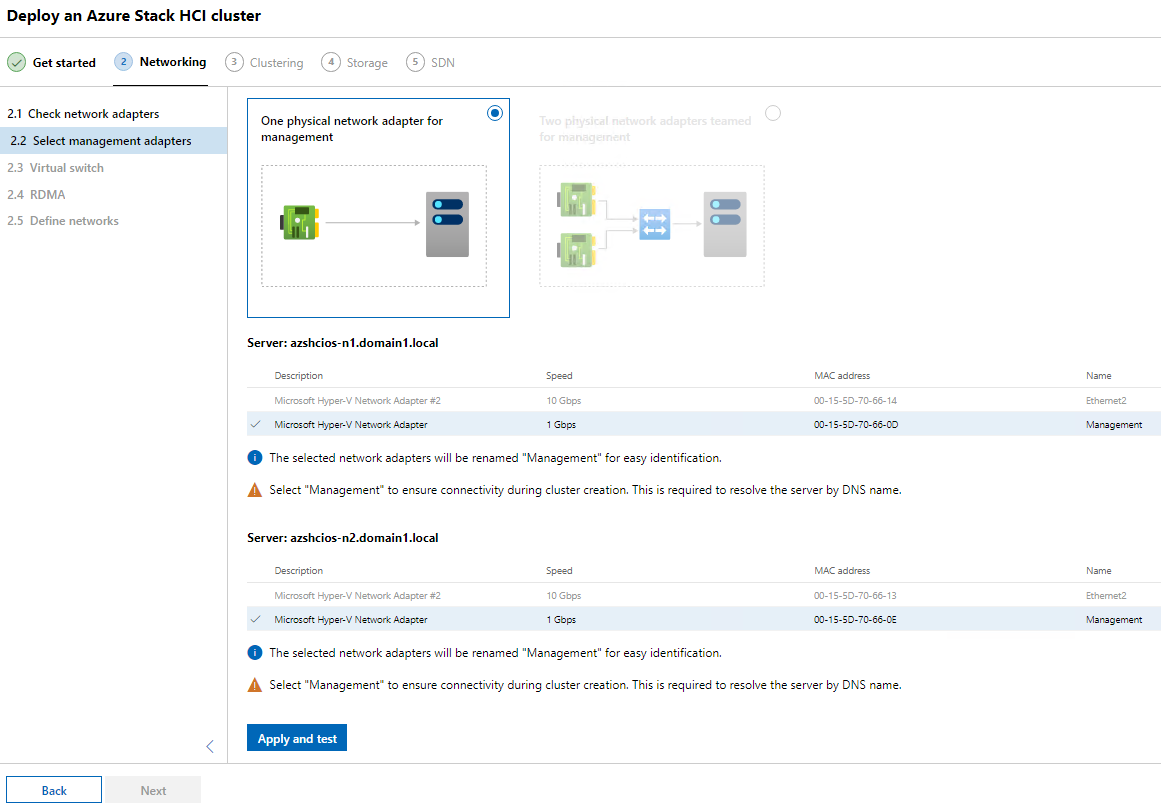
- Klicken Sie, um einen physischen Netzwerkadapter für die Verwaltung auszuwählen, und wählen Sie dann die Verwaltungsadapter auf jedem Host aus, klicken Sie auf Anwendenundtestenund klicken Sie dann auf Weiter.
- Aktivieren Sie auf dem Bildschirm Virtualswitch das Kontrollkästchen Skip virtual switchcreationund klicken Sie auf Next.
- Klicken Sie auf dem RDMA-Konfigurationsbildschirm auf Next (überspringen).
- Geben Sie auf dem Bildschirm Netzwerkedefinieren einen Namen, eine IP-Adresse und eine Subnetzmaske für die Speicheradapter ein und klicken Sie dann auf Anwenden und testen. Klicken Sie auf Next: Clustering.
- Klicken Sie auf dem Bildschirm Cluster validieren auf Validieren und warten Sie, bis die Validierung abgeschlossen ist. Wenn dies der Fall ist, klicken Sie auf Next.
- Weisen Sie dem Cluster auf dem Bildschirm Cluster erstellen einen Namen und eine IP-Adresse zu und klicken Sie dann auf Cluster erstellen. Wenn die Clustererstellung abgeschlossen ist, klicken Sie auf Next: Lagerung.
- Klicken Sie auf dem Bildschirm "Optional alle vorhandenen Daten löschen" auf "Weiter".
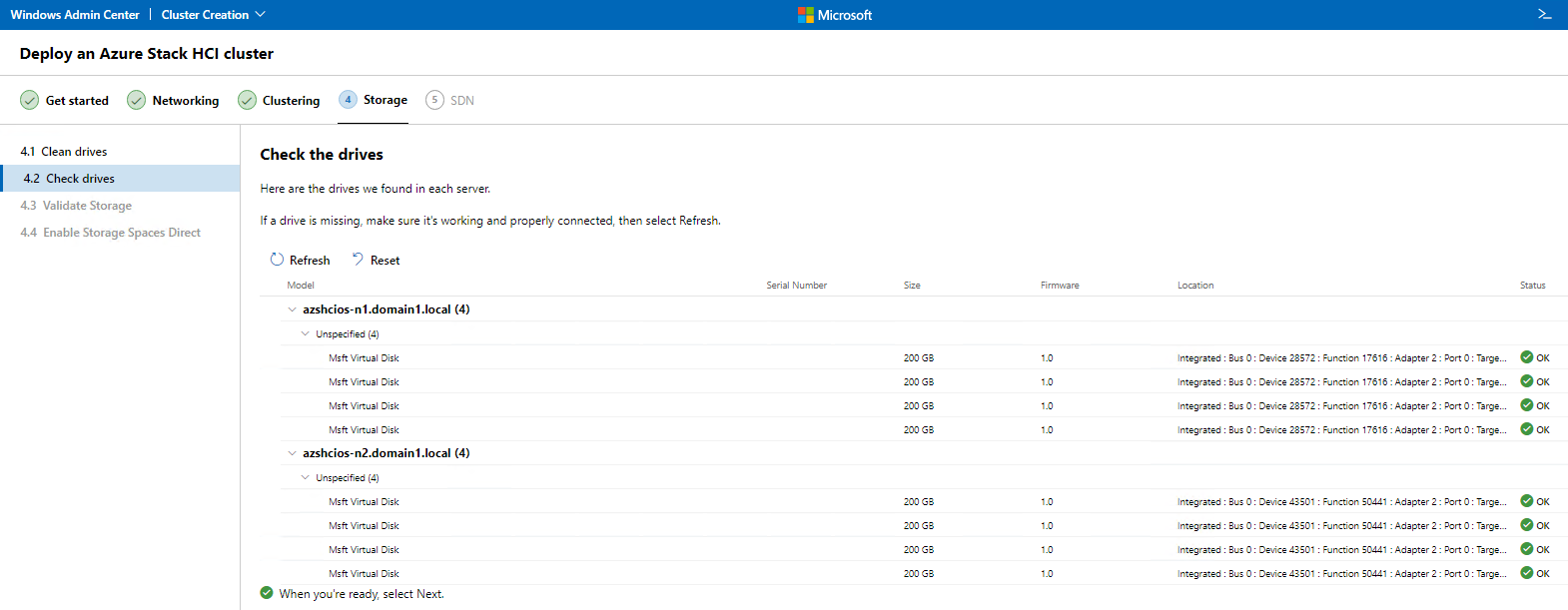
- Klicken Sie auf dem Bildschirm Laufwerke überprüfen auf die Laufwerke, die den Azure Stack HCI-Nodes zugewiesen sind, die für Storage Spaces Direct (S2D) verwendet werden sollen, um sie zu erweitern und anzuzeigen, und klicken Sie dann auf Weiter, um den Storage zu validieren.
- Klicken Sie auf dem Bildschirm Direkte Speicherplätze aktivieren auf Aktivieren, um direkte Speicherplätze zu aktivieren.
- Wenn dies abgeschlossen ist, klicken Sie auf Weiter:SDN und klicken Sie auf dem Bildschirm Netzwerk-Controller bereitstellen auf Überspringen.
2. Anmelden So überprüfen Sie den Registrierungsstatus des Azure Stack HCI-Clusters in Azure:
- Öffnen Sie Windows Admin Center und klicken Sie unter Alle Verbindungen auf den Hyperlink für den neu erstellten Azure Stack HCI-Cluster (Cluster1.domain1.local in dieser Demo), um das Dashboard für diesen Cluster zu öffnen.
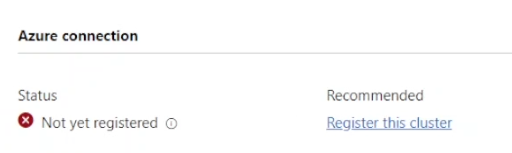
- Auf dem Dashboard wird unter Azure-Verbindung der Status als "Noch nicht registriert" angezeigt.
3. So registrieren Sie den Azure Stack HCI-Cluster in Azure:
- Öffnen Sie auf dem Managementcomputer, auf dem Windows Admin Center installiert ist (WAC1 in dieser Demo), PowerShell und führen Sie den folgenden Befehl aus, um das erforderliche Modul herunterzuladen und vorzubereiten:
- Install-Module – Name Az.StackHCI
- Bestätigen Sie die Aufforderungen, dem Paket zu vertrauen und NuGet zu installieren, falls diese angezeigt werden.
- Führen Sie den folgenden Befehl aus, um den Azure Stack HCI-Cluster bei einem Azure-Abonnement zu registrieren:
-
Register-AzStackHCI -SubscriptionId "<Subscription ID>" -ComputerName AZSHCIOS-N1
-
In dieser Demo wird ein 30-tägiges Testabonnement von Azure verwendet. Die Abonnement-ID finden Sie , indem Sie sich beim Azure-Portal anmelden und unter "Azure Services" auf das Symbol "Abonnements" klicken.
4. Woher weiß ich, dass das funktioniert hat?
- Klicken Sie in Windows Admin Center unter "Alle Verbindungen" auf den Hyperlink für das Azure Stack HCI-Clusterobjekt, um das Dashboard von Cluster1 zu öffnen.
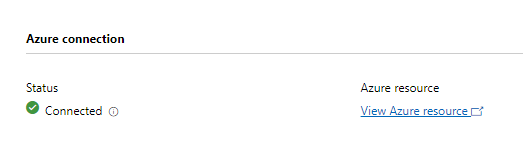
- Im Dashboard wird unter Azure-Verbindung der neu erstellte Cluster als "Connected" angezeigt.
Betroffene Produkte
Dell EMC Cloud For Microsoft Azure StackProdukte
Integrated System for Microsoft Azure Stack Hub 14G, Dell Hybrid Cloud System for MicrosoftArtikeleigenschaften
Artikelnummer: 000204313
Artikeltyp: How To
Zuletzt geändert: 17 Mai 2023
Version: 6
Antworten auf Ihre Fragen erhalten Sie von anderen Dell NutzerInnen
Support Services
Prüfen Sie, ob Ihr Gerät durch Support Services abgedeckt ist.