Anleitung zum Beheben von Problemen mit Festplatten oder Solid-State-Laufwerken auf einem Dell Computer
Zusammenfassung: Dieser Artikel enthält Informationen zum Beheben von gängigen Problemen mit der Festplatte (HDD) oder dem Solid-State-Laufwerk (SSD) auf einem Dell Computer.
Dieser Artikel gilt für
Dieser Artikel gilt nicht für
Dieser Artikel ist nicht an ein bestimmtes Produkt gebunden.
In diesem Artikel werden nicht alle Produktversionen aufgeführt.
Weisungen
Bevor Sie beginnen
Dieser Artikel ist die zweite Phase der Fehlerbehebung für Festplatten und SSDs auf Dell Computern. Sie setzt dort an, wo die Bibliotheksseite Festplatten- und SSD-Probleme beheben endet.
Voraussetzungen:
Bevor Sie mit diesen fortgeschrittenen Schritten beginnen, stellen Sie Folgendes sicher:
- Trennen Sie nicht benötigte externe Geräte.
- Führen Sie einen Kaltstart durch.
- Hardwarediagnosetest ausführen
- Überprüfen Sie die BIOS-Einstellungen.
- Stellen Sie sicher, dass BIOS und Treiber auf dem aktuellen Stand sind.
Übersicht
In diesem Artikel wird beschrieben, was zu tun ist, wenn die Schritte auf der Bibliotheksseite Festplatten- und SSD-Probleme beheben das Problem bestehen oder teilweise beheben, das System jedoch unter Windows immer noch nicht ordnungsgemäß funktioniert.
- Suchen nach Viren oder Malware und Entfernen von Viren oder Malware
- Reparieren von fehlenden oder beschädigten Windows-Systemdateien
- Zurücksetzen des Computers in einen früheren funktionsfähigen Zustand
- Zurücksetzen auf die Werkseinstellungen oder Neuinstallation von Windows als letzter Ausweg
Symptome und empfohlene Maßnahmen in diesem Artikel
Dieser Artikel ist relevant, wenn eine oder mehrere der folgenden Bedingungen erfüllt sind, nachdem alle erforderlichen Schritte erfüllt sind:
|
Symptom und Zustand |
Wahrscheinliches Problem |
Empfohlene Maßnahme |
Anleitung |
|
Der Startvorgang des Computers dauert ungewöhnlich lange, die Diagnose ist abgelaufen. Die Systemleistung ist unter Windows langsam oder reagiert nicht. |
Verschlechterung des Dateisystems oder Malware |
Beginnen Sie mit Schritt 1. Wenn das Problem weiterhin besteht, fahren Sie mit Schritt 2 fort. |
Malware- und softwarebezogene Probleme können sich erheblich auf die Startzeit und die Leistung auswirken. |
|
Der Computer läuft langsam oder reagiert während der Verwendung nicht mehr, und die Diagnose ist abgelaufen. |
Softwareinterferenzen oder festplattenbezogene Fehler |
Beginnen Sie mit Schritt 1. Wenn das Problem weiterhin besteht, fahren Sie mit Schritt 2 fort. |
Dieses Verhalten wird häufig durch Softwarekonflikte, Malware oder Dateisystemprobleme verursacht. |
|
Festplattenbezogene Fehlermeldungen werden angezeigt (z. B. "Datenfehler beim Lesen des Laufwerks" oder "Suchfehler") und Symptome weisen auf eine mögliche Beschädigung der Systemdatei hin. |
Beschädigung des Software- oder Dateisystems |
Beginnen Sie mit Schritt 2 und führen Sie SFC und DISM aus. Wenn das Problem weiterhin besteht, fahren Sie mit Schritt 3 fort. |
Diese Symptome entstehen in der Regel durch beschädigte Betriebssystemdateien, die mithilfe integrierter Tools repariert werden können. |
|
Das Problem trat nach der Installation von Software, Treibern oder Windows Update auf. |
Software- oder Treiberkonflikt |
Beginnen Sie mit Schritt 3. |
Die Systemwiederherstellung kann die letzten Änderungen ohne Auswirkung auf persönliche Dateien rückgängig machen. |
|
SFC und DISM wurden abgeschlossen und das Problem besteht weiterhin. |
Beschädigung des zugrunde liegenden Betriebssystems |
Fahren Sie mit Schritt 3 fort. |
Wenn das Problem durch die Dateireparaturtools nicht behoben werden kann, ist die Systemwiederherstellung der nächste Recovery-Schritt. |
|
Der Computer startet mit einem leeren Bildschirm mit einem blinkenden Cursor und Windows startet nicht. |
Bootsektor- oder MBR-Beschädigung |
Beginnen Sie mit Schritt 3. Wenn keine Wiederherstellungspunkte verfügbar sind: Fahren Sie mit Schritt 4 fort. |
Dieses Verhalten weist auf eine Beschädigung der Startebene hin, die eine Wiederherstellung oder Neuinstallation erfordert. |
|
Fehlermeldungen in Bezug auf das Betriebssystem werden während des Startvorgangs angezeigt (z. B. "Missing Operating System"), aber Windows startet nicht. |
Beschädigung der Startdatei |
Beginnen Sie mit Schritt 3. Wenn keine Wiederherstellungspunkte verfügbar sind: Fahren Sie mit Schritt 4 fort. |
Fehlende oder beschädigte Startdatei verhindert das Laden von Windows durch das System. |
|
Der Computer startet das Betriebssystem nicht und es sind keine Wiederherstellungspunkte verfügbar. |
Betriebssystembeschädigung oder fehlende Startdatei |
Fahren Sie mit Schritt 4 fort. |
Wenn Windows nicht gestartet werden kann und keine Wiederherstellungsoptionen verfügbar sind, ist eine Neuinstallation erforderlich. |
|
Die Systemwiederherstellung konnte das Problem nicht beheben oder es sind keine Wiederherstellungspunkte verfügbar. |
Schwerwiegende Beschädigung des Betriebssystems |
Fahren Sie mit Schritt 4 fort. |
Ein vollständiges Zurücksetzen oder eine Neuinstallation ist erforderlich, wenn die Recovery-Optionen nicht wirksam sind. |
|
Eines der oben genannten Symptome tritt auf und der Diagnosetest schlägt fehl. |
Möglicher Hardwarefehler |
Stoppen. Kontaktaufnahme mit dem technischen Support von Dell. |
Fahren Sie nicht mit dem Software-Troubleshooting fort, wenn ein Hardwareproblem erkannt wird. |
Fortgeschrittene Troubleshooting-Schritte
Schritt 1: Auf Viren oder Malware prüfen
Identifizieren und beseitigen Sie Softwarebedrohungen, die Laufwerksfehler imitieren oder verursachen können.
Viren und Malware können die Lese- und Schreibvorgänge auf dem Storage-Laufwerk durch Windows beeinträchtigen und Symptome verursachen, die mit Hardwarefehlern identisch zu sein scheinen – einschließlich langsamer Leistung, Systemabsturz, Startfehlern und Laufwerkzugriffsfehlern.
So überprüfen Sie:
- Öffnen Sie die Windows-Sicherheit: Wählen Sie Start aus und geben Sie Folgendes ein:
Windows Security, und öffnen Sie die App. - Wählen Sie Viren- und Bedrohungsschutz aus.
- Wählen Sie unter Aktuelle Bedrohungen die Option Schnellscan aus. Wählen Sie für eine gründliche Überprüfung Scanoptionen und dann Vollständiger Scan aus.
- Befolgen Sie alle Anweisungen auf dem Bildschirm, um erkannte Bedrohungen zu isolieren oder zu entfernen.
- Starten Sie den Computer nach Abschluss des Scans neu und überprüfen Sie, ob das Problem behoben ist.
Wenn das Problem nach dem Entfernen einer Bedrohung behoben wird, war die Malware die Ursache. Überwachen Sie das System auf ein Wiederauftreten und stellen Sie sicher, dass der Echtzeitschutz aktiviert ist.
Schritt 2: Reparieren von fehlenden oder beschädigten Windows-Systemdateien
Verwenden Sie integrierte Windows-Tools, um beschädigte Betriebssystemdateien zu scannen und wiederherzustellen.
Windows enthält zwei Befehlszeilentools – Systemdateiprüfung (SFC) und Abbildverwaltung für die Bereitstellung (DISM) –, mit denen fehlende oder beschädigte Betriebssystemdateien erkannt und repariert werden können. Diese Tools beheben eine häufige Ursache für laufwerksbezogene Fehler, die eher in der Softwareschicht als in der Hardware liegen.
Ausführen des System File Checker (SFC)
SFC scannt alle geschützten Windows-Systemdateien und ersetzt beschädigte oder fehlende Dateien durch eine zwischengespeicherte, saubere Kopie.
- Starten Sie den Computer neu und starten Sie Windows.
HINWEIS: Wenn Windows nicht normal startet, führen Sie den SFC-Scan im abgesicherten Modus mit Netzwerk durch. Weitere Informationen finden Sie im Abschnitt Ausführen von SFC im abgesicherten Modus mit Netzwerk.
- Wählen Sie Start aus und suchen Sie nach Eingabeaufforderung.
- Klicken Sie mit der rechten Maustaste auf Command Prompt (Eingabeaufforderung) und wählen Sie die Option Run as administrator (Als Administrator ausführen) aus.
- Wenn Ihr Computer mit BitLocker verschlüsselt ist, geben Sie den Wiederherstellungsschlüssel ein, wenn Sie dazu aufgefordert werden. Sie finden den Schlüssel, indem Sie sich bei Ihrem Konto unter account.microsoft.com
anmelden und den Abschnitt Geräte überprüfen.
- Geben Sie
sfc /scannowin der Eingabeaufforderung und drücken Sie dann die Eingabetaste - Der System File Checker scannt alle geschützten Betriebssystemdateien. Schließen Sie das Eingabeaufforderungsfenster erst, wenn der Scan 100 % abgeschlossen anzeigt.
- Starten Sie den Computer neu. Wenn das Problem behoben ist, sind in diesem Schritt keine weiteren Maßnahmen erforderlich. Wenn dies nicht behoben wird, fahren Sie mit dem Abschnitt DISM weiter unten fort.
Ausführen von DISM (Abbildverwaltung für die Bereitstellung)
DISM stellt online eine Verbindung zu Windows Update her, um beschädigte Systemabbilddateien herunterzuladen und zu ersetzen, die SFC nicht selbst reparieren kann. Eine aktive Internetverbindung ist erforderlich.
HINWEIS: DISM erfordert eine aktive Internetverbindung. Die besten Ergebnisse erzielen Sie, wenn Sie ein Ethernet-Kabel (RJ45) direkt vom Router an den Computer anschließen. Der abgesicherte Modus mit Netzwerktreibern bietet keine Unterstützung für Wi-Fi.
- Starten Sie den Computer neu und starten Sie Windows.
HINWEIS: Wenn Windows nicht normal gestartet werden kann, führen Sie den SFC-Scan im abgesicherten Modus mit Netzwerk durch. Weitere Informationen finden Sie im Abschnitt Ausführen von DISM im abgesicherten Modus mit Netzwerk.
- Wählen Sie Start aus und suchen Sie nach Eingabeaufforderung.
- Klicken Sie mit der rechten Maustaste auf Command Prompt (Eingabeaufforderung) und wählen Sie die Option Run as administrator (Als Administrator ausführen) aus.
- Wenn Ihr Computer mit BitLocker verschlüsselt ist, geben Sie den Wiederherstellungsschlüssel ein, wenn Sie dazu aufgefordert werden. Sie finden den Schlüssel, indem Sie sich bei Ihrem Konto unter account.microsoft.com
- Geben Sie
DISM.exe /Online /Cleanup-image /Restorehealthin der Eingabeaufforderung und drücken Sie dann die Eingabetaste - Warten Sie, bis DISM abgeschlossen ist. Dies kann je nach Verbindungsgeschwindigkeit einige Minuten dauern. Schließen Sie während dieses Prozesses nicht das Fenster und trennen Sie die Internetverbindung nicht.
- Starten Sie den Computer nach Abschluss von DISM neu, und überprüfen Sie, ob das Problem behoben ist.
HINWEIS: Wenn das Problem weder mit SFC noch mit DISM behoben werden kann, fahren Sie mit Schritt 3 oder Schritt 4 fort. Wiederholen Sie diese Tools nicht mehrmals, da die weitere Ausführung auf einer stark beschädigten Installation die Effektivität nachfolgender Recovery-Optionen beeinträchtigen kann.
Schritt 3: Wiederherstellen des Computers mithilfe der Windows-Systemwiederherstellung
Zurücksetzen von Windows auf einen früheren funktionsfähigen Zustand ohne Auswirkungen auf persönliche Dateien.
Die Windows-Systemwiederherstellung setzt den Softwarestatus des Computers, einschließlich installierter Anwendungen, Windows-Registrierungseinträge und Systemeinstellungen, auf einen gespeicherten Wiederherstellungspunkt zurück. Persönliche Dateien wie Dokumente, Fotos oder Musik sind davon nicht betroffen.
Die Systemwiederherstellung ist wirksam, wenn:
- Das Problem trat nach einem kürzlich durchgeführten Windows Update, einer Treiberinstallation oder einer Softwareänderung auf
- SFC und DISM konnten das Problem nicht lösen
- Der Computer kann Windows starten (oder den abgesicherten Modus mit Netzwerktreibern)
HINWEIS: Für die Systemwiederherstellung müssen Wiederherstellungspunkte auf dem System vorhanden sein. Wiederherstellungspunkte werden automatisch vor Windows-Updates, Treiberinstallationen und bestimmten Softwareinstallationen erstellt. Wenn keine Wiederherstellungspunkte verfügbar sind, fahren Sie mit Schritt 4 fort.
So führen Sie die Systemwiederherstellung aus:
Eine schrittweise Anleitung mit Screenshots finden Sie im Dell Wissensdatenbank-Artikel: So verwenden Sie die Systemwiederherstellung unter Microsoft Windows.
Schritt 4: Computer auf die Werkseinstellungen zurücksetzen
Durch das Zurücksetzen auf die Werkseinstellungen oder eine saubere Neuinstallation von Windows können Probleme behoben werden, die nicht durch Dateireparatur oder -wiederherstellung behoben werden können. Dies ist sinnvoll, wenn:
- Alle vorherigen Schritte wurden abgeschlossen und das Problem besteht weiterhin
- Windows kann nicht gestartet werden und die Systemwiederherstellung ist nicht verfügbar.
- Die Diagnose bestätigt, dass das Laufwerk funktionsfähig ist, Windows ist jedoch stark beschädigt
HINWEIS: Dies ist ein letzter Ausweg. Beim Zurücksetzen auf die Werkseinstellungen werden alle installierten Anwendungen und Windows-Einstellungen entfernt. Stellen Sie sicher, dass Sie alle persönlichen Dateien gesichert haben, bevor Sie fortfahren. Weitere Informationen finden Sie auf der Bibliotheksseite Dell Backupmedien und Wiederherstellungsoptionen für Windows.
Optionen zum Zurücksetzen oder Neuinstallieren von Windows:
|
Methode |
Verwendung |
Bewahrt persönliche Dateien auf? |
|
Diesen PC zurücksetzen (Eigene Dateien behalten) |
Windows kann starten; Sie möchten Windows neu installieren, ohne persönliche Dateien zu verlieren. |
Ja |
|
Diesen PC zurücksetzen (alles entfernen) |
Windows kann starten; Sie möchten eine komplett saubere Installation. |
Nein |
|
Dell OS Recovery Tool |
Windows kann nicht gestartet werden. Sie müssen ein USB-Recovery-Laufwerk von einem anderen Computer erstellen. |
Nein |
|
Starten von Dell SupportAssist OS Recovery |
Verfügbar auf ausgewählten Dell Systemen; Startet in einer von Windows unabhängigen Recovery-Umgebung |
Nein |
Vollständige Schritt-für-Schritt-Anweisungen finden Sie im Dell Wissensdatenbank-Artikel Zurücksetzen auf Werkseinstellungen, Wiederherstellen oder Neuinstallieren von Microsoft Windows auf einem Dell Computer.
HINWEIS: Wenn während einer Windows-Neuinstallation auf einem System mit einem Intel Prozessor der 11., 12. oder 13. Generation der Fehler "Festplatte nicht erkannt" oder "Kein Startgerät gefunden" angezeigt wird, ist möglicherweise der Intel RST-Treiber erforderlich. Siehe Dell Wissensdatenbank-Artikel : Intel Prozessoren der 11., 12., 13. und 14. Generation, während der Installation von Windows 10 und Windows 11 werden keine Laufwerke gefunden
Ausführen von SFC im abgesicherten Modus mit Netzwerkbetrieb
- Schalten Sie den Computer aus. Drücken Sie den Betriebsschalter des Computers und drücken Sie dann sofort einmal pro Sekunde auf die Taste F12, um das Systemstartmenü aufzurufen.
- Wählen Sie SupportAssist OS Recovery aus, um SupportAssist OS Recovery zu starten.
- Klicken Sie in SupportAssist OS Recovery auf die 3 Punkte
 oben rechts auf dem OS Recovery-Startbildschirm. Daraufhin wird ein Drop-down-Menü angezeigt.
 - Wählen Sie Windows Recovery aus.
- Der Computer startet in der Wiederherstellungsumgebung von Windows (WinRE).
- Wählen Sie "Troubleshooting>Advanced Options>" als Eingabeaufforderung aus (Abbildung 1)
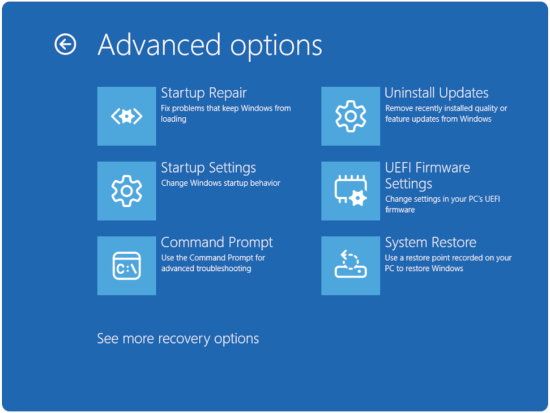
Abbildung 1: Erweiterte Optionen - Wenn Ihr Computer mit BitLocker verschlüsselt ist, geben Sie den Wiederherstellungsschlüssel ein, wenn Sie dazu aufgefordert werden. Sie finden den Schlüssel, indem Sie sich bei Ihrem Konto unter account.microsoft.com
- Geben Sie
sfc /scannowin der Eingabeaufforderung und drücken Sie dann die Eingabetaste. - Der System File Checker scannt alle geschützten Betriebssystemdateien. Schließen Sie das Eingabeaufforderungsfenster erst, wenn der Scan 100 % abgeschlossen anzeigt.
- Starten Sie den Computer neu. Wenn das Problem behoben ist, sind in diesem Schritt keine weiteren Maßnahmen erforderlich. Wenn dies nicht behoben wird, fahren Sie mit dem Abschnitt DISM weiter unten fort.
Ausführen von DISM im abgesicherten Modus mit Netzwerkbetrieb
- Schalten Sie den Computer aus. Drücken Sie den Betriebsschalter des Computers und drücken Sie dann sofort einmal pro Sekunde auf die Taste F12, um das Systemstartmenü aufzurufen.
- Wählen Sie SupportAssist OS Recovery aus, um SupportAssist OS Recovery zu starten.
- Klicken Sie in SupportAssist OS Recovery auf die 3 Punkte
 oben rechts auf dem OS Recovery-Startbildschirm. Daraufhin wird ein Drop-down-Menü angezeigt.
 - Wählen Sie Windows Recovery aus.
- Der Computer startet in der Wiederherstellungsumgebung von Windows (WinRE).
- Wählen Sie "Troubleshooting>Advanced Options>" als Eingabeaufforderung aus (Abbildung 2)
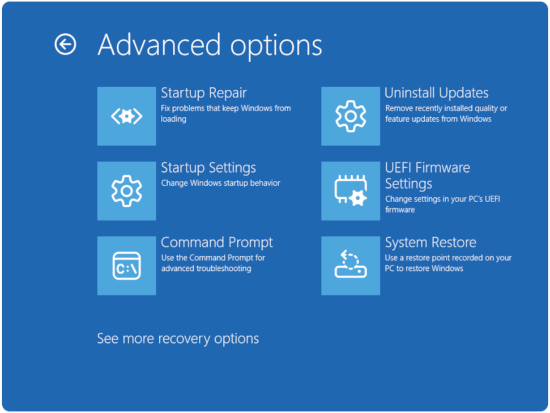
Abbildung 2: Erweiterte Optionen - Wenn Ihr Computer mit BitLocker verschlüsselt ist, geben Sie den Wiederherstellungsschlüssel ein, wenn Sie dazu aufgefordert werden. Sie finden den Schlüssel, indem Sie sich bei Ihrem Konto unter account.microsoft.com
- Geben Sie
DISM.exe /Online /Cleanup-image /Restorehealthin der Eingabeaufforderung und drücken Sie dann die Eingabetaste. - Warten Sie, bis DISM abgeschlossen ist. Dies kann je nach Verbindungsgeschwindigkeit einige Minuten dauern. Schließen Sie während dieses Prozesses nicht das Fenster und trennen Sie die Internetverbindung nicht.
- Starten Sie den Computer nach Abschluss von DISM neu, und überprüfen Sie, ob das Problem behoben ist.
HINWEIS: Wenn das Problem weder mit SFC noch mit DISM behoben werden kann, fahren Sie mit Schritt 3 oder Schritt 4 fort. Wiederholen Sie diese Tools nicht mehrmals, da die weitere Ausführung auf einer stark beschädigten Installation die Effektivität nachfolgender Recovery-Optionen beeinträchtigen kann.
Weitere Informationen
Empfohlene Artikel
Nachfolgend finden Sie einige empfohlene Artikel zu diesem Thema, die für Sie von Interesse sein könnten.
- Verständnis und Fehlerbehebung für das Festplattenlaufwerk (HDD) oder Solid-State-Laufwerk (HDD oder SSD) auf einem Dell Computer
- Anleitung zum Troubleshooting eines RAID-Festplattenproblems bei einem Dell Computer
- Dell Computer startet Windows 11 oder Windows 10 nicht
- Anleitung zum Ersetzen der Festplatte auf einem Dell Laptop
- Konfigurieren von Intel-basiertem RAID auf einem Dell Computer
Betroffene Produkte
Alienware, Dell All-in-One, Dell Pro All-in-One, Dell Pro Max Micro, Dell Pro Max Slim, Dell Pro Max Tower, Dell Pro Micro, Dell Pro Slim, Dell Pro Tower, Dell Slim, Dell Tower, Inspiron, Legacy Desktop Models, OptiPlex, Vostro, XPS, G Series
, G Series, Alienware, Dell Plus, Dell Pro, Dell Pro Max, Dell Pro Plus, Dell Pro Premium, Inspiron, Latitude, Dell Pro Rugged, Vostro, XPS, Legacy Laptop Models, Fixed Workstations, Mobile Workstations, Dell Pro Max Micro XE FCM2250, Dell Pro Max Slim XE FCS1250, Dell Pro Max Tower T2 XE FCT2250, Dell Pro Max 16 XE MC16250, Dell Pro Micro Plus XE QBM1250, Dell Pro Slim Plus XE5 QBS1250, Dell Pro Tower Plus XE5 QBT1250
...
Artikeleigenschaften
Artikelnummer: 000179526
Artikeltyp: How To
Zuletzt geändert: 07 Mai 2026
Version: 30
Antworten auf Ihre Fragen erhalten Sie von anderen Dell NutzerInnen
Support Services
Prüfen Sie, ob Ihr Gerät durch Support Services abgedeckt ist.