En vejledning til problemer med inputenheder på en stationær OptiPlex-pc
Oversigt: Få mere at vide om, hvordan du identificerer og løser problemer med inputenheder på en stationær Dell OptiPlex-pc.
Denne artikel gælder for
Denne artikel gælder ikke for
Denne artikel er ikke knyttet til et bestemt produkt.
Det er ikke alle produktversioner, der er identificeret i denne artikel.
Instruktioner
Indholdsfortegnelse:
- Løsning af problemer med inputenhed på en stationær pc
- Fejlfinding af hardware
- Fejlfinding i forbindelse med software
Løsning af problemer med inputenhed på en stationær pc
Inputenheder er et andet navn for desktop-perifere enheder såsom tastatur og mus, der gør det muligt at tage kontrol og indtaste oplysninger på skrivebordet.
Tastaturer og mus kan være kablede eller trådløse. Stikkene kan være USB eller Din.
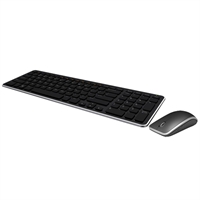
Denne artikel dækker nogle almindelige problemer og de hurtigste fejlfindingstrin til at identificere og løse disse problemer.
Bemærk: Læs manualen, eller kontakt leverandøren af enheden for at få support til andre inputenheder. (For eksempel: Penne, tablets, joystick og spilcontrollere.)
Problemer med input.
De almindelige problemer med inputenheder er ting som:
- Enheden blev ikke fundet ved opstart
- Enheden blev ikke fundet, da operativsystemet starter.
- Periodisk forbindelse
- Manglende kontrol, når enheden er i brug.
Fejlfindingen nedenfor hjælper med at identificere og derefter indsnævre problemet for hurtigt at løse problemet.
Fejlfinding af hardware
-
Kontroller den eksterne enhed for skader. Er der tegn på væskespild? Er der nogen dele, der er brækket af? Tryk alle knapper og taster rent, når der trykkes på dem, og rebound og funktion?
-
Hvis der er skader, skal du se på at udskifte det eksterne udstyr. Hvis skaden er på skrivebordet, vil der være et gebyr for skrivebordet, der skal repareres.
-
Hvis der ikke er nogen skade, skal du gå til næste trin.
-
-
Byt den eksterne enhed til et andet skrivebord. Sker det samme der? Viser tilslutning af en anden perifer enhed til dette skrivebord det samme problem?
-
Hvis fejlen følger den eksterne enhed, skal du udskifte den eksterne enhed.
-
Hvis fejlen forbliver med skrivebordet med en kendt fungerende perifer enhed tilsluttet, skal du fortsætte med trin 3.
-
Hvis fejlen ses på begge stationære computere, skal du gå til trin 5 eller kontakte support for at gå videre.
-
Hvis fejlen ikke ses på nogen af maskinerne, er det et forbindelsesproblem, og typisk løser det at sætte den eksterne enhed på plads igen.
-
Hvis det er et periodisk problem, skal du gå til trin 4.
-
Hvis der ikke findes en lignende fungerende ekstern enhed eller et andet skrivebord, som den eksterne enhed kan testes på, skal du gå til trin 1 i næste afsnit.
-
Bemærk: Den bedste enhed at teste med er en kablet USB-enhed.
-
Hvis fejlen var, at tastaturet ikke blev registreret ved opstart og forblev på skrivebordet. Tryk hurtigt på enten F2- eller F12-tasterne på Dell-velkomstskærmen. Åbner den stationære pc BIOS eller menuen Start én gang?
-
Hvis det er tilfældet, er problemet med operativsystemet. Gå til trin 1 i næste afsnit.
-
Hvis det ikke gør det, ligger problemet uden for operativsystemet. Prøv den eksterne enhed i en anden port (de fleste stationære computere har USB-porte både foran og bag på skrivebordet. Sørg for at teste både de forreste og bageste porte.) Hvis det løser problemet, skal du kontakte support om et problem med en bestemt port for at gå videre med problemet.
-
-
Hvis problemet er periodisk, påvirker det så enheden, hvordan enheden fungerer, hvis du flytter ledningen til eksterne enheder, mens den stadig er tilsluttet skrivebordet?
-
I så fald og periferien er fin på et andet skrivebord, så er det en løs port. Kontakt support for at rapportere problemet.
-
Hvis det er tilfældet, og den eksterne enhed er den samme på en anden stationær pc, skal du udskifte den eksterne enhed.
-
-
Prøv en anden type ekstern enhed, f.eks. en harddisk, et USB-pen-drev, en telefon eller et kamera, i de samme porte, som den oprindelige eksterne enhed ikke fungerer i. Er de nye eksterne enheder afhentet korrekt, og fungerer de som forventet?
-
Hvis de gør det, er problemet sandsynligvis et kompatibilitetsproblem med den eksterne enhed. Kontakt leverandøren af det originale eksterne udstyr.
-
Hvis ikke, skal du kontakte support for at gå videre med dette.
-
Fejlfinding i forbindelse med software
Det første trin i softwarefejlfinding er normalt at udelukke operativsystemet fra problemet. Dette er kun nødvendigt, hvis fejlen forbliver på skrivebordet. Det er uanset hvilken port den eksterne enhed er tilsluttet, eller hvis der ikke er nogen kendte fungerende dele. Der er nogle mellemliggende trin til at forsøge at gendanne eventuelle problemer. Det kræver dog dømmekraft at afgøre, om det er hurtigere og lettere at udelukke operativsystemet eller gennemgå de mellemliggende trin.
-
Udelukke operativsystemet ved tovejs at bytte harddisken og se, om fejlen følger drevet eller forbliver hos enheden? Hvis der ikke er nogen fungerende stationær pc eller harddisk at teste med, er næste trin at genoprette eller geninstallere operativsystemet. Alternativt kan du starte fra en Ubuntu Live Compact Disc (CD)-mediedisk og se, om det samme problem opleves. Se manualen til desktopmodellen for instruktioner om fjernelse og montering af dele. Hvis en Ubuntu Live-cd ikke er tilgængelig, skal du downloade en ISO fra nedenstående link. Hvis du vil starte op fra en cd, skal du trykke på F12-tasten på Dell-velkomstskærmen og vælge den korrekte indstilling i menuen Start én gang.
-
Hvis fejlen opstår ved opstart fra live-cd'en eller fra en kendt fungerende harddisk, skal du kontakte support for at gå videre med dette.
-
Fejlen ses ikke på live-cd'en eller fungerer fint med en kendt fungerende harddisk installeret. Fortsæt med vejledningen for at gendanne eller geninstallere operativsystemet.
-

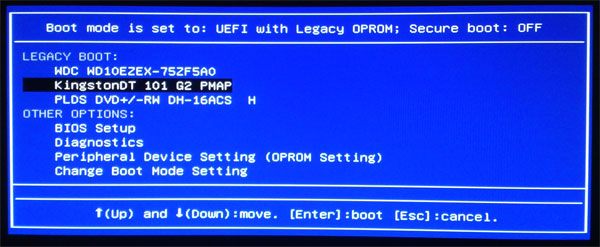
Hvis fejlfindingen peger på operativsystemet, og der er tilstrækkelig tid til at fejlfinde softwaren yderligere. Prøv disse trin, før du gendanner eller geninstallerer operativsystemet.
-
Problemer med eksterne inputenheder opleves. Der er flere trin, du skal prøve, før den sidste udvej i et operativsystem geninstalleres. Det første trin ville være at prøve en systemgendannelse. Følgende vejledning nedenfor er til Windows 10. Tag operativsystemet tilbage til en dato, før inputproblemerne startede. Løser dette problemet?
-
Ja, så er problemet løst.
-
Nej, og gå derefter til trin 3.
-
-
Gå til Kontrolpanel, og åbn derefter Enhedshåndtering. Afinstaller den relevante driver fra computeren, gå derefter til Dells supportwebsted , og download og installer den nyeste driver, der er angivet for den eksterne enhed. Hvis det er en USB-enhed, skal du slette og genskabe USB-hubben i stedet. (Højreklik på hver USB-hub, og vælg afinstaller. Genstart skrivebordet for at genskabe hubberne.) Løser dette problemet?
-
Ja, så er problemet løst.
-
Nej, og gå derefter til trin 4.
-
-
Gå ind i inputenhedens egenskaber i Kontrolpanel. Sørg for, at alt er indstillet til standard, og at intet er indstillet til deaktiveret. Sørg for, at den eksterne enhed er korrekt angivet og rapporteres som værende i funktionsdygtig tilstand. Løser dette problemet?
-
Ja, så er problemet løst.
-
Nej, og gå derefter videre til trin 5.
-
-
Hvis du stadig oplever problemer, er næste trin at geninstallere operativsystemet. Dette kan gøres enten ved at gendanne fabriksindstillingerne ved hjælp af onlineafbildningen fra Dell eller ved hjælp af installationsmediet. Sørg for, at alt, hvad der opbevares, sikkerhedskopieres til en ekstern kilde. Sørg for, at alle serielle og produkt-id'er er nyttige til enhver geninstallation af software.
Kontakt teknisk support online via chat, Twitter eller e-mail, eller ring til os på et lokalt supportnummer:
Berørte produkter
OptiPlexArtikelegenskaber
Artikelnummer: 000147201
Artikeltype: How To
Senest ændret: 02 maj 2026
Version: 11
Find svar på dine spørgsmål fra andre Dell-brugere
Supportservices
Kontrollér, om din enhed er dækket af supportservices.