Zjistěte, jak zálohovat a obnovovat soubory v systému Windows 10
Shrnutí: Zjistěte, jak zálohovat a obnovovat v systému Windows 10 pomocí funkce Historie souborů.
Pokyny
Jak zálohovat soubory v systému Windows 10 Dell (oficiální technická podpora Dell)
Délka: 02:42
Titulky: Pouze v angličtině
Zálohování počítače pomocí funkce Historie souborů
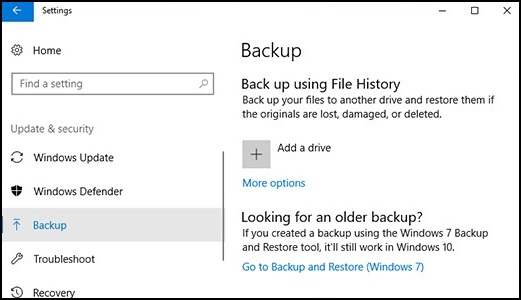
Pomocí funkce Historie souborů v systému Windows 10 můžete provádět zálohu na externí jednotku nebo do síťového umístění. Vyberte nabídku Start > Nastavení > Aktualizace a zabezpečení > Záloha > Přidat jednotku a poté vyberte externí jednotku nebo síťové umístění, kam chcete zálohy uložit (obrázek 1).Obrázek 1
Pokud chybí důležitý soubor nebo složka, kterou jste zálohovali, můžete je obnovit následujícím způsobem:
- Do pole pro vyhledávání na hlavním panelu zadejte výraz: Obnovení souborů
Poté vyberte možnost Obnovit soubory pomocí funkce Historie souborů. - Vyhledejte potřebný soubor a poté pomocí šipek zobrazte všechny jeho verze.
- Pokud najdete požadovanou verzi, vyberte možnost Obnovit a uložte ji do původního umístění. Pokud ji chcete uložit na jiné místo, pravým tlačítkem myši klikněte na možnost Obnovit, vyberte možnost Obnovit do a poté vyberte nové umístění.
Pokud jste již zálohovali soubory nebo vytvořili zálohy bitové kopie počítače v předchozích verzích systému Windows pomocí možnosti „Zálohovat“ a „Obnovit do“, stará záloha bude stále k dispozici v systému Windows 10. Do vyhledávacího pole na hlavním panelu zadejte výraz: Ovládací panely
Poté vyberte položku Ovládací panely > Zálohování a obnovení systému a zabezpečení > (Windows 7).
Další informace:
Další informace
Doporučené články
Zde je několik doporučených článků týkajících se tohoto tématu, které by vás mohly zajímat.