Jak rozpoznat verzi aplikace Dell Encryption Enterprise nebo Dell Encryption Personal
Shrnutí: Podle těchto pokynů zjistěte, jak zjistit verzi nástroje Dell Encryption Enterprise nebo Dell Encryption Personal.
Tento článek se vztahuje na
Tento článek se nevztahuje na
Tento článek není vázán na žádný konkrétní produkt.
V tomto článku nejsou uvedeny všechny verze produktu.
Pokyny
Znalost verze aplikace Dell Encryption Enterprise (dříve Dell Data Protection Enterprise Edition) nebo Dell Encryption Personal (dříve Dell Data Protection Personal Edition) umožňuje uživatelům:
- identifikovat známé problémy,
- zjištění rozdílů v uživatelském rozhraní,
- porozumění změnám pracovního postupu,
- ověření požadavků na systém.
Dotčené produkty:
- Dell Encryption Enterprise
- Dell Encryption Personal
- Dell Data Protection Enterprise Edition
- Dell Data Protection Personal Edition
Dotčené operační systémy:
- Windows
Verzi lze zjistit prostřednictvím uživatelského rozhraní produktu (UI) nebo pomocí instalačního programu produktu. Další informace získáte po kliknutí na příslušnou kartu.
UI
Poznámka: Před identifikací verze prostřednictvím uživatelského rozhraní je nutné nainstalovat nástroj Dell Encryption Enterprise nebo Dell Encryption Personal.
- Přihlaste se do počítače se systémem Windows.
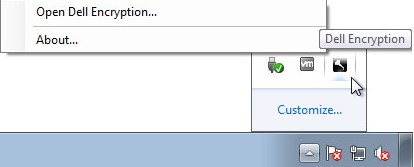
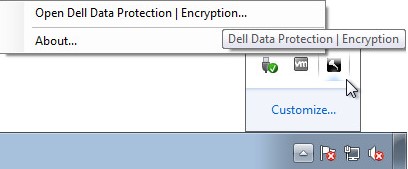
- Na hlavním panelu systému Windows klikněte pravým tlačítkem na položku Dell Encryption (dříve Dell Data Protection | Encryption) a poté vyberte možnost Open Dell Encryption nebo Open Dell Data Protection | Šifrování.
- Následující obrázek ukazuje možnost Dell Encryption.
- Následující obrázek ukazuje možnost Dell Data Protection Encryption.
- Následující obrázek ukazuje možnost Dell Encryption.
- V uživatelském rozhraní produktu klikněte na ikonu otazníku a poznamenejte si číslo verze zobrazené za částí O verzi. Nejdůležitější jsou první tři číslice. V příkladu jsou první tři čísla 8.15.0.
 Poznámka: Verze vašeho klienta se může lišit od výše uvedeného snímku obrazovky.
Instalační program
Poznámka: Informace o stažení instalačního programu naleznete v článku Jak stáhnout nástroj Dell Encryption Enterprise nebo Dell Encryption Personal.
- Pravým tlačítkem klikněte na <instalační program> a vyberte možnost Vlastnosti.
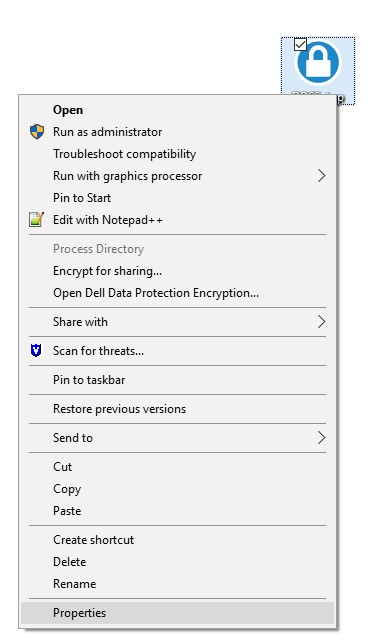 Poznámka: <INSTALÁTOR> =
- Dell Encryption Enterprise =
DDSSetup.exe - Dell Encryption Personal =
DDSSetup.exe - Dell Data Protection Enterprise Edition =
DDPSetup.exe - Dell Data Protection Personal Edition =
DDPSetup.exe
- Dell Encryption Enterprise =
- Klikněte na kartu Podrobnosti.

- Poznamenejte si verzi produktu. Nejdůležitější jsou první tři číslice. Na ukázkovém obrázku jsou první tři číslice 8.15.0.
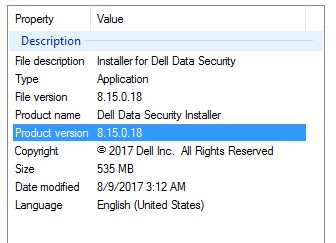 Poznámka: Verze vašeho klienta se může lišit od výše uvedeného snímku obrazovky.
Další informace
Videa
Dotčené produkty
Dell EncryptionVlastnosti článku
Číslo článku: 000124591
Typ článku: How To
Poslední úprava: 15 čvc 2026
Verze: 13
Najděte odpovědi na své otázky od ostatních uživatelů společnosti Dell
Služby podpory
Zkontrolujte, zda se na vaše zařízení vztahují služby podpory.