PPDM | SAP Hana: Procedimiento de restauración alternativa de SAP Hana con PPDM
Resumen: En este artículo de la base de conocimientos, se detalla el procedimiento de restauración alternativa de SAP Hana y las opciones con PPDM
Instrucciones
cd /usr/sap
mkdir -p <source_SID>/SYS/global/ppdmconfig
chmod -R 777 <source_SID>/
2. En el host de origen, copie los archivos data_user.utl y data_auto.utl ubicados en: /usr/sap/<source_SID>/SYS/global/ppdmconfig/ desde el host de origen hasta el host de destino.
3. En el destino HOST SAP HANA STUDIO:
- Seleccione la base de datos de destino SystemDB
- Haga clic con el botón secundario -> Configuración y monitoreo ->Abrir Administración
- Vaya a la pestaña Configuración
- En el conjunto de filtros: "backup_para"
- Seleccione la base de datos de destino en el filtro.
Modifique los siguientes parámetros:
catalog_backup_parameter_filedata_backup_parameter_filelog_backup_paramter_file.
Este parámetro se puede configurar en el nivel de base de datos y apuntar a la ruta de archivos que creamos en el paso 2: /usr/sap/<source_SID>/SYS/global/ppdmconfig/<SOURCE_SID>_<SOURCE_DBNAME>_data_auto.utl.
Si los archivos se crearon en la ubicación /hana/shared, utilice esa ubicación en su lugar.
Donde SMP es el host de origen, SMD es el host de destino y SJP es el nombre de la base de datos de destino.
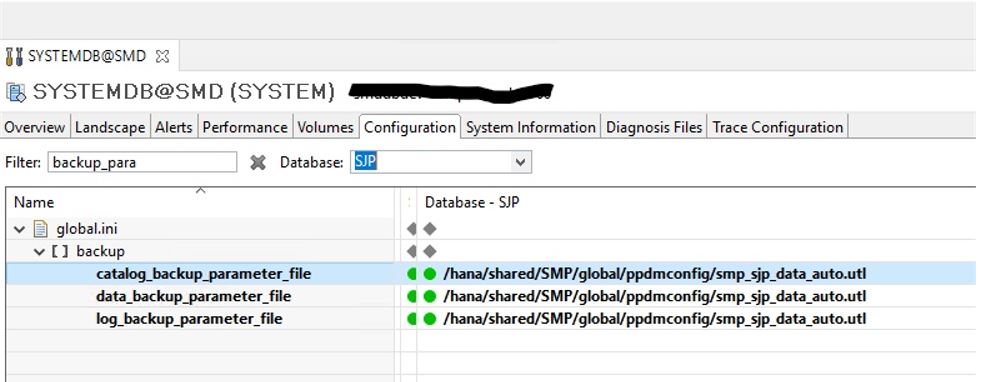
En la imagen, se muestra la página de configuración de SAP HANA STUDIO.
4. El host de destino de destino debe poder acceder a DD mediante la contraseña correcta de DD que se almacena en una caja de seguridad.
Para hacer esto, tenemos que insertar la contraseña de DD en la caja de seguridad, ya sea manualmente o ejecutando ddbmadmin o agregando el host de destino al PLC, y hacer clic en "set lockbox"
- Para realizar el registro manual de la caja de seguridad:
cd /usr/local/brs/puppet/scripts
admin@XXX:/usr/local/brs/puppet/scripts> ./get_dd_mtree_credential.py <DD Storage Unit Name>
==============Data Domain MTree credential==============
Full MTree path: /data/col1/<SU_NAME>
User name      : <DDBOOST_USER>
Password       : <Password will be shown in clear text>
Note: SU_NAME is mentioned in the source protection policy, its where the data is being stored on the DD.
b. Una vez que tenga la contraseña de DD, ejecute este comando en el host HANA de destino para insertar la contraseña de DD en la caja de seguridad.
[PRIMARY_SYSTEM]
DDBOOST_USER = <username>
DEVICE_HOST = <IP-address>
DEVICE_PATH = /<storage-unit-pathname>cd /opt/dpsapps/dbappagent/bin/
./ddbmadmin -P -z <path_for_lockbox_reg.utl from step b>- Para realizar el registro automático de lockbox:
a. Agregue SMD a BLO_SAPDEV_HA. Ahora, los activos SRC y DEST formarán parte del mismo PLC.
b. Seleccione PLC1, haga clic en "set lockbox", PPDM activará el comando de configuración automática para el agente.
Esto realizará automáticamente el registro de la caja de seguridad en el host SMD y también escribirá la información más reciente de DD en
<sid>_<dbname>_data_auto.utl
5. Active la restauración desde la GUI de SAP Hana; para ello, vaya a la GUI de recuperación y, a continuación, a la página
Specify Recovery Type6. En la página Locate Log Backups, especifique las ubicaciones de los archivos de respaldo de registros que se usarán para realizar la recuperación
7. Marque la casilla de verificación "Backint System Copy" y agregue el DBname@instancename para la base de datos de origen.
Esta parte es necesaria solo si el nombre de la instancia de DESTINO es diferente del nombre
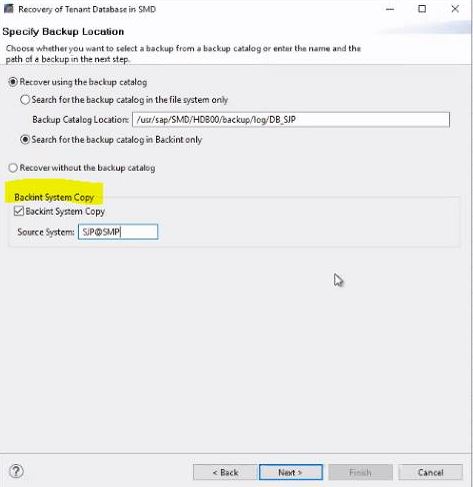
de la instancia de origen. En la imagen, se muestra el asistente de recuperación de SAP HANA Studio.
8. En la página Select Data Backup, seleccione el respaldo de la base de datos para la restauración o la recuperación.