Seguridad eléctrica para la reparación de productos Dell: Protección contra ESD y precauciones
Resumen: En este artículo, se proporciona información sobre las precauciones básicas de seguridad que todos deben tomar antes de acceder a los componentes internos de una computadora o equipo eléctrico. Obtenga información sobre cómo protegerse contra descargas electrostáticas (ESD), evitar daños electrostáticos en los componentes y tomar precauciones de seguridad al levantar equipos electrónicos. ...
Instrucciones
Cuándo usar esta guía: Antes de abrir cualquier computadora, laptop o monitor Dell para reemplazar el hardware, actualizarlo o acceder a componentes internos. En esta guía, se proporcionan procedimientos de seguridad críticos para evitar lesiones y daños en el equipo debido a riesgos eléctricos y descargas electrostáticas (ESD).
En este artículo
- Protección contra descargas electrostáticas (ESD)
- Pautas generales de seguridad
- Antes de trabajar en el dispositivo
- Después de manipular el dispositivo
- Pautas de seguridad de la alimentación
- Seguridad específica del equipo de escritorio
- Seguridad específica de la laptop
- Seguridad específica del monitor
- Elevación segura de equipos
- Preguntas frecuentes
Protección contra descargas electrostáticas (ESD)
Se aplica a: Todas las computadoras de escritorio, laptops, todo en uno, monitores, periféricos y servidores de Dell
¿Qué es ESD?
Las descargas electrostáticas (ESD) se producen cuando la electricidad estática acumulada en el cuerpo o en un objeto se transfiere a los componentes electrónicos. Los productos Dell con marcado CE están diseñados para soportar niveles estándar de ESD, pero ciertas condiciones (baja humedad, telas sintéticas) aumentan el riesgo.
Procedimiento de protección contra descargas electrostáticas
- Conéctese a tierra antes de tocar los componentes
Toque una superficie metálica sin pintar (como el panel de I/O metálico en la parte posterior de la computadora) durante al menos 5 segundos para descargar la electricidad estática del cuerpo. - Usar una muñequera contra ESD (recomendado)
Conecte una muñequera antiestática a un objeto metálico conectado a tierra. Úselo durante toda su sesión de trabajo para una protección continua. - Volver a moler periódicamente
Mientras trabaja, toque una superficie metálica conectada a tierra cada pocos minutos, especialmente después de moverse o tocar materiales no conductores. - Manejar componentes solo
por los bordesNunca toque contactos, clavijas ni circuitos dorados. Sujete los módulos de memoria, las tarjetas y los procesadores por los bordes o los soportes de montaje. - Mantenga los componentes en embalajes antiestáticos
No quite los componentes nuevos de las bolsas antiestáticas hasta que estén listos para instalar. Cuando retire los componentes viejos, colóquelos en bolsas antiestáticas o sobre superficies antiestáticas.
Práctica recomendada: Trabaje en una superficie no alfombrada en una habitación con humedad moderada (40-60%). Evite usar telas sintéticas como vellón o poliéster durante el trabajo de ferretería.
Pautas generales de seguridad
Se aplica a: Todas las computadoras de escritorio, laptops, todo en uno, monitores, periféricos y servidores de Dell
Espacio de trabajo y entorno
- Superficie dura y nivelada: Coloque los equipos sobre un escritorio o una mesa estables. Deje un espacio libre de 10 cm (4 pulgadas) en todos los lados ventilados para que el flujo de aire sea adecuado.
- Evite las superficies blandas: Nunca coloque los dispositivos sobre camas, sofás, alfombras o superficies de tela que restrinjan el flujo de aire y puedan causar sobrecalentamiento.
- Control de temperatura: Opere entre 10 °C y 35 °C (50 °F y 95 °F). Mantener alejado de radiadores, calentadores, luz solar directa y fuentes de calor.
- Ambiente seco: No lo use cerca de fuentes de agua (bañeras, lavabos, piscinas) o en áreas húmedas como sótanos húmedos.
Seguridad de cables y conexiones
- Enrutamiento adecuado: Asegúrese de que los cables no estén en pasillos o lugares donde se puedan pisar, tropezar o pellizcar.
- Conectores correctos: Verifique que esté utilizando el puerto correcto. Las tomas de red y de teléfono tienen un aspecto similar, pero son diferentes.
- Manejo cuidadoso: Al desconectar cables, tire del conector o de la lengüeta de tiro, nunca del cable en sí. Compruebe si hay lengüetas de bloqueo antes de tirar.
- Alineación adecuada: Asegúrese de que los puertos y conectores estén orientados correctamente antes de conectarlos para evitar que los pasadores se doblen.
Ventilación y flujo de aire
- No coloque el equipo en espacios cerrados (gabinetes cerrados, unidades de pared) sin una ventilación adecuada.
- Nunca inserte objetos en las rejillas de ventilación o aberturas, esto puede provocar una descarga eléctrica o un incendio.
- No apile los equipos ni coloque unidades tan juntas que compartan aire precalentado.
Limpieza y mantenimiento
- Desconectar de la alimentación: Desenchufe siempre de la toma de corriente antes de limpiar.
- Utilice materiales adecuados: Limpie con un paño suave humedecido solo con agua. No utilice limpiadores líquidos o en aerosol, muchos contienen sustancias inflamables.
- Limpieza de pantalla: Para pantallas LCD o monitores, aplique agua primero al paño (nunca directamente a la pantalla), limpie en una dirección de arriba a abajo y luego seque inmediatamente para evitar daños por humedad.
Antes de manipular el interior del dispositivo
Se aplica a: Todas las computadoras de escritorio, laptops, todo en uno, monitores, periféricos y servidores de Dell
Lista de verificación previa al trabajo
- Guarde todo el trabajo: Guarde y cierre todos los archivos y aplicaciones abiertos para evitar la pérdida de datos.
- Apagar completamente:
Ventanas: Haga clic en Iniciar>Encender>Apagar (no en Suspender ni Reiniciar)
Linux: Utilice el comando de apagado o la opción
de apagado del menú del sistema Espere hasta que todas las luces estén apagadas y los ventiladores hayan dejado de funcionar. - Desconectar de la alimentación:
Desconecte el cable de alimentación de la toma de corriente
Desconecte el cable de alimentación del dispositivo
En el caso de las laptops: Quite el adaptador de CA - Quite la batería (solo en laptops):
Si la laptop tiene una batería extraíble, quítela ahora. Algunas laptops Dell tienen baterías no extraíbles; consulte el manual del usuario para desconectarlas. - Desconecte todos los periféricos:
Quite todos los cables: red, dispositivos USB, teclado, mouse, monitor, unidades externas, estación de acoplamiento. - Retire los medios (si corresponde):
Expulse las tarjetas SD, las unidades USB o los discos ópticos del dispositivo. - Descarga de energía residual:
Mantenga presionado el botón de encendido durante 15 a 20 segundos para drenar cualquier resto de carga eléctrica del sistema. - Conéctese a la tierra:
Toque una superficie metálica sin pintar en el dispositivo (como el panel de I/O) para descargar la electricidad estática antes de continuar.
Recursos adicionales: Revise siempre el manual de servicio de su producto específico antes de comenzar a trabajar. Los manuales de servicio contienen instrucciones específicas del modelo y ubicaciones de los componentes.
Después de manipular el interior del dispositivo
Lista de verificación posterior al trabajo
- Reemplace todos los tornillos: Asegúrese de que todos los tornillos se vuelvan a instalar en sus ubicaciones originales. Verifique que no queden tornillos sueltos dentro del dispositivo o en la superficie de trabajo.
- Reinstale los componentes extraídos: Reemplace las tarjetas de medios, los discos ópticos o las piezas que se quitaron temporalmente.
- Reinstale la batería (laptops): Si quitó o desconectó la batería, vuelva a instalarla ahora, asegurándose de que encaje firmemente en su lugar.
- Vuelva a conectar los periféricos: Vuelva a conectar el teclado, el mouse, el monitor, el cable de red y cualquier otro dispositivo externo que se haya desconectado.
- Conectarse a la alimentación: Vuelva a enchufar el cable de alimentación a la toma de corriente y al dispositivo.
- Encienda y verifique: Presione el botón de alimentación. Verifique que el sistema arranque normalmente y que se reconozcan todos los componentes nuevos o reemplazados.
Si el dispositivo no se enciende: Retire y vuelva a insertar todos los cables y componentes con los que trabajó. Verifique que la batería esté instalada correctamente (laptops). Compruebe que todos los conectores internos estén firmemente asentados.
Pautas de seguridad de la alimentación
Se aplica a: Todos los equipos con tecnología Dell
Voltaje y fuente de alimentación
- Compruebe la clasificación de voltaje: Verifique que los requisitos de voltaje del dispositivo coincidan con la toma de corriente (por lo general, 100-240 V CA, 50-60 Hz).
- Dispositivos de detección automática: La mayoría de los dispositivos modernos de Dell detectan automáticamente el voltaje (sin switch en la parte posterior). Estos funcionan en todo el mundo con los adaptadores de enchufe adecuados.
- Selección manual de voltaje: Es posible que los dispositivos más antiguos tengan un interruptor de voltaje. Si está presente, configure en una posición que coincida con el voltaje local (por ejemplo, 115 V para América del Norte, 230 V para Europa/Asia).
Seguridad del cable de alimentación y de la toma de corriente
- Enchufes con conexión a tierra necesarios: Utilice siempre tomacorrientes de 3 clavijas con conexión a tierra adecuada. Nunca quite la clavija de conexión a tierra ni utilice adaptadores de 2 clavijas que omitan la conexión a tierra.
- Inspeccione los cables: No utilice cables de alimentación dañados con cables deshilachados, conductores expuestos o enchufes rotos.
- Cables de extensión: Si es necesario, asegúrese de que el cable de extensión o el enchufe múltiple estén clasificados para el amperaje total del dispositivo. Conecte las tiras a los tomacorrientes de pared, nunca a otras regletas (conexión en cadena margarita).
- Inserción adecuada: Asegúrese de que los enchufes de alimentación estén completamente insertados en los tomacorrientes. La inserción parcial puede causar la formación de arcos eléctricos y el riesgo de incendio.
- Desconéctese correctamente: Sujete el cuerpo del enchufe cuando lo quite de la toma de corriente, no del cable.
Seguridad del adaptador de CA (laptops)
Se aplica a: Todas las laptops y estaciones de trabajo móviles de Dell
- Utilice únicamente adaptadores aprobados por Dell: Es posible que los adaptadores de otros fabricantes carezcan de las certificaciones de seguridad adecuadas y puedan dañar la laptop o la batería.
- Ventilación requerida: Coloque el adaptador en el escritorio o en el piso con el LED visible. Nunca la cubra con papeles o mantas ni la coloque dentro de bolsas mientras esté en uso.
- Manipule con cuidado cuando esté caliente: Deje que el adaptador se enfríe antes de guardarlo. No coloque el adaptador caliente directamente sobre superficies sensibles a la temperatura.
- Inspeccione en busca de daños: No utilice adaptadores con cables dañados, cableado expuesto o signos de desgaste excesivo.
- Comprobación del indicador LED: El LED debe iluminarse cuando está enchufado. Si el LED no se enciende, desconéctelo inmediatamente e inspeccione las conexiones.
Durante tormentas eléctricas
- No utilice equipos alimentados por CA durante tormentas eléctricas.
- Desconecte los cables de alimentación y los cables de red durante tormentas.
- Los dispositivos alimentados por baterías solo se pueden utilizar si todos los cables están desconectados.
Seguridad de equipos de escritorio
Se aplica a: Todos los equipos de escritorio Dell
Precauciones específicas para computadoras de escritorio
- Voltaje de la fuente de alimentación: Es posible que las fuentes de alimentación de escritorio tengan switches de voltaje manuales o con detección automática. Verifique antes de conectar a la alimentación.
- Componentes pesados: El chasis y los componentes de una computadora de escritorio pueden ser pesados. Utilice técnicas de elevación adecuadas (consulte la sección Equipo de elevación a continuación).
- Tarjetas de expansión: Cuando instale tarjetas PCIe o PCI, asegúrese de que la tarjeta esté completamente asentada y de que el soporte de retención esté asegurado antes de encender el dispositivo.
- Cables internos: Coloque los cables lejos de los ventiladores y disipadores de calor para evitar obstrucciones y ruido.
- Inactividad prolongada: Si el equipo de escritorio no se va a utilizar durante períodos prolongados, desconéctelo de la toma de corriente para evitar el consumo de energía en espera.
Seguridad de las laptops
Se aplica a: Todas las laptops y estaciones de trabajo móviles de Dell
Precauciones específicas para laptops
- Restricción de flujo de aire: Nunca utilice la laptop en un estuche para transporte, un maletín cerrado u otro entorno de bajo flujo de aire mientras está encendida. Esto puede provocar sobrecalentamiento, daños en los componentes o incendios.
- Contacto con la piel: Evite el contacto directo prolongado de la piel con la base de la laptop durante el funcionamiento con alimentación de CA. Úselo en la superficie del escritorio o en la almohadilla de la laptop.
- Superficies blandas: No lo use en camas, almohadas, mantas o en su regazo durante períodos prolongados, ya que bloquean las rejillas de ventilación y causan sobrecalentamiento.
Seguridad de la batería
- Inspección de daños: No utilice baterías abolladas, perforadas, hinchadas, con fugas o que presenten otros daños físicos. Comuníquese con el soporte de Dell para conocer las opciones de reemplazo.
- Límites de temperatura: No exponga la laptop ni la batería a temperaturas superiores a 65 °C (149 °F) ni la almacene cerca de fuentes de calor (radiadores, tableros de automóviles, luz solar directa).
- Prevención de cortocircuitos: No lleve baterías sueltas en bolsillos o bolsas con objetos metálicos (monedas, llaves, clips) que puedan provocar un cortocircuito en los terminales.
- Eliminación: No tire las pilas a la basura normal. Recicle a través del programa de reciclaje de baterías de Dell o en instalaciones locales de desechos electrónicos.
- Baterías no extraíbles: Algunas laptops Dell tienen baterías internas que el usuario no puede quitar. Comuníquese con el soporte de Dell para conocer las opciones de reemplazo de la batería en estos modelos.
Seguridad de adaptadores para automóviles/aviones
- Limitación de voltaje: No lo use en vehículos comerciales con sistemas de 24 V CC. El adaptador automático está diseñado solo para 12 V. Compruebe las especificaciones del adaptador para confirmarlas.
- Secuencia de conexión: Con el motor del vehículo apagado, conecte primero el adaptador a la laptop y, a continuación, conéctelo al encendedor de cigarrillos o a la toma de corriente de CC.
- Instrucciones de operación: Revise la documentación del adaptador automático antes de usarlo. Una conexión incorrecta puede dañar el adaptador o el sistema eléctrico del vehículo.
Seguridad del monitor
Se aplica a: Todos los monitores Dell y Alienware
Precauciones específicas del monitor
- Verificación de la clasificación eléctrica: Asegúrese de que el monitor esté clasificado para la alimentación de CA local (normalmente 100-240 V CA, 50-60 Hz). Compruebe la etiqueta en la parte posterior del monitor.
- Colocación estable: Coloque el monitor sobre una superficie sólida y nivelada. Trátelas con cuidado, ya que las pantallas LCD son de vidrio y pueden agrietarse si se caen, golpean o someten a presión. Evite presionar la pantalla LCD cuando sujete o mueva el monitor.
- Límites de temperatura: Los paneles LCD son sensibles a temperaturas extremas. Funciona entre 0 °C y 40 °C (32 °F y 104 °F). El calor o el frío excesivos pueden dañar la pantalla de cristal líquido.
- Prevención de vibraciones: No someta el monitor a vibraciones o impactos intensos. Evite colocarlo en los maleteros de los vehículos o transportarlo sin embalaje protector.
- Sin acceso interno: Nunca quite las cubiertas de los monitores ni intente realizar reparaciones. Todo el servicio debe ser realizado por técnicos calificados de Dell.
- Inactividad prolongada: Desconecte el monitor de la toma de corriente si no se va a utilizar durante períodos prolongados.
Limpieza de pantalla
- Desconecte el monitor de la toma de corriente.
- Humedece un paño suave y sin pelusas solo con agua. Escurre el exceso de humedad.
- Limpie la pantalla suavemente en una dirección de arriba a abajo.
- Seque la pantalla inmediatamente con un paño seco para evitar daños por humedad.
Elevación segura de equipos
Técnica de levantamiento adecuada
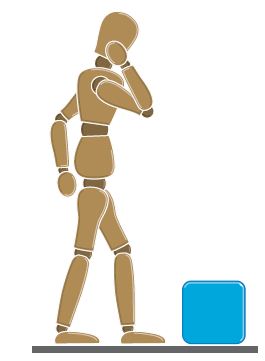
- Planifique antes de levantar: Evalúe el peso, el tamaño y el destino. Despeja el camino de obstáculos. Si el equipo supera los 23 kg (50 lb), busque ayuda o utilice un equipo de elevación mecánica.
- Coloca los pies: Párese con los pies separados a la altura de los hombros para una base estable. Apunte los dedos de los pies ligeramente hacia afuera para mantener un mejor equilibrio.
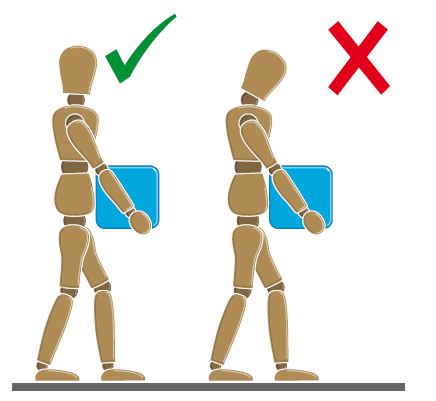
- Dobla las rodillas, no la espalda: Ponte en cuclillas doblando las rodillas y las caderas. Mantén la espalda recta en alineación natural. Nunca te agaches a la altura de la cintura.
- Involucra los músculos centrales: Apriete los músculos abdominales antes de levantar pesas. Esto apoya su columna vertebral y distribuye la carga de manera segura.
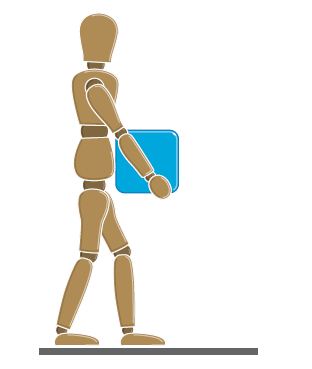
- Mantenga la carga cerca: Sostenga el equipo cerca de su cuerpo. Cuanto más lejos esté de la columna vertebral, mayor será la tensión en la espalda.
- Levantar con las piernas: Empuja hacia arriba con las piernas, manteniendo la espalda recta. Deja que los músculos de las piernas hagan el trabajo, no la espalda.
- Evite torcerse: Mantén los hombros alineados con las caderas. Para girar, pivote los pies en lugar de girar el torso.
- Colóquelo en un lugar seguro: Usa la misma técnica a la inversa. Póngase en cuclillas con las rodillas dobladas, manteniendo la espalda recta, y coloque suavemente el equipo en el suelo.
- Muévase sin problemas: Evite los movimientos bruscos o bruscos. Mantenga la cabeza erguida y mire hacia adelante mientras carga.
Práctica recomendada: En caso de duda, busque ayuda. El transporte de dos personas siempre es más seguro que luchar solo con equipos pesados.
Figura de una persona que planea levantar una caja azul, que ilustra la importancia de evaluar el peso antes de levantarlo
Vista superior de una caja azul con dos huellas posicionadas para una postura adecuada antes de levantarla

Figura en cuclillas con la espalda recta mientras levanta una caja azul, demostrando la técnica de levantamiento adecuada con las piernas
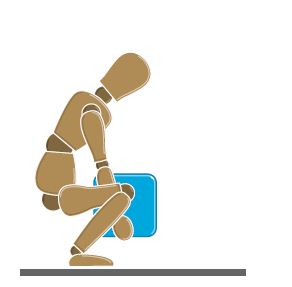
Figura caminando mientras sostiene una caja azul cerca del cuerpo, mostrando la técnica de transporte adecuada después de levantarla
Dos figuras que llevan una caja: la izquierda muestra la postura correcta con la espalda recta, la derecha muestra una postura incorrecta con la espalda doblada
Preguntas frecuentes
P: ¿Cuándo debo conectarme a tierra durante el trabajo en la computadora?
Respuesta: Conéctese a tierra inmediatamente antes de tocar cualquier componente interno y periódicamente a lo largo de su sesión de trabajo (cada pocos minutos, especialmente después de moverse). Toque una superficie metálica sin pintar, como el panel de I/O en la parte posterior de la computadora.
P: ¿Puedo utilizar un adaptador de CA de otros fabricantes con mi laptop Dell?
Respuesta: No. Utilice únicamente adaptadores de CA marca Dell diseñados para su modelo de laptop específico. Es posible que los adaptadores de otros fabricantes carezcan de la regulación de voltaje y las certificaciones de seguridad adecuadas, y pueden dañar la laptop o la batería, lo que puede causar riesgos de seguridad.
P: La batería de mi laptop se ve hinchada. ¿Es esto peligroso?
Respuesta: Sí. Una batería hinchada indica una falla interna y representa un riesgo para la seguridad. Deje de usar la laptop inmediatamente, desconecte la alimentación de CA y no intente extraer la batería si está atascada. Comuníquese con el soporte de Dell para conocer las opciones de reemplazo seguro de baterías. No perfore ni presione las baterías hinchadas.
P: ¿Es seguro trabajar dentro de mi computadora durante una tormenta eléctrica?
Respuesta: No. Nunca realice tareas de mantenimiento, conexiones de cables o trabajos internos durante una tormenta eléctrica. Los rayos pueden causar sobrecargas eléctricas a través de tomas de corriente y cables de red, lo que crea riesgos graves de descarga. Espere hasta que pase la tormenta.
P: ¿Necesito quitar la batería de mi computadora portátil antes de reemplazar la RAM?
Respuesta: Sí, si la laptop tiene una batería extraíble. Extraiga siempre la batería después de apagar y desenchufar la alimentación de CA. Esto garantiza que no haya corriente eléctrica presente durante la actualización. Algunas laptops Dell más recientes tienen baterías no extraíbles; consulte el manual de servicio para obtener instrucciones específicas del modelo para desconectar la batería.
P: ¿Puedo limpiar mi pantalla LCD con un limpiador de cristales?
Respuesta: No. Nunca use limpiadores de ventanas comerciales, alcohol o productos químicos en las pantallas LCD. Estos pueden dañar los revestimientos antirreflejo y la superficie de la pantalla. Use solo agua en un paño suave, sin pelusas, aplicado sobre el paño (nunca directamente sobre la pantalla), luego seque inmediatamente.
P: ¿Cuánto espacio libre necesito alrededor de mi computadora de escritorio para una ventilación adecuada?
Respuesta: Deje al menos 10 cm (4 pulgadas) de espacio libre en todos los lados ventilados. Esto garantiza un flujo de aire adecuado para el enfriamiento. Nunca coloque las computadoras en gabinetes cerrados ni bloquee las rejillas de ventilación con papeles u objetos, ya que esto puede causar sobrecalentamiento y posibles riesgos de incendio.
P: ¿Qué debo hacer si derramé líquido en mi computadora portátil?
Respuesta: Apague inmediatamente la laptop, desenchufe el adaptador de CA y quite o desconecte la batería si es posible. Voltee la laptop boca abajo para drenar el líquido de los componentes internos. No intente encenderlo. Los daños causados por líquidos a menudo requieren servicio profesional. Comuníquese con el soporte de Dell. Nota: Los daños por líquidos no están cubiertos por la garantía limitada de hardware.