設定周邊裝置
Windows 隨插即用功能可讓您在執行 Windows 的新電腦上輕鬆設定外接式裝置。
我們可協助您快速瀏覽如何連接顯示器、配對藍牙裝置、配對手機、連接 USB 網路攝影機或設定擴充基座。
連接至外接顯示器
需要為筆記型電腦或桌上型電腦新增第二台顯示器?配備第二台顯示器可讓您擁有更大的工作空間,讓您更輕鬆地進行多工作業並同時檢視多個視窗。此外,還能改善您的整體生產力,並提升您的觀賞體驗。
- 將電源線連接至顯示器和電源插座。
- 使用 HDMI、DisplayPort、USB-C 或 Thunderbolt 纜線,將視訊纜線連接至顯示器和電腦。
- 開啟顯示器,然後選取相關的視訊來源。例如,如果使用 DisplayPort 連接顯示器,請將視訊來源設為 DP 或 DisplayPort。
- 開啟電腦並設定您的顯示器偏好設定。


需要螢幕或顯示器的其他協助?請前往我們的螢幕或顯示支援網站。
連接支援藍牙的裝置
在 Windows 中連接支援藍牙的裝置。無論您是連接至藍牙喇叭、耳機、鍵盤或滑鼠,與支援藍牙之裝置配對的步驟均相似。
- 首先,在藍牙裝置上啟用探索模式。如需瞭解如何啟用探索模式,請參閱藍牙裝置的說明文件。
- 前往開始 > 設定 > 藍牙與裝置 > 新增裝置 > 藍牙。
- 請選擇要連接的裝置。配對成功後,請選取完成。


遇到藍牙相關問題?請參閱我們的快速指南,以解決藍牙問題。
連接您的手機
同步您的手機以與 Windows 保持連線。
- 啟動手機連結,或搜尋並開啟手機連結應用程式。
- 選取 Android 或 iPhone,然後掃描 QR 碼以完成設定。
- 自訂通知偏好設定。
如需對問題進行故障診斷並瞭解如何充分運用裝置同步功能,請前往電話連結說明與學習。

連接您的印表機
如果您的印表機是使用 USB 纜線連接,請將纜線插入裝置,然後開啟印表機。印表機會自動連線,而 Windows 會下載並安裝正確的驅動程式。Windows 11 和 Windows 10 支援大多數的印表機,因此您可能不需要安裝特殊的印表機軟體。如果更新 Windows,則可能會提供更多印表機驅動程式和支援。
若要連接無線印表機,請按照下列步驟操作。
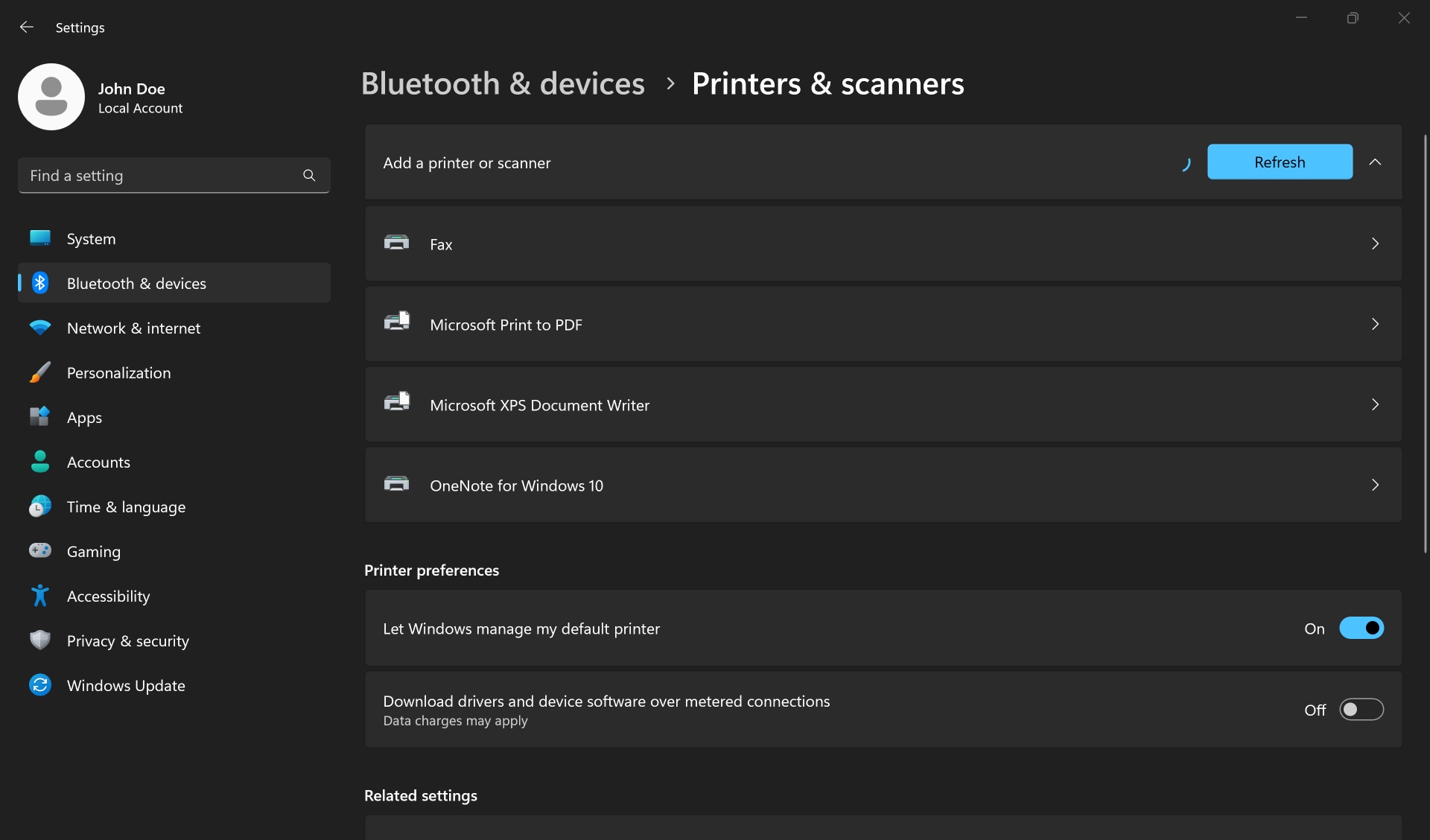
- 請前往開始 > 設定 > 藍牙與裝置 > 印表機與掃描器。
- 在新增印表機或掃描器旁,選取新增裝置。
- 等待 Windows 尋找附近的印表機,尋找您要使用的印表機,然後選取新增裝置。若要移除印表機,請選取該印表機,然後選取移除。
- 如果看不到印表機,請按照以下快速步驟操作,以嘗試解決印表機問題。

連接網路攝影機
內建於筆記型電腦的網路攝影機或攝影機為開箱即用。不需要進行額外設定。如果要在桌上型電腦或筆記型電腦上設定外接式 USB 網路攝影機,請將 USB 纜線插入電腦。Windows 會自動下載並安裝正確的驅動程式。
若要測試網路攝影機,請前往開始 > 所有應用程式 > 攝影機。
如果發現網路攝影機在特定應用程式中無法運作,請務必允許存取攝影機。如果您的網路攝影機無法在 Windows 中運作,請繼續進行故障診斷。


設定擴充基座
擴充基座也稱為連接埠擴充基座,可連接多個裝置並讓您享有桌上型電腦的優點,同時兼顧筆記型電腦的可攜性。
- 設定擴充基座之前,請務必更新筆記型電腦的驅動程式和 BIOS。
- 將電源線連接至擴充基座。
- 使用 USB-C 或 Thunderbolt 纜線,將擴充基座連接至筆記型電腦。
- 使用 Dell Update 或 Dell Command Update 下載並安裝最新的驅動程式。
- 將顯示器、鍵盤及滑鼠等外接式裝置連接至擴充基座。
無論您是使用 Dell 通用擴充基座或 Thunderbolt 擴充基座,都可以獲得協助以修正 Dell 擴充基座的問題。

接下來,我們將協助您在新電腦上自訂 Windows。
影片資源 (英文版)
影片資源

讓我們快速概述如何將顯示器、印表機和網路攝影機等外部裝置連接至新的 Windows 電腦。
設定外接式裝置後,請前往 s/article/product-support/self-support-knowledgebase/operating-systems/windows-operating-systems/windows-customization">個人化您的 Windows 頁面 ,瞭解如何自訂顯示器設定、變更桌布、新增使用者、增強使用者帳戶安全性等。
如需更多資訊,請造訪以下其中一個頁面:
設定外接式裝置後,請前往 s/article/product-support/self-support-knowledgebase/operating-systems/windows-operating-systems/windows-customization">個人化您的 Windows 頁面 ,瞭解如何自訂顯示器設定、變更桌布、新增使用者、增強使用者帳戶安全性等。
如需更多資訊,請造訪以下其中一個頁面:
- 如果您需要其他協助來設定顯示器,請前往我們的 顯示器頁面。
- 如果您需要修正藍牙問題的協助,請前往我們的 藍牙支援頁面。
- 想要瞭解有關 Phone Link 的更多資訊或使用 Phone Link 應用程式時遇到問題?前往 Microsoft Suppor 上的 Phone Link 應用程式說明 > 學習頁面。
- 如果您遇到網路攝影機無法運作的問題,請前往我們的 網路攝影機支援頁面。您也可以在 YouTube 上觀看我們的 網路攝影機故障診斷影片。
- 需要 Dell 通用或 Thunderbolt 擴充基座的協助嗎?請前往我們的 Dell 擴充基座支援頁面。