将音棒连接到显示器、PC 或笔记本电脑
戴尔音棒是您桌面环境的理想补充,可为游戏、工作和娱乐带来更好的音频体验。这些音棒专为兼容的戴尔显示器设计,让您轻松提升音频体验。在本指南中,我们将引导您完成设置过程、排查常见问题,并解答有关戴尔音棒的常见问题。
什么是戴尔音棒?
戴尔音棒是一款纤薄的矩形扬声器,可安装于兼容的戴尔显示器,提供简洁、简约的音频解决方案,无需在桌面上放置笨重的音箱。

将音棒与戴尔显示器配合使用的好处
- 紧凑设计:直接安装于显示器,节省桌面空间。
- 音质提升:提供比标准显示器内置扬声器更好的音频清晰度。
- 安装简便:无需外接扬声器或复杂设置。
戴尔音棒的类型
戴尔音棒主要有两种类型:
USB 供电音棒
USB 供电音棒(如戴尔纤薄型会议音棒 SB522A 或戴尔纤薄型音棒 SB521A)通过 USB 端口连接至兼容的戴尔显示器或计算机,一根 USB 线缆即可同时供电并传输音频信号。这类音棒非常适合简洁的桌面环境,且无需额外电源。
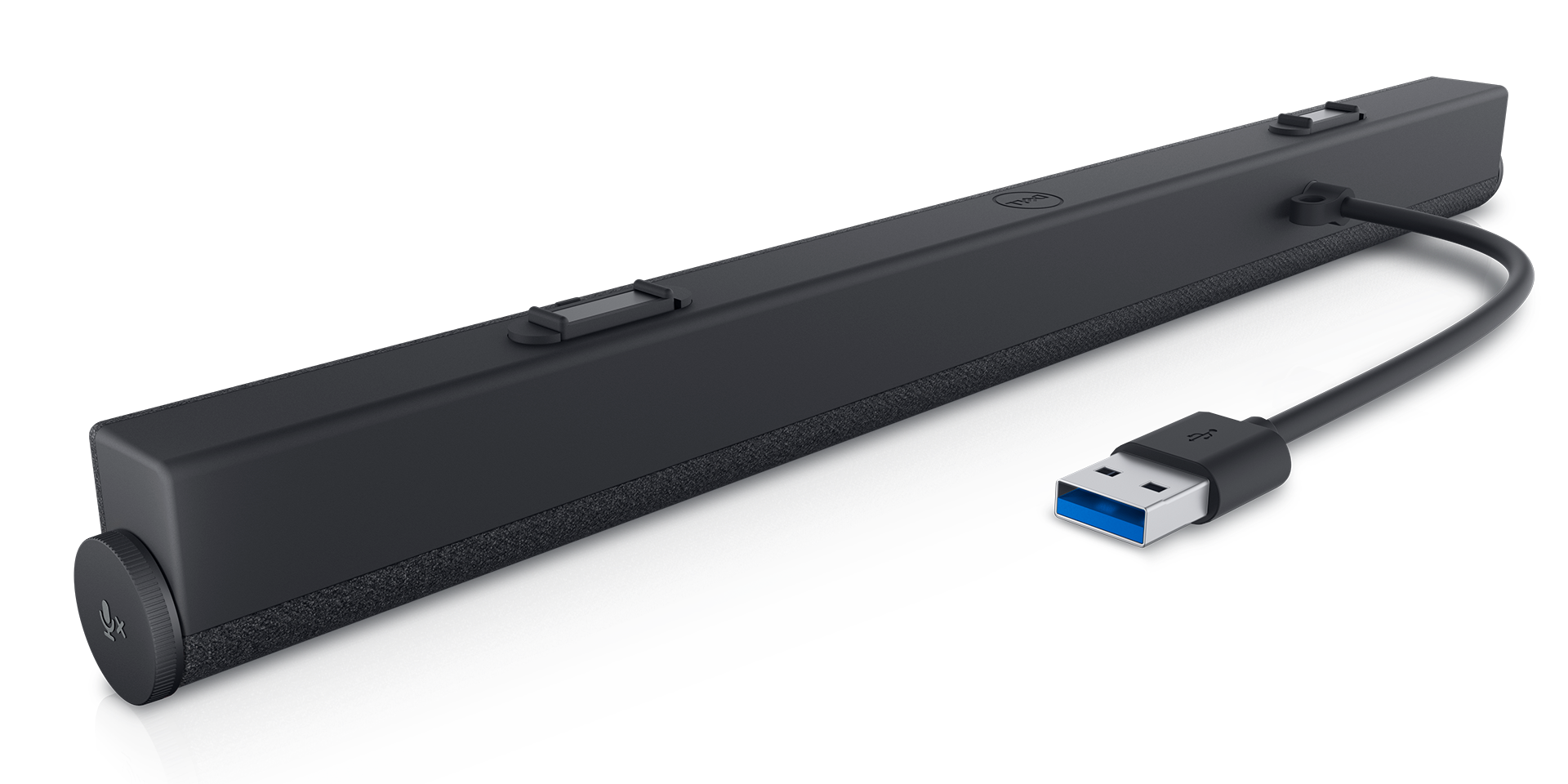
交流供电音棒
交流供电音棒(如戴尔 AX510/AX510 PA 立体声音棒)自带电源适配器。需使用单独的音频线或 USB 线缆连接计算机,用于传输音频信号。
戴尔音棒兼容性
支持的戴尔显示器
戴尔音棒经过精心设计,可与特定戴尔显示器型号兼容。要确认您的显示器是否支持特定音棒,请参阅显示器和音棒型号的用户指南。
- 戴尔纤薄型会议音棒 SB522A
- Dell Slim 声棒 SB521A
- Dell 专业版声棒 AE515
- Dell Pro 立体声音棒 AE515M
- 戴尔 USB 音棒 AC511
- 戴尔立体声音棒 AC511M
如何设置戴尔音棒
按照以下步骤设置您的戴尔音棒:
第 1 步:开箱并检查组件
- 打开音棒包装盒,确认所有组件齐全,包括音棒、电源线(如适用)、USB 线缆及所有安装配件。
第 2 步:将音棒连接到显示器
第 3 步:接通电源
- 对于 USB 供电音棒,只需将 USB 线缆连接到计算机或显示器上的 USB 端口。如果使用的是交流供电音棒,将电源适配器插入插座并连接到音棒。
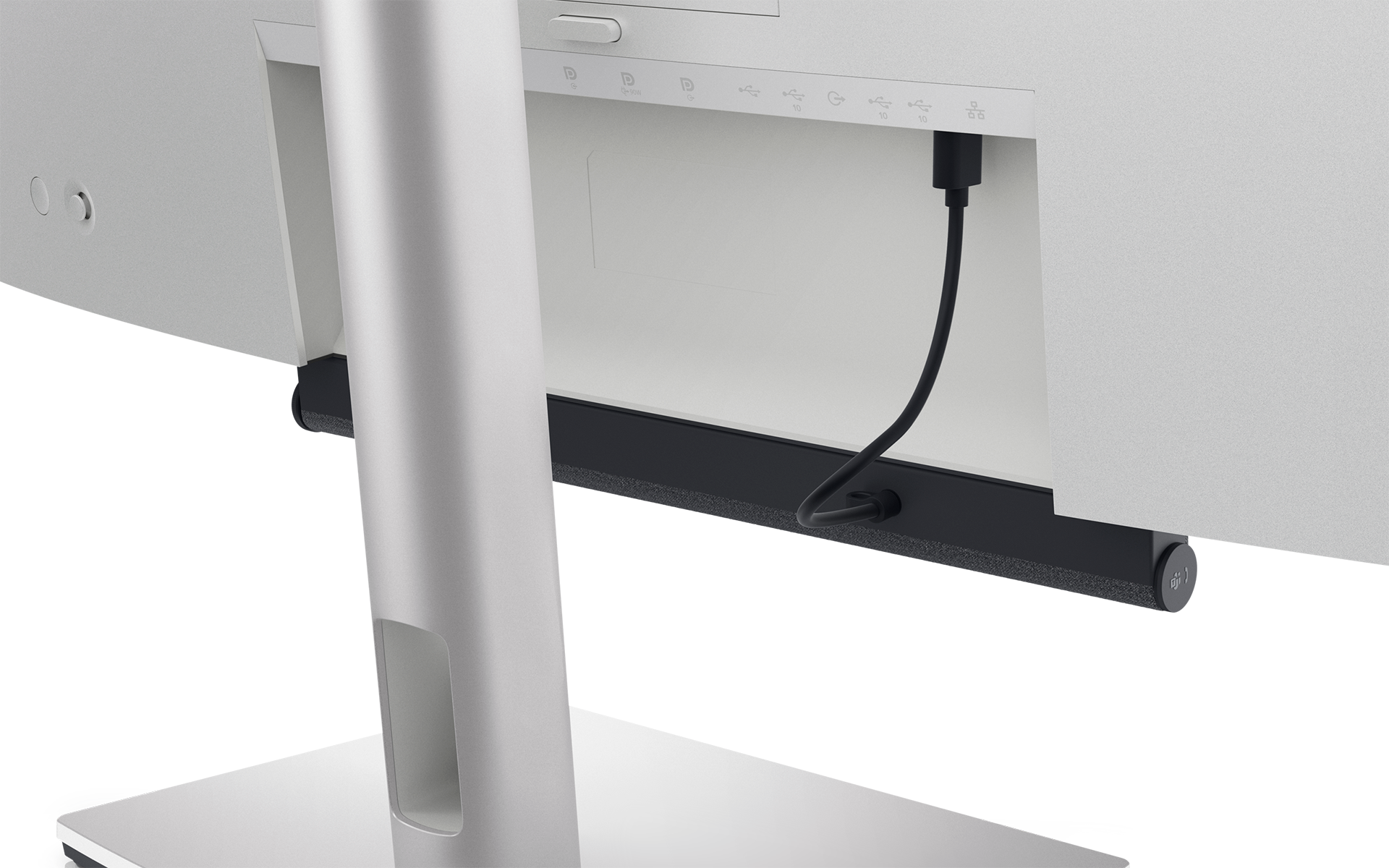
第 4 步:在计算机上设置声音
- 音棒连接完成后,转至计算机的声音设置。选择戴尔音棒作为默认输出设备。
如何安装戴尔音棒
将音棒安装到戴尔显示器上
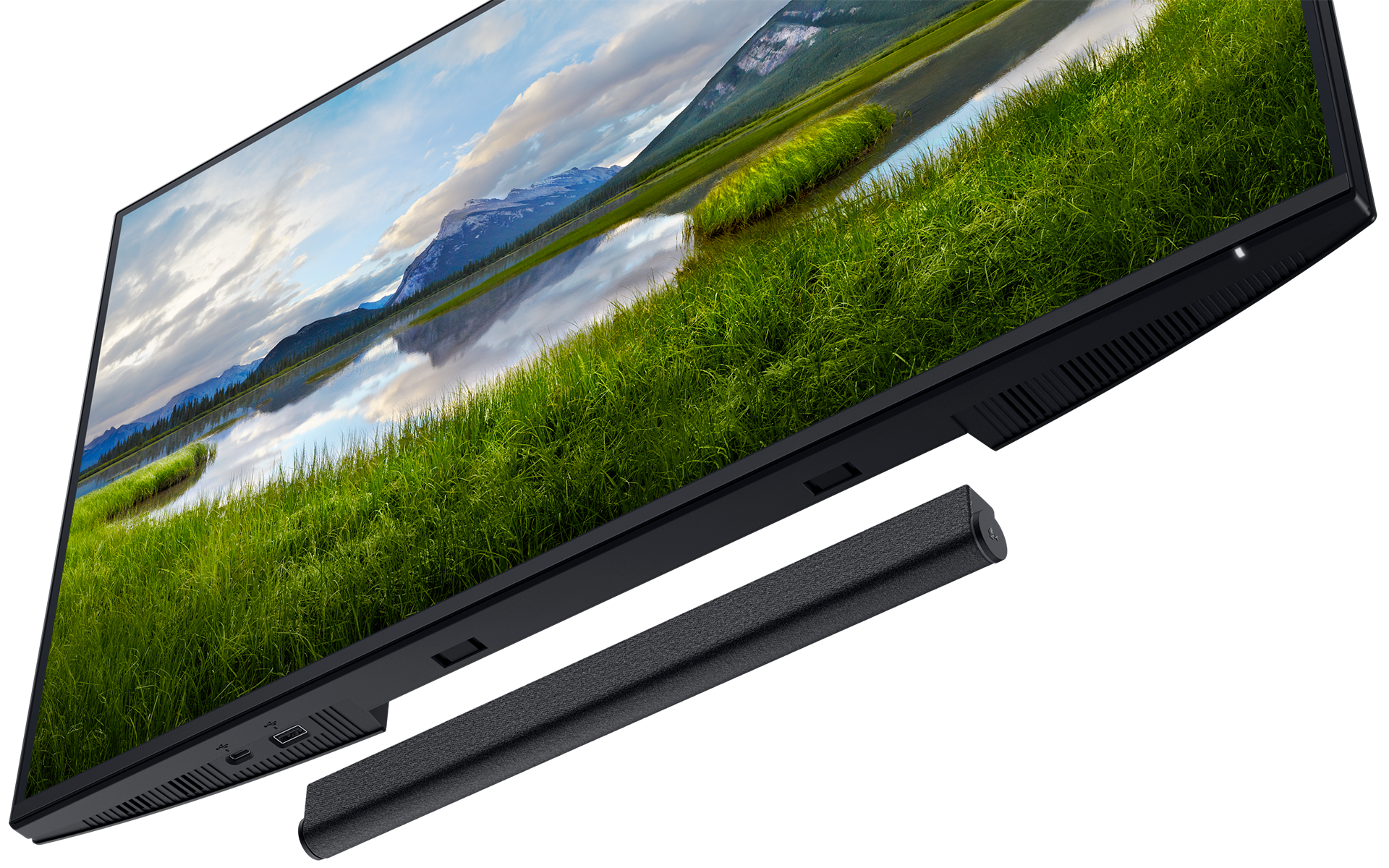
支持的戴尔显示器底部设有插槽,用于安装兼容的音棒。将音棒滑入到位,直至其牢固锁定。查看显示器用户指南,找到音棒安装插槽的位置。
使用音棒支架或挂架
如果您的显示器不支持直接安装,可使用音棒立架或挂架(如支持)。
通过 USB 或音频插孔连接音棒
USB 连接
USB 音棒(如戴尔纤薄型音棒 SB522A)通过一根 USB 线缆供电并接收音频信号。
音频插孔连接
部分旧款音棒使用音频插孔传输声音,电源则单独提供。
在 Windows 中配置声音设置
将声音设置调整得当,可显著提升整体音频体验。
调整音棒音频设置
转至开始 > 设置 > 系统 > 声音。在输出设置部分,选择音棒。如果音棒内置麦克风,请转至开始 > 设置 > 系统 > 声音。在输入设置部分,选择音棒。
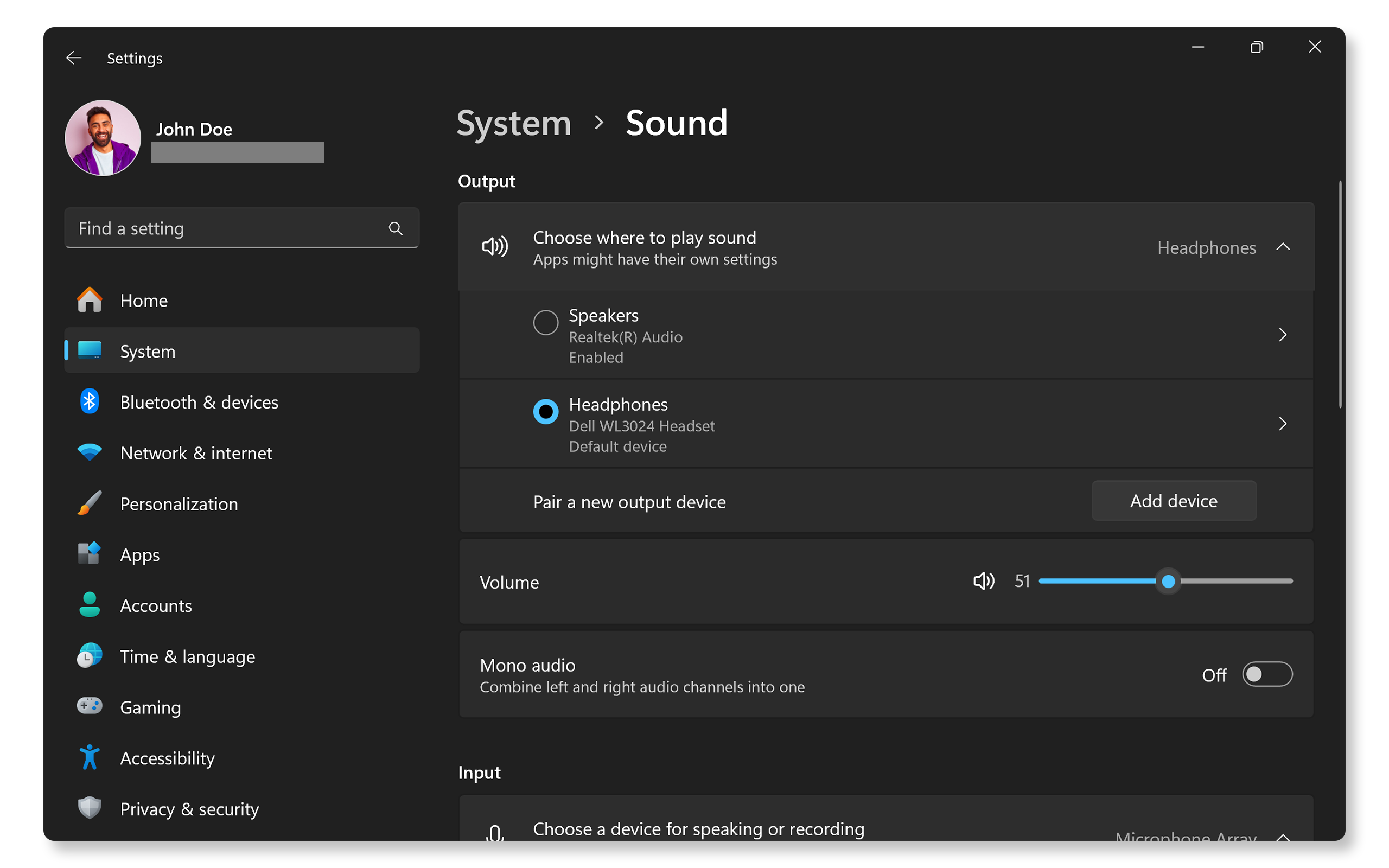
音棒常见问题及解决方法
音棒无声音
- 确保音棒已牢固连接,并已设为默认输出设备。
- 确认 USB 线缆或音频线已连接至显示器或计算机。如果音棒连接至显示器,请确保计算机与显示器之间的 USB 上行线缆已连接,以保证音棒正常工作。
音棒无法开机
- 对于 USB 供电型号,请尝试更换 USB 端口。确保显示器与计算机之间的 USB 上行线缆已连接。
- 对于交流供电型号,请检查电源连接,确保设备已通电。尝试更换电源插座。
静电噪音或失真
常见问题 (FAQ)
以下是关于戴尔音棒的一些常见问题及解答。
1.为什么我的戴尔音棒无法正常工作?
- 确保音棒已牢固连接并设为默认输出设备。
- 重启计算机也可能有助于解决该问题。
- 排查声音问题。
2.戴尔音棒能否与非戴尔显示器配合使用?
- 戴尔音棒专为特定戴尔显示器设计。非戴尔显示器可能没有兼容的安装插槽来安装戴尔音棒。
3.如何控制戴尔音棒的音量?
- 在部分戴尔音棒(如 SB522A)上,可使用音量按钮、音量旋钮或计算机的声音设置来控制音量。戴尔 SB521A 等音棒没有音量旋钮,请使用计算机的声音设置来控制音量。
4.如何查看我的戴尔显示器是否支持音棒?
- 戴尔纤薄型会议音棒 SB522A
- Dell Slim 声棒 SB521A
- Dell 专业版声棒 AE515
- Dell Pro 立体声音棒 AE515M
- 戴尔 USB 音棒 AC511
- 戴尔立体声音棒 AC511M
5.我的戴尔音棒需要安装驱动程序吗?
- 戴尔音棒是即插即用设备,无需安装额外驱动程序。然而,为您的计算机声卡更新驱动程序可能有助于解决音频问题。
6.戴尔音棒能否与笔记本电脑或其他设备配合使用?
- 可以,只要您的笔记本电脑或设备具备必要的端口(如 USB 或音频插孔),即可连接音棒。但是,音棒无法直接安装到笔记本电脑上。
7.为什么我的音棒音量偏低?
- 音量偏低可能是由于计算机的声音设置不正确。
- 请确保音棒已设为默认输出设备。
- 调高计算机和音棒上的音量。
8.为什么我的戴尔音棒会随机关机?
- 可能是电源问题所致,尤其是 USB 供电音棒。
- 尝试将其连接到不同的 USB 端口。
- 对于交流供电型号,请检查并确保电源适配器工作正常。
9.我的戴尔音棒能否使用蓝牙?
- 戴尔音棒不具备蓝牙功能。
10.戴尔音棒能否与多台显示器配合使用?
- 可以,戴尔音棒可与多台显示器配合使用。
- 音棒连接到一台显示器即可,但仍可作为整个桌面环境的音频输出设备。
11.在多显示器设置中能否使用多个音棒?
- 在多显示器环境中,虽然可以连接多个音棒,但任意时刻只能使用其中一个输出音频。