Персонализация Windows
Настройка Windows на компьютере с учетом личных предпочтений не только придает индивидуальность, но и повышает удобство вашей работы в целом. Вы можете выбрать предпочтительный фон рабочего стола или обои, цветовую схему (включая светлый или темный режим), шрифты, содержимое меню «Пуск» и панели задач. Кроме того, вы можете настроить звуки, указатели мыши и даже изображение на экране блокировки, чтобы создать уникальную и адаптированную среду в соответствии с вашими предпочтениями.
Установка пользовательских обоев
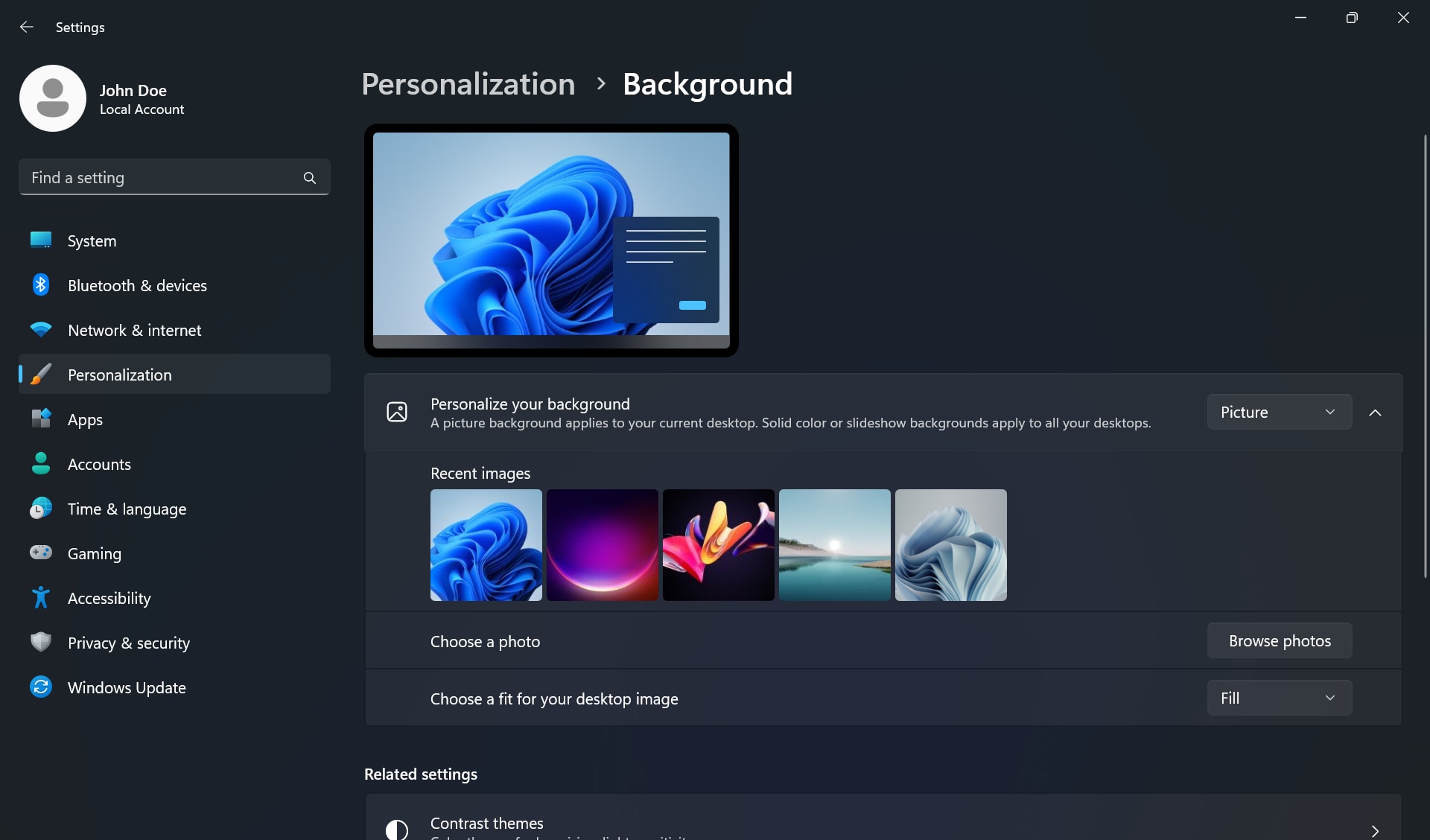
Чтобы установить собственные обои или фон рабочего стола, перейдите в меню Пуск > Параметры > Персонализация >Фон. Вы можете выбрать фотографию и положение рисунка рабочего стола. Вы также можете выбрать в качестве фона рисунок, сплошной цвет или слайд-шоу.
Персонализация параметров дисплея
Параметры дисплея в Windows, такие как разрешение, ориентация, яркость и калибровка цветов, доступны в разделе «Параметры». Эти параметры позволяют настроить дисплей в соответствии с вашими личными предпочтениями и оптимизировать четкость изображения. Кроме того, можно настроить масштаб и размер текста, чтобы обеспечить удобный просмотр на экранах разного размера.
- Перейдите в меню Пуск > Параметры > Система >Дисплей.
- Если вы хотите изменить размер текста и приложений, выберите подходящий вариант в меню рядом с пунктом Масштаб.
- Чтобы изменить разрешение экрана, используйте меню рядом с пунктом Разрешение дисплея.
- Чтобы увеличить или уменьшить яркость встроенного дисплея, используйте ползунок рядом с пунктом Яркость.
- Чтобы использовать более теплые цвета для блокировки синего свечения, включите переключатель рядом с пунктом Ночной свет. Настройте параметры ночного света, изменив интенсивность и задав расписание.

Учетная запись Microsoft
Ваша учетная запись Microsoft соединяет все ваши приложения и службы Microsoft. Прежде чем вы решите создать новую учетную запись Microsoft, следует помнить, что она, возможно, уже есть у вас. Это учетная запись, которая используется для входа в Skype, Outlook.com, OneDrive, Windows Phone и Xbox LIVE. Проверьте, есть ли у вас учетная запись Microsoft.
Открыть параметры учетных записей

Добавление дополнительных пользователей
Наличие разных учетных записей на общем устройстве позволяет нескольким людям использовать одно и то же устройство. Каждый пользователь может иметь собственные данные для входа, а также доступ к собственным файлам, разделу «Избранное» браузера и настройкам рабочего стола. Если нужно добавить другого пользователя компьютера, лучше всего, чтобы этот пользователь выполнил вход с помощью учетной записи Microsoft.
Чтобы добавить нового пользователя, перейдите в меню Пуск > Параметры > Учетные записи > Другие пользователи.
Если у вас возникли проблемы с добавлением учетной записи Microsoft, см. раздел Часто задаваемые вопросы об учетной записи Microsoft.

Безопасность учетной записи пользователя
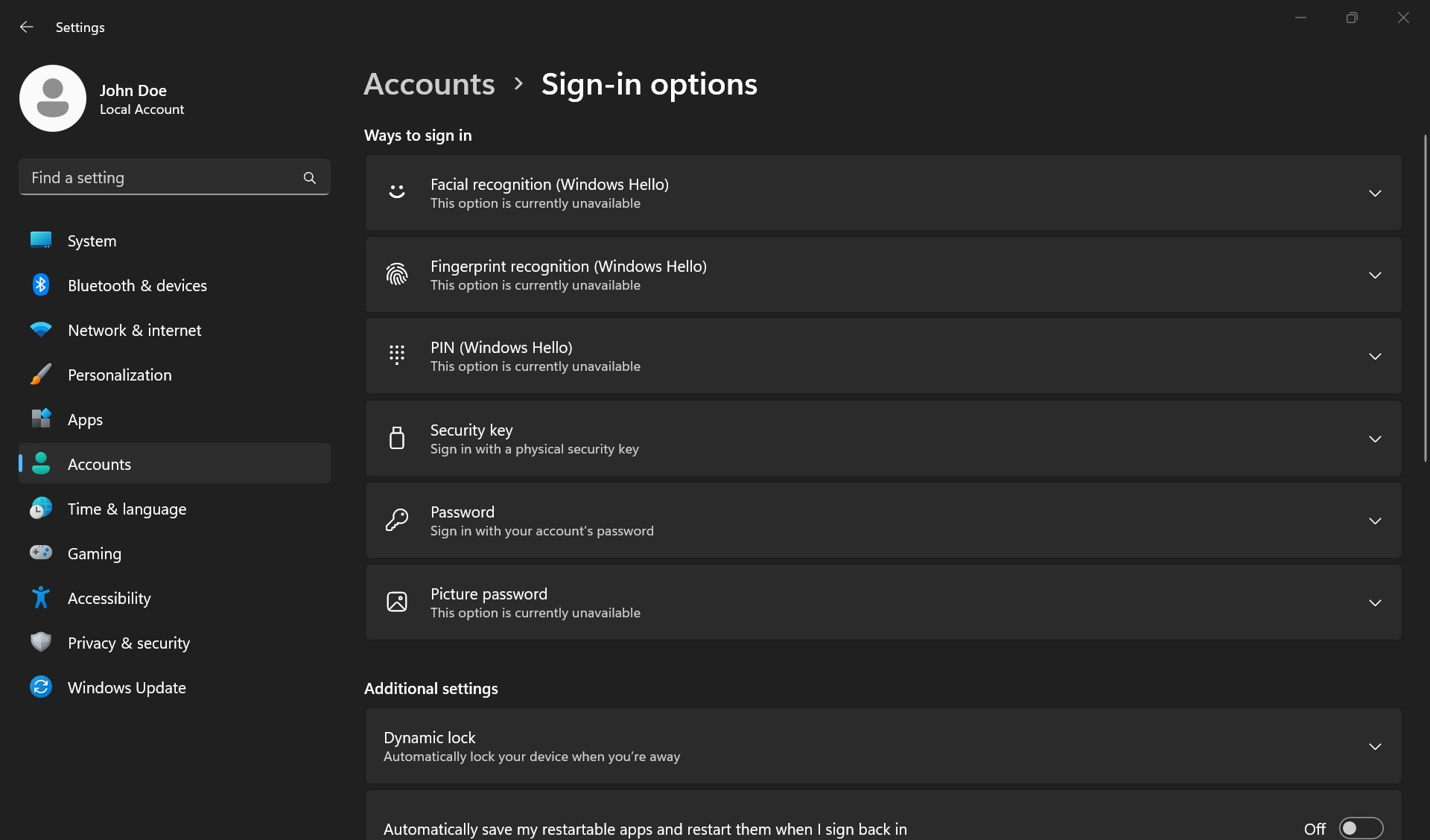
Защитите свою учетную запись Windows с помощью пароля или таких функций Windows Hello, как распознавание лиц, распознавание отпечатков пальцев или ПИН-код на поддерживаемых устройствах.
Чтобы получить доступ к вариантам входа, перейдите в меню Пуск > Параметры > Учетные записи > Варианты входа.
Изменение или администрирование пароля или ПИН-кода для входа в Windows
Чтобы изменить пароль или ПИН-код, перейдите в меню Пуск > Параметры > Учетные записи > Варианты входа.
- Выберите ПИН-код (Windows Hello), а затем Изменить ПИН-код.
- Выберите Пароль, а затем Изменить.
Windows Hello
Windows Hello позволяет выполнять вход на устройство с помощью распознавания лиц, отпечатков пальцев, радужной оболочки глаза или ПИН-кода на поддерживаемых устройствах.
Чтобы включить Windows Hello, перейдите в меню Пуск > Параметры > Учетные записи > Варианты входа. Выберите метод Windows Hello, который необходимо настроить, и выберите Настройка.
Чтобы выключить или удалить Windows Hello, перейдите в меню Пуск > Параметры > Учетные записи > Варианты входа. Выберите метод Windows Hello, который необходимо удалить, и выберите Удалить.
Блокировка устройства
Когда вы отходите от устройства на несколько минут, рекомендуется заблокировать его. Это помогает предотвратить доступ посторонних к экрану или другим данным на вашем устройстве.
Чтобы заблокировать устройство, нажмите клавишу с логотипом Windows + L.

Время и язык
Выбранный язык интерфейса изменяет язык по умолчанию, используемый такими компонентами Windows, как «Параметры», Проводник и другие приложения. Чтобы управлять настройками языка дисплея в Windows, выполните следующие действия.
- Перейдите в меню Пуск > Параметры > Время и язык > Язык и регион.
- Выберите язык в меню Язык интерфейса Windows или рядом с пунктом Предпочитаемые языки выберите Добавление языка, чтобы установить нужный язык.
Время и часовой пояс могут быть заданы автоматически или вручную в Windows. Чтобы установить время и часовой пояс в Windows, перейдите в меню Пуск > Параметры > Время и язык > Дата и время. Включите параметр Устанавливать время автоматически или вручную выберите часовой пояс.

Изменение приложений по умолчанию
Windows обеспечивает гибкость и удобство при настройке пользовательских параметров с учетом индивидуальных предпочтений, будь то настройка другого веб-браузера, клиента электронной почты или медиапроигрывателя по умолчанию.
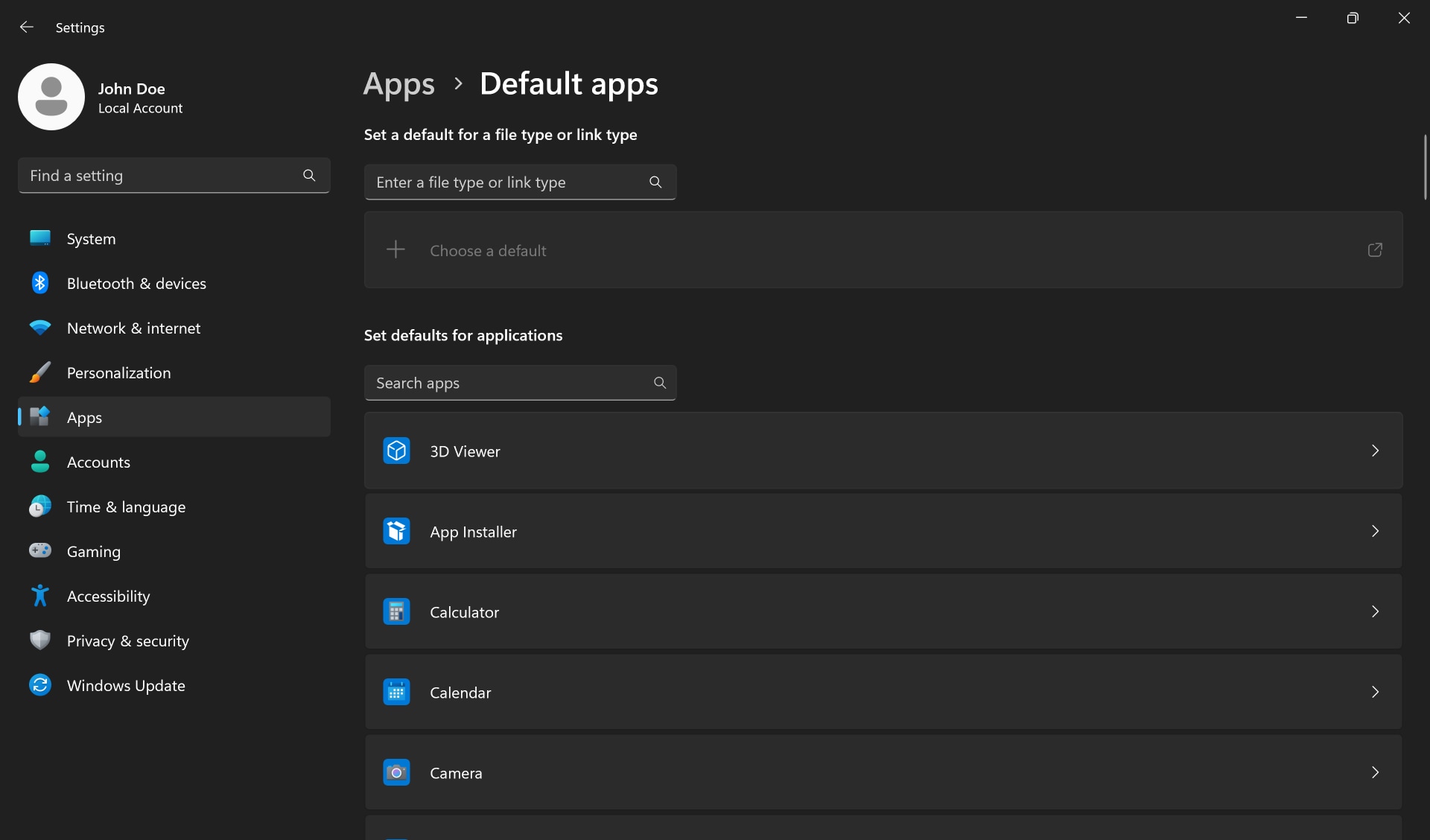
Хотите изменить браузер или другие приложения по умолчанию? Перейдите в меню Пуск > Параметры > Приложения > Приложения по умолчанию и задайте предпочтительные приложения по умолчанию.
Чтобы изменить приложение по умолчанию, можно выполнить любое из следующих действий.
- Задать приложение по умолчанию для типа файла или ссылки. Ввести нужный тип файла или ссылки в строке поиска и выбрать приложение, которое сможет открывать этот тип файла или ссылки.
- Установить значения по умолчанию для приложений. Выбрать приложение, чтобы узнать, какие типы файлов или ссылок оно может открывать, выбрать тип файла или ссылки, а затем выбрать предпочтительное приложение.
Далее мы поможем вам узнать больше о некоторых программах, которые могут быть предустановлены на вашем ПК под управлением Windows.
Видеоматериалы (на английском языке)
Видеоматериалы

После настройки Windows давайте посмотрим, какие приложения Dell предустановлены на вашем новом компьютере Dell.
Полезные ссылки:
Если вам нужна помощь, чтобы проверить, есть ли у вас учетная запись Microsoft, перейдите на страницу справки учетной записи Microsoft.
Если у вас возникли проблемы с добавлением учетной записи в Windows, перейдите на страницу учетной записи Microsoft для получения справки ...