Резервное копирование файлов и защита данных
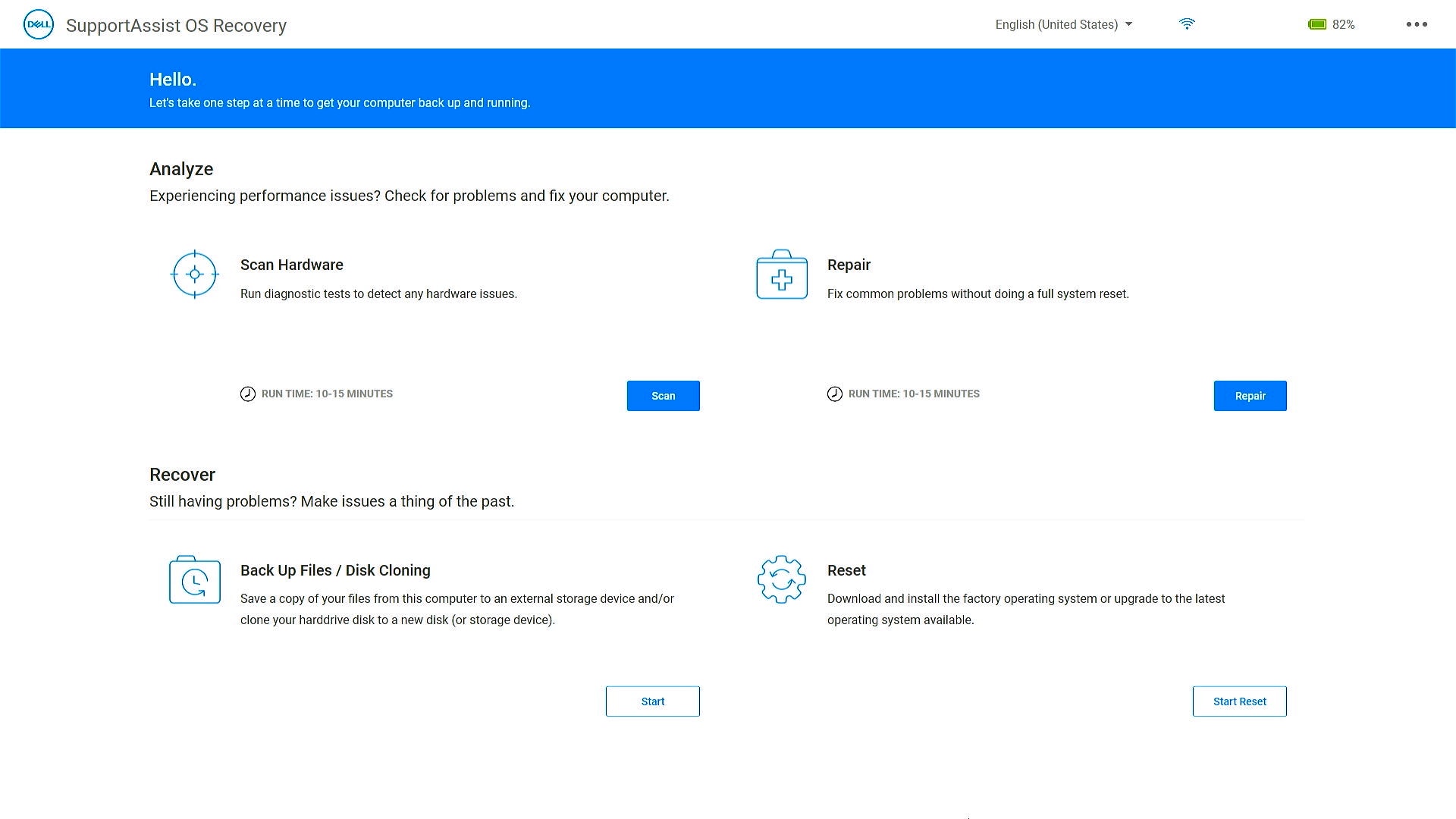
Современные ПК Dell поставляются с инструментом SupportAssist OS Recovery, который помогает диагностировать проблемы оборудования, восстанавливать компьютер, создавать резервные копии файлов или восстанавливать заводские настройки компьютера в случае проблем или ошибок.
Резервное копирование Windows
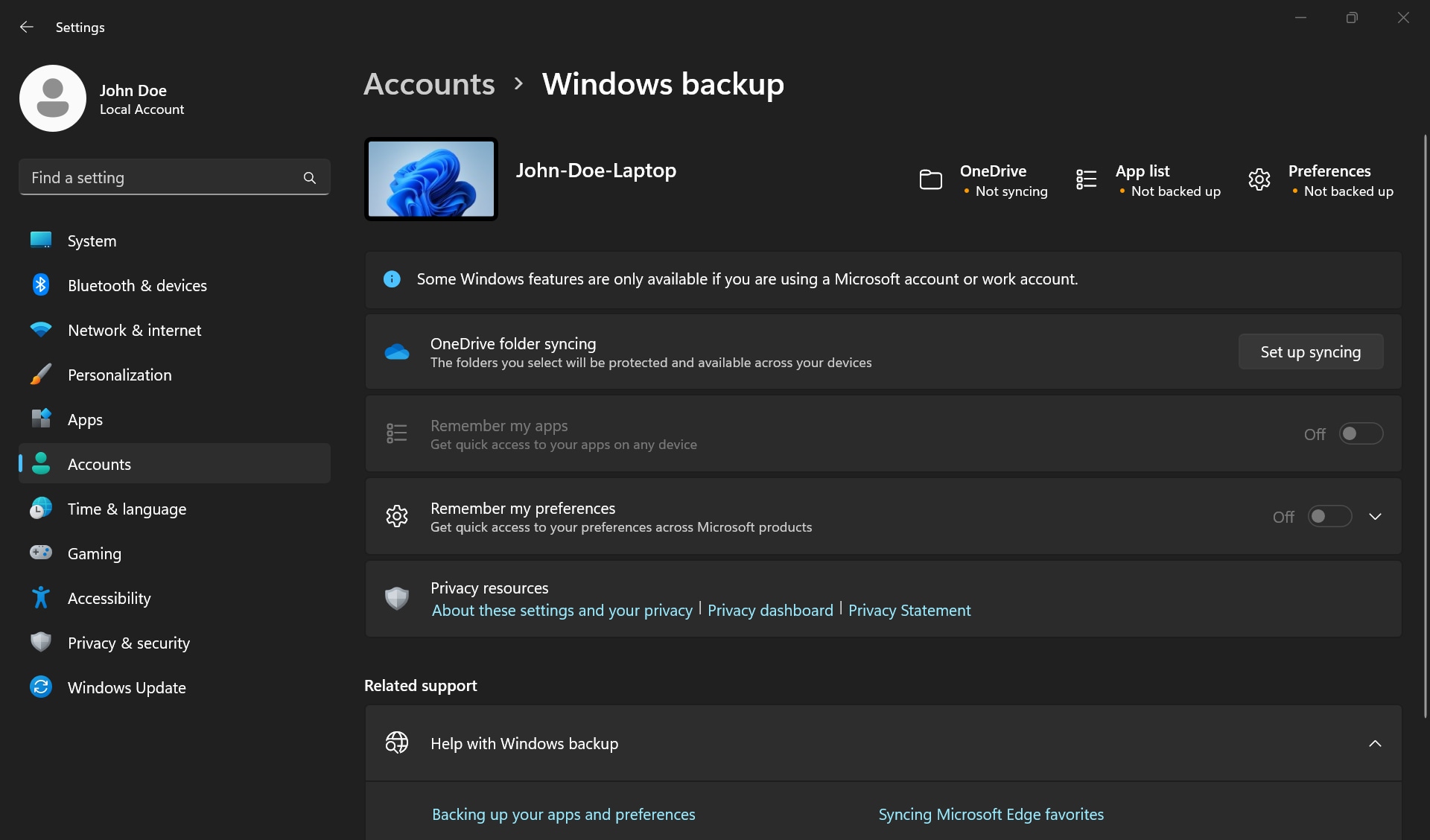
При включении резервного копирования Windows ОС Windows сохраняет параметры, выбранные на всех устройствах под управлением Windows, на которых вы выполнили вход с учетной записью Microsoft.
Открыть параметры резервного копирования Windows
- Синхронизация папок OneDrive
- Включите синхронизацию папок OneDrive, чтобы начать резервное копирование файлов и папок прямо из раздела «Параметры».
- Запомнить мои приложения
- Windows запоминает установленные приложения и помогает восстановить их из Microsoft Store на новых устройствах.
- Запомнить мои настройки
- Вы можете выполнить резервное копирование настроек, включая специальные возможности, пароли, язык и другие параметры Windows. Если вы включаете пункт Другие параметры Windows, Windows также синхронизирует некоторые параметры устройств (например, принтеров и мыши), параметры Проводника и настройки уведомлений.
Чтобы включить резервное копирование Windows и выбрать параметры резервного копирования, перейдите в раздел Пуск > Параметры > Учетные записи > Резервное копирование Windows.
Открыть раздел «Резервное копирование Windows»
Резервное копирование устройства в OneDrive
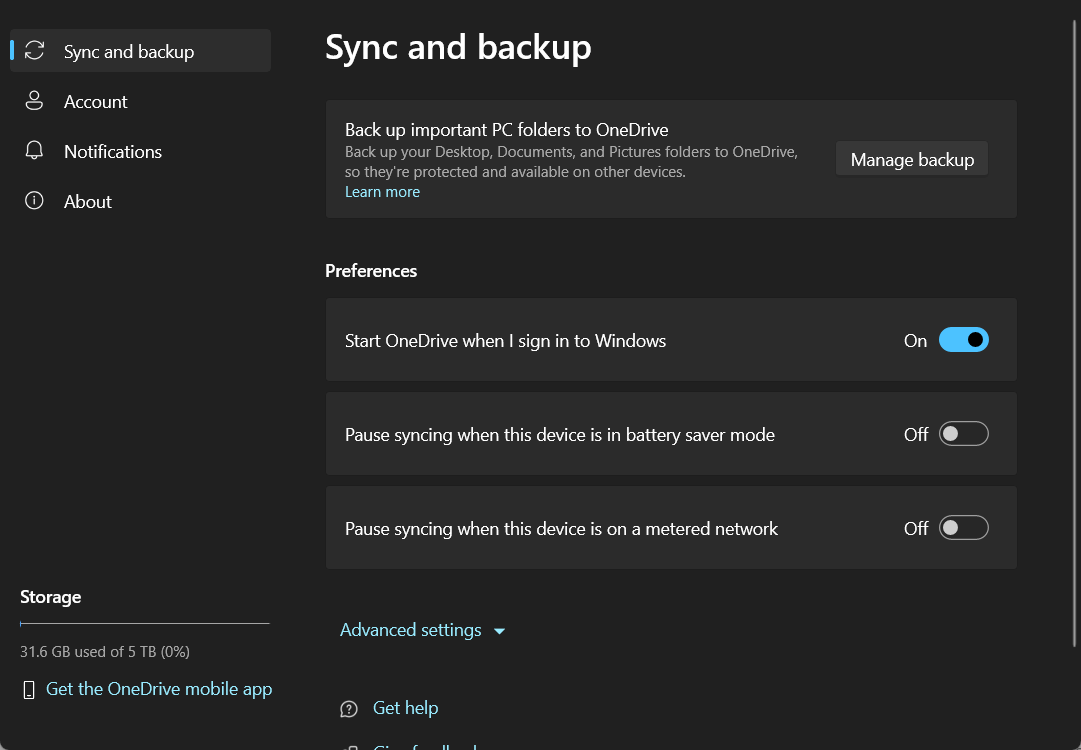
На каждом компьютере есть стандартные папки, такие как «Рабочий стол», «Документы», «Музыка», «Изображения» и «Видео», которые вы используете, но, возможно, не включили в OneDrive. Выполняйте резервное копирование этих папок в OneDrive, чтобы обеспечить их защиту и доступ к ним на всех устройствах.
Настройка резервного копирования папок
- Откройте параметры OneDrive (выберите значок облака OneDrive в области уведомлений, затем нажмите значок «Справка и параметры» OneDrive и выберите Параметры).
- Перейдите на вкладку Синхронизация и резервное копирование.
- Выберите Управление резервным копированием.
Чтобы начать резервное копирование папки, выберите любую папку со статусом Резервная копия не создана, а затем выберите Сохранить.
Чтобы остановить резервное копирование папки, отключите его с помощью переключателя. Появится диалоговое окно подтверждения с несколькими вариантами.
- Продолжить резервное копирование этой папки — резервное копирование папки продолжится.
- Только OneDrive — файлы сохраняются в папке OneDrive, но не в папке на вашем компьютере.
- Только этот компьютер — файлы из папки OneDrive переносятся в папку на компьютере.
Резервное копирование устройства на внешний накопитель
В Windows можно выполнять резервное копирование и восстановление файлов с помощью функции «Резервное копирование и восстановление» или «История файлов». По умолчанию функция «История файлов» отключена в Windows.
Чтобы выполнить резервное копирование папок с помощью функции История файлов, перейдите в раздел Пуск > История файлов (Windows 11) или Параметры резервного копирования (Windows 10) > Добавление диска > Другие параметры.
Чтобы выполнить резервное копирование всего компьютера, перейдите к мастеру Панель управления > Резервное копирование и восстановление > Создание образа системы.
Восстановление устройства с помощью SupportAssist OS Recovery
Среда SupportAssist OS Recovery позволяет диагностировать проблемы оборудования, восстанавливать компьютер, создавать резервные копии файлов или восстанавливать заводские настройки компьютера.
Узнайте, как восстановить ПК с помощью SupportAssist OS Recovery.
Скачивание образа для восстановления операционной системы для вашего компьютера Dell
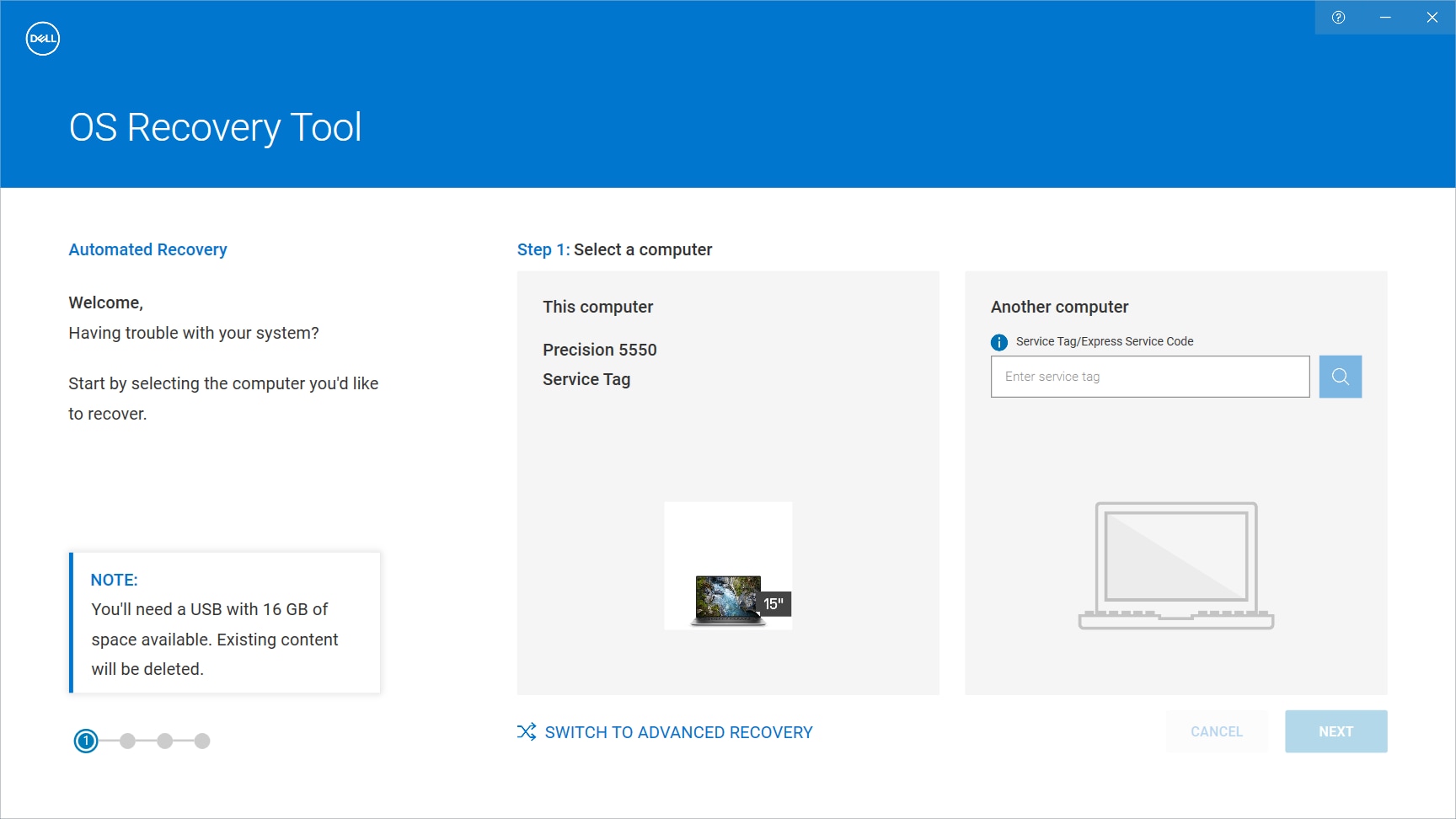
Скачайте образ для восстановления операционной системы и создайте USB-носитель для восстановления вашего компьютера Dell. Этот образ для восстановления, настроенный для вашего устройства Dell, включает операционную систему и установленные на заводе драйверы и приложения.
Перейдите на страницу Dell.com/support/osrecovery. С помощью инструмента Dell OS Recovery Tool на компьютере под управлением Windows скачайте образ для восстановления Windows и создайте USB-носитель для восстановления.
Ознакомьтесь с нашим руководством по скачиванию ISO-образа Ubuntu, специально разработанного для поддерживаемых компьютеров Dell.
Видеоматериалы

Полезные ссылки:
Узнайте, как восстановить ПК Dell с помощью SupportAssist OS Recovery.
Скачайте инструмент Dell OS Recovery Tool в Windows, чтобы создать USB-носитель восстановления для ПК Dell.
Узнайте, как скачать образ восстановления ОС Dell и создать носитель восстановления в Ubuntu, Linux или MacOS. ...