Personalizar seu Windows
A personalização do Windows em seu computador não apenas adiciona um toque de sua personalidade, mas também melhora sua experiência geral do usuário. Você pode escolher a tela de fundo ou papel de parede que preferir para a área de trabalho, o esquema de cores (inclusive o modo claro ou escuro), as fontes e o que você vê no menu Iniciar e na barra de tarefas. Além disso, você pode personalizar os sons, os ponteiros do mouse e até mesmo a imagem da tela de bloqueio para criar um ambiente exclusivo e personalizado que se adapte às suas preferências.
Definir um papel de parede personalizado
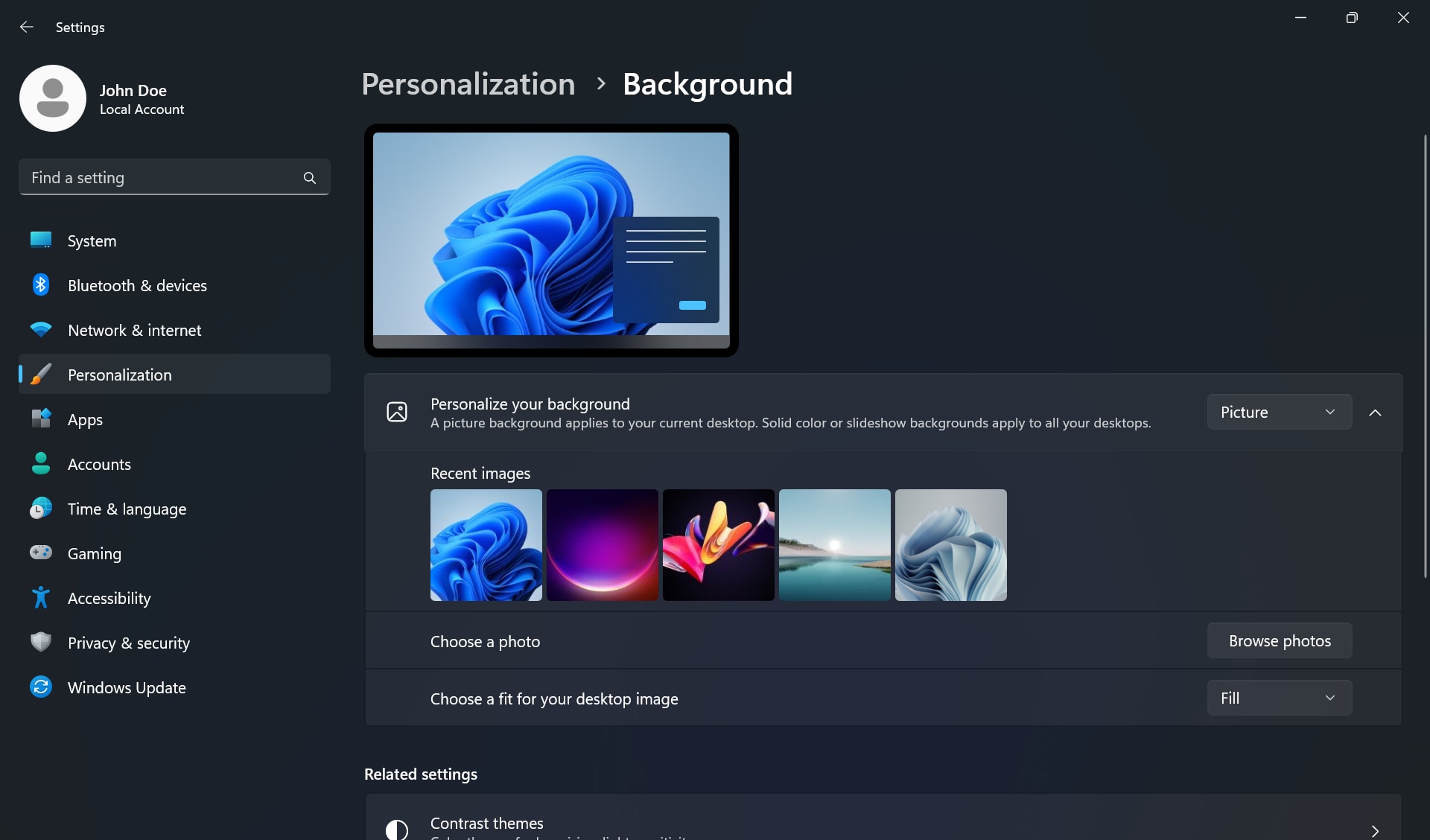
Para definir seu papel de parede ou tela de fundo da Área de trabalho, acesse Iniciar > Configurações > Personalização > Tela de fundo. Você pode escolher uma foto e ajustar a imagem do desktop. Você também pode personalizar sua tela de fundo para uma imagem, cor sólida ou uma apresentação de slides.
Definir a tela de fundo do Windows
Personalizar as configurações de tela
As configurações de tela no Windows, como resolução, orientação, brilho e calibração de cores, podem ser acessadas por meio do aplicativo Configurações. Essas configurações permitem que você personalize seu monitor para se adequar às suas preferências pessoais e otimizar a clareza visual. Além disso, você também pode ajustar o dimensionamento e o tamanho do texto para garantir uma visualização confortável em diferentes tamanhos de tela.
- Acesse Iniciar > Configurações > Sistema >Tela.
- Para alterar o tamanho do texto e dos aplicativos, escolha uma opção no menu ao lado de Ajustar escala e layout.
- Para alterar a resolução da tela, use o menu ao lado de Resolução de tela.
- Para aumentar ou diminuir o brilho da tela integrada, use o controle deslizante ao lado de Brilho.
- Para usar cores mais quentes para ajudar a bloquear a luz azul, ligue o botão ao lado de Luz noturna. Personalize as configurações de luz noturna alterando a intensidade e agendando um horário.
Abra o aplicativo Configurações de tela

Conta da Microsoft
Sua conta da Microsoft conecta todos os seus aplicativos e serviços da Microsoft. Antes de decidir criar uma nova conta da Microsoft, saiba que talvez você já tenha uma. É a conta que você usa para entrar no Skype, Outlook.com, OneDrive, Windows Phone e Xbox LIVE. Verificar se tenho uma conta da Microsoft.
Abra o aplicativo Configurações de contas

Adicionar outros usuários
Ter contas diferentes em um dispositivo compartilhado permite que várias pessoas usem o mesmo dispositivo. Cada usuário pode ter suas próprias informações de entrada, além de acesso a seus próprios arquivos, favoritos do navegador e configurações do desktop. A melhor maneira de adicionar outro usuário ao seu computador é fazer com que ele entre com uma conta da Microsoft.
Para adicionar um novo usuário, acesse Iniciar > Configurações > Contas >Outros usuários.
Se você tiver problemas para adicionar uma conta da Microsoft, consulte as Perguntas frequentes sobre a conta da Microsoft.

Segurança de conta de usuário
Proteja seu login no Windows usando uma senha ou recursos do Windows Hello, como reconhecimento facial, impressão digital ou um PIN em dispositivos compatíveis.
Para acessar as opções de entrada, acesse Iniciar > Configurações > Contas >Opções de entrada.
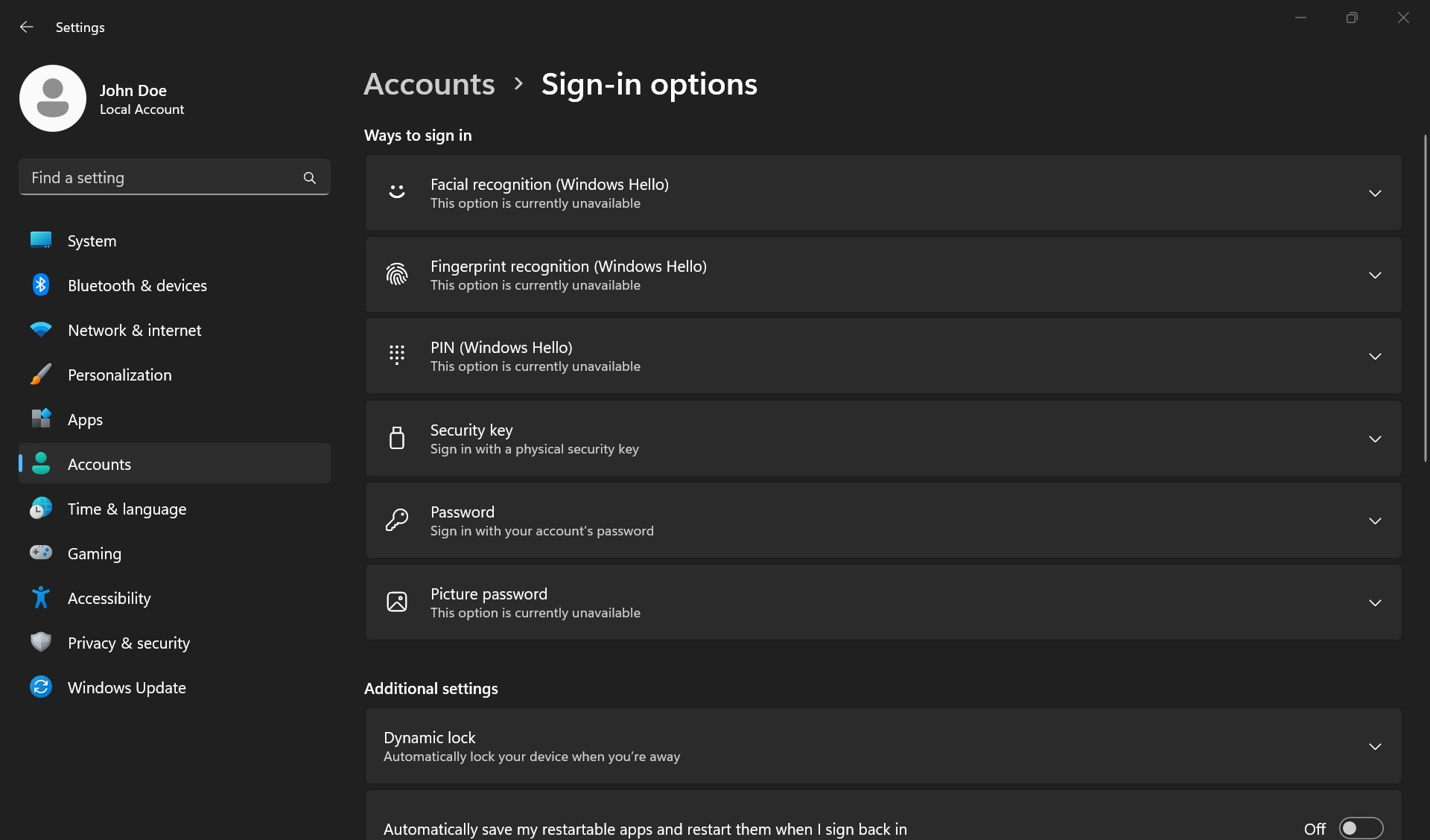
Alterar ou gerenciar sua senha ou PIN de entrada do Windows
Para alterar sua senha ou PIN, acesse Iniciar > Configurações > Contas >Opções de entrada.
- Selecione PIN do Windows Hello e, em seguida, Alterar PIN.
- Selecione Senha e, em seguida, Alterar.
Windows Hello
O Windows Hello permite que você entre em seu dispositivo usando reconhecimento facial, impressão digital, sua íris ou um PIN em dispositivos compatíveis.
Para ativar o Windows Hello, acesse Iniciar > Configurações > Contas >Opções de entrada. Selecione o método do Windows Hello que deseja configurar e, em seguida, Configurar.
Para desativar ou remover o Windows Hello, acesse Iniciar > Configurações > Contas >Opções de entrada. Selecione o método do Windows Hello que deseja remover e selecione Remover.
Bloquear seu dispositivo
Caso você vá se afastar do dispositivo por alguns minutos, é uma boa ideia bloqueá-lo. Isso ajuda a impedir que outras pessoas vejam o que está na tela ou acessem qualquer coisa em seu dispositivo.
Para bloquear o dispositivo, pressione a tecla com o logotipo do Windows + L.

Hora e idioma
O idioma de exibição selecionado altera o idioma padrão usado pelos recursos do Windows, como Configurações, Explorador de Arquivos e outros aplicativos. Para gerenciar as configurações de idioma de exibição no Windows, siga estas etapas.
- Acesse Iniciar > Configurações > Hora e Idioma >Idioma e Região.
- Escolha um idioma no menu Idioma de exibição do Windows ou, ao lado de Idiomas preferidos, selecione Adicionar um idioma para instalar o idioma desejado.
Defina o horário e o fuso horário automaticamente ou configure-os manualmente no Windows. Para definir o horário e fuso horário no Windows, acesse Iniciar > Configurações > Hora e Idioma >Data e hora. Ative a opção Definir horário automaticamente ou escolha manualmente seu fuso horário.

Alterar aplicativos padrão
Seja configurando um navegador da Web, client de e-mail ou media player diferente como a opção padrão, o Windows oferece flexibilidade e praticidade para personalizar a experiência do usuário conforme as preferências individuais.
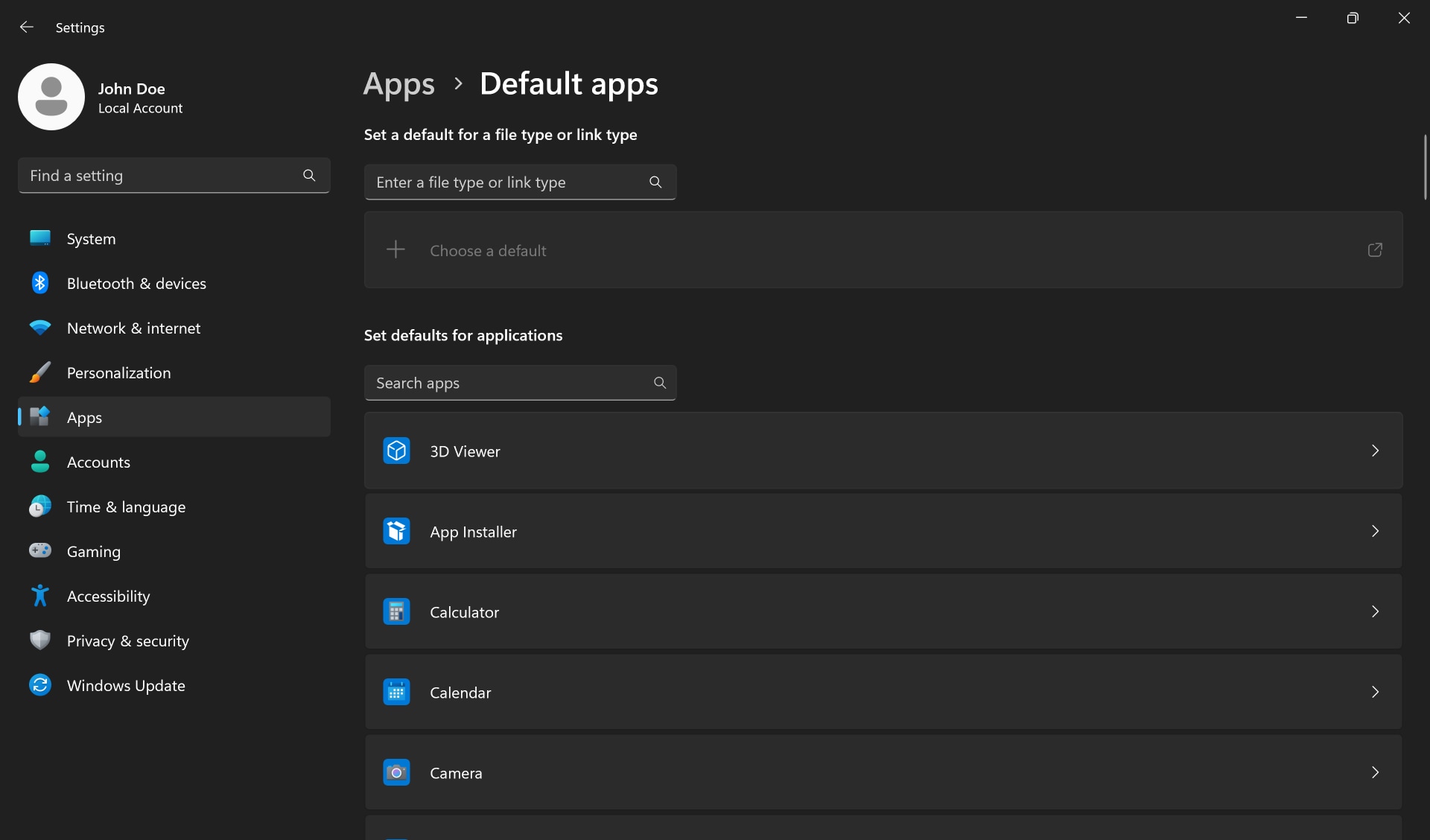
Você deseja alterar seu navegador ou outros aplicativos padrão? Acesse Iniciar > Configurações > Aplicativos > Aplicativos padrão e defina suas preferências de aplicativo padrão.
Para alterar o aplicativo padrão, você pode:
- Definir um padrão para o tipo de arquivo ou tipo de link. Digitar o arquivo ou tipo de link desejado na barra de pesquisa e escolher qual aplicativo pode abrir esse tipo de arquivo ou link.
- Definir padrões para aplicativos. Selecione um aplicativo para ver quais tipos de arquivo ou link ele pode abrir, selecione o tipo de arquivo ou link e, em seguida, escolha o aplicativo de sua preferência.
Em seguida, vamos ajudar você a saber mais sobre alguns programas de software que podem ser pré-instalados em seu PC com Windows.
Recursos em vídeo (em inglês)
Recursos em vídeo

Depois de personalizar o Windows, deixe-nos ver quais aplicativos Dell vêm pré-instalados em seu novo PC Dell.
Links úteis:
Se precisar de ajuda para verificar se já tem uma conta Microsoft, aceda à página de ajuda da conta Microsoft.
Se você estiver tendo problemas para adicionar uma conta no Windows, vá para a página Conta da Microsoft para obter ajuda ...