Personalizacja systemu Windows
Personalizacja systemu Windows na komputerze nie tylko pozwala dostosować go do potrzeb, ale także poprawia ogólne wrażenia. Możesz wybrać preferowane tło pulpitu lub tapetę, schemat kolorów (w tym tryb jasny lub ciemny), czcionki i to, co widzisz w menu Start oraz na pasku zadań. Możesz też dostosować dźwięki, wskaźniki myszy, a nawet obraz na ekranie blokady, aby utworzyć unikatowe i dostosowane środowisko, które odpowiada Twoim preferencjom.
Ustawianie niestandardowej tapety
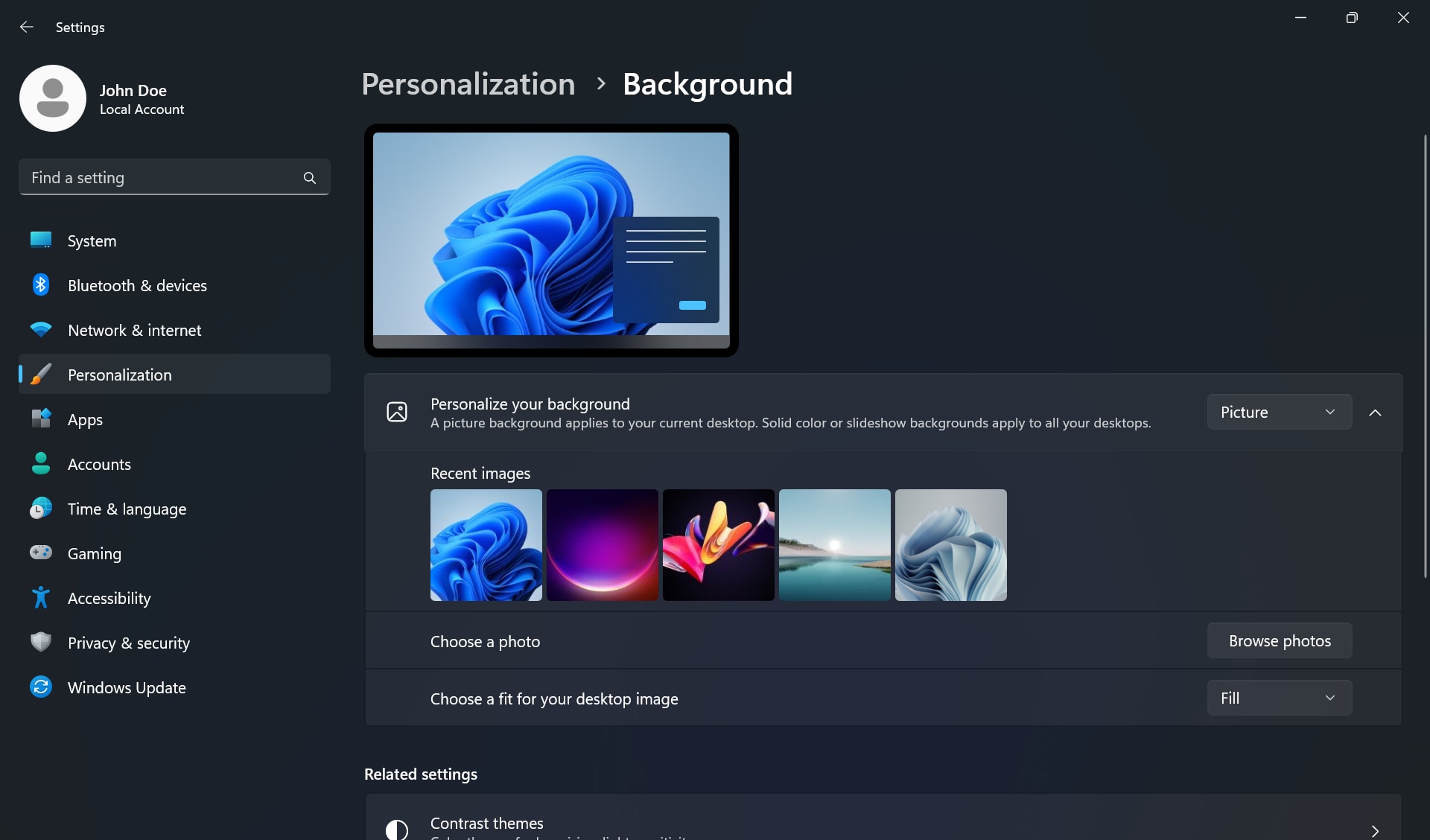
Aby ustawić własną tapetę lub tło pulpitu, wybierz kolejno opcje Start > Ustawienia > Personalizacja > Tło. Możesz wybrać zdjęcie i sposób wyświetlania go na pulpicie. Możesz również spersonalizować tło, aby wyświetlać na nim obraz, jednolity kolor lub pokaz slajdów.
Ustawianie tła w systemie Windows
Personalizacja ustawień wyświetlacza
Ustawienia wyświetlacza w systemie Windows, takie jak rozdzielczość, orientacja, jasność i kalibracja kolorów, można skonfigurować w aplikacji Ustawienia. Te ustawienia umożliwiają dostosowanie wyświetlacza do własnych preferencji i optymalizację jakości obrazu. Można również dostosować skalowanie i rozmiar tekstu, aby zapewnić komfort oglądania w przypadku różnych rozmiarów ekranu.
- Wybierz kolejno opcje Start > Ustawienia > System > Wyświetlanie.
- Jeśli chcesz zmienić rozmiar tekstu i aplikacji, wybierz opcję z menu obok pozycji Skalowanie.
- Aby zmienić rozdzielczość ekranu, użyj menu obok pozycji Rozdzielczość ekranu.
- Aby zwiększyć lub zmniejszyć jasność wbudowanego wyświetlacza, użyj suwaka obok pozycji Jasność.
- Aby zastosować cieplejsze kolory i zablokować niebieskie światło, włącz przełącznik obok pozycji Wyświetlanie nocne. Dostosuj ustawienia wyświetlania nocnego, zmieniając jego intensywność i ustalając harmonogram.
Otwórz aplikację Ustawienia wyświetlania

Konto Microsoft
Konto Microsoft łączy wszystkie aplikacje i usługi firmy Microsoft. Przed podjęciem decyzji o utworzeniu nowego konta Microsoft weź pod uwagę, że możesz już mieć takie konto. Jest to konto, którego używasz do logowania się w aplikacjach Skype, Outlook.com, OneDrive, Windows Phone i Xbox LIVE. Sprawdź, czy masz konto Microsoft.
Otwórz aplikację Ustawienia kont

Dodawanie nowych użytkowników
Dzięki osobnym kontom wiele osób może korzystać z tego samego wspólnego urządzenia. Każdy użytkownik może mieć własne dane logowania, a także dostęp do swoich plików, ulubionych stron w przeglądarce i ustawień pulpitu. Najlepszym sposobem na dodanie innego użytkownika do komputera jest zalogowanie się przy użyciu konta Microsoft.
Aby dodać nowego użytkownika, kliknij kolejno opcje Start > Ustawienia > Konta > Inni użytkownicy.
W przypadku problemów z dodawaniem konta Microsoft zapoznaj się z często zadawanymi pytaniami na temat konta Microsoft.

Bezpieczeństwo konta użytkownika
Zabezpiecz logowanie do systemu Windows przy użyciu hasła lub funkcji Windows Hello, takich jak rozpoznawanie twarzy, odcisk palca lub kod PIN na obsługiwanych urządzeniach.
Aby uzyskać dostęp do opcji logowania, kliknij kolejno opcje Start > Ustawienia > Konta > Opcje logowania.
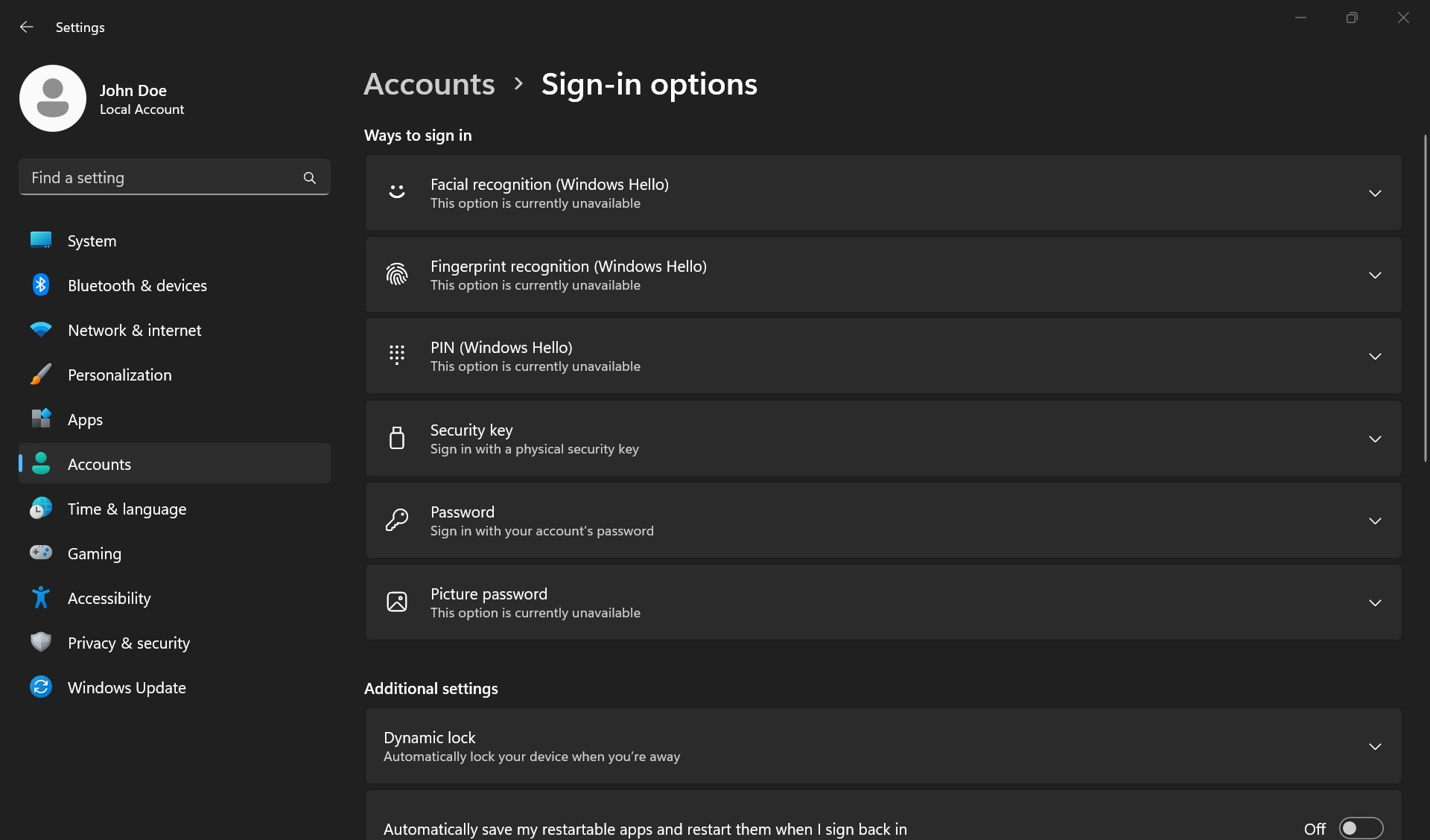
Zmienianie hasła lub kodu PIN logowania do systemu Windows oraz zarządzanie tymi danymi
Aby zmienić hasło lub kod PIN, kliknij kolejno opcje Start > Ustawienia > Konta >Opcje logowania.
- Kliknij pozycję Kod PIN (Windows Hello), a następnie wybierz opcję Zmień kod PIN.
- Wybierz pozycję Hasło, a następnie kliknij opcję Zmień.
Windows Hello
Funkcja Windows Hello umożliwia logowanie się na urządzeniu za pomocą rozpoznawania twarzy, odcisku linii papilarnych, tęczówki lub kodu PIN na obsługiwanych urządzeniach.
Aby włączyć funkcję Windows Hello, kliknij kolejno opcje Start > Ustawienia > Konta > Opcje logowania. Wybierz metodę Windows Hello, którą chcesz skonfigurować, i kliknij opcję Skonfiguruj.
Aby wyłączyć lub usunąć funkcję Windows Hello, kliknij kolejno opcje Start > Ustawienia > Konta > Opcje logowania. Wybierz metodę Windows Hello, którą chcesz usunąć, i kliknij opcję Usuń.
Blokowanie urządzenia
Jeśli odchodzisz od urządzenia na kilka minut, dobrym rozwiązaniem jest jego zablokowanie. Uniemożliwia to innym osobom zobaczenie tego, co znajduje się na ekranie, oraz uzyskanie dostępu do danych na urządzeniu.
Aby zablokować urządzenie, naciśnij kombinację klawiszy logo Windows + L.

Czas i język
Wybrany język wyświetlania zastępuje domyślny język używany przez funkcje systemu Windows, takie jak Ustawienia, Eksplorator plików i inne aplikacje. Aby zarządzać ustawieniami języka wyświetlania w systemie Windows, wykonaj opisane niżej czynności.
- Kliknij kolejno opcje Start > Ustawienia > Czas i język > Język i region.
- Wybierz język z menu Język wyświetlania systemu Windows lub w sekcji Preferowane języki wybierz opcję Dodaj język, aby zainstalować odpowiedni język.
Wybierz automatyczną godzinę i strefę czasową lub ustaw je ręcznie w systemie Windows. Aby ustawić godzinę i strefę czasową systemie Windows, kliknij kolejno opcje Start > Ustawienia > Czas i język >Data i godzina. Włącz opcję Ustaw czas automatycznie lub ręcznie wybierz strefę czasową.

Zmiana aplikacji domyślnych
Niezależnie od tego, czy ustawiasz inną przeglądarkę internetową, klienta e-mail czy odtwarzacz multimedialny jako opcję domyślną, system Windows umożliwia ich elastyczne i wygodne dostosowanie do indywidualnych preferencji.
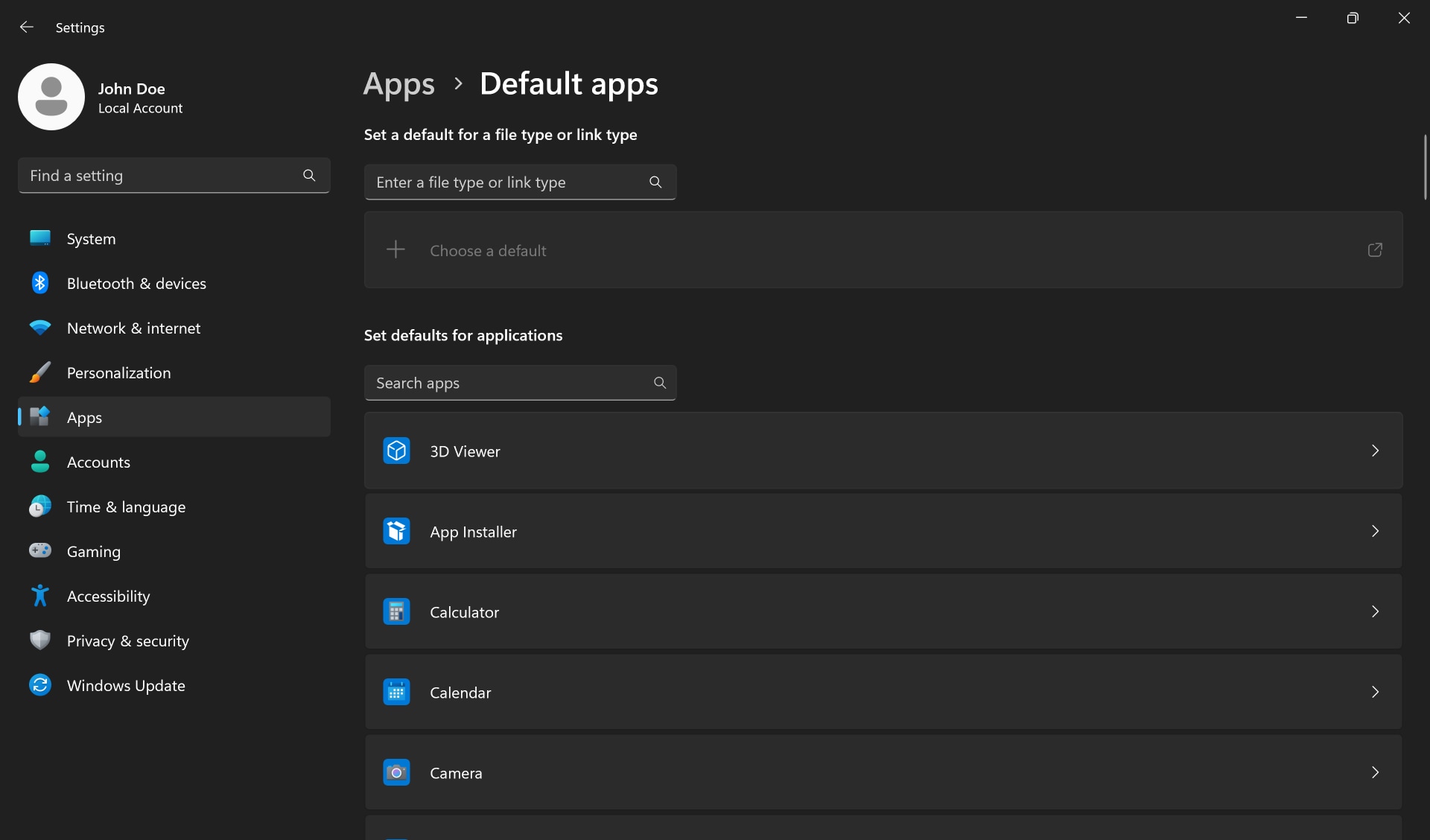
Chcesz zmienić domyślną przeglądarkę lub inne aplikacje domyślne? Kliknij kolejno opcje Start > Ustawienia > Aplikacje > Aplikacje domyślne i ustaw swoje preferencje.
Aby zmienić aplikację domyślną, możesz:
- Ustawić aplikację domyślną dla danego typu pliku lub łącza. Na pasku wyszukiwania wpisz odpowiedni typ pliku lub łącza, a następnie wybierz aplikację, która może otworzyć ten plik lub typ łącza.
- Ustawić domyślne opcje aplikacji. Wybierz aplikację, aby zobaczyć typy plików lub łączy, które może ona otwierać. Wybierz typ pliku lub łącza, a następnie wybierz preferowaną aplikację.
Materiały wideo (po angielsku)
Materiały wideo

Po dostosowaniu systemu Windows sprawdźmy, które aplikacje firmy Dell są fabrycznie zainstalowane na nowym komputerze firmy Dell.
Przydatne łącza:
Jeśli potrzebujesz pomocy w sprawdzeniu, czy masz już konto Microsoft, przejdź do strony pomocy konta Microsoft.
Jeśli masz problemy z dodaniem konta w systemie Windows, przejdź do strony Konto Microsoft , aby uzyskać pomoc ...