Konfigurowanie urządzeń peryferyjnych
Funkcja „plug-and-play” systemu Windows ułatwia skonfigurowanie urządzeń zewnętrznych na nowym komputerze z systemem Windows.
Zapoznaj się z krótkim omówieniem sposobu podłączania monitora, parowania urządzeń Bluetooth, parowania telefonu, podłączania kamery internetowej USB lub konfigurowania stacji dokującej.
Podłączanie wyświetlacza zewnętrznego
Potrzebujesz drugiego wyświetlacza do notebooka lub komputera stacjonarnego? Drugi monitor zapewnia większą przestrzeń roboczą, co ułatwia pracę wielozadaniową i jednoczesne wyświetlanie wielu okien. Ponadto może poprawić ogólną produktywność i komfort oglądania.
- Podłącz kabel zasilający do monitora i gniazdka elektrycznego.
- Podłącz kabel wideo do monitora i do komputera za pomocą kabla HDMI, DisplayPort, USB-C lub Thunderbolt.
- Włącz monitor i wybierz odpowiednie źródło sygnału wideo. Jeśli na przykład monitor jest podłączony za pomocą złącza DisplayPort, ustaw źródło sygnału wideo na DP lub DisplayPort.
- Włącz komputer i skonfiguruj preferencje wyświetlania.


Potrzebujesz dodatkowej pomocy dotyczącej monitorów lub wyświetlaczy? Przejdź do witryny pomocy technicznej do monitorów lub wyświetlaczy.
Podłączanie urządzeń Bluetooth
System Windows umożliwia podłączanie urządzeń obsługujących funkcję Bluetooth. Niezależnie od tego, czy łączysz się z głośnikiem Bluetooth, słuchawkami, klawiaturą czy myszą, kroki parowania urządzenia obsługującego technologię Bluetooth są podobne.
- Najpierw włącz tryb wykrywania na urządzeniu Bluetooth. Zapoznaj się z dokumentacją urządzenia Bluetooth, aby dowiedzieć się, jak włączyć tryb wykrywania.
- Kliknij kolejno opcje Start > Ustawienia > Bluetooth i urządzenia > Dodaj urządzenie > Bluetooth.
- Wybierz urządzenie, z którym chcesz się połączyć. Po zakończeniu parowania wybierz opcję Gotowe.


Masz problemy z połączeniem Bluetooth? Zapoznaj się z naszym skróconym przewodnikiem po rozwiązywaniu problemów z funkcją Bluetooth.
Podłączanie telefonu
Zsynchronizuj telefon, aby pozostać w kontakcie podczas korzystania z systemu Windows.
- Uruchom aplikację Phone Link (lub wyszukaj ją i otwórz).
- Wybierz opcję Android lub iPhone i zeskanuj kod QR, aby dokończyć konfigurację.
- Ustaw preferencje dotyczące powiadomień.
Aby rozwiązać problemy i dowiedzieć się, jak najlepiej wykorzystać funkcję synchronizacji urządzeń, przejdź na stronę pomocy i materiałów edukacyjnych dotyczących aplikacji Phone Link.

Podłączanie drukarki
Jeśli drukarka łączy się za pomocą kabla USB, podłącz go do urządzenia i włącz drukarkę. Połączenie zostanie nawiązane automatycznie, a system Windows pobierze i zainstaluje odpowiednie sterowniki. Systemy Windows 11 i Windows 10 obsługują większość drukarek, więc prawdopodobnie nie trzeba instalować specjalnego oprogramowania. Dodatkowe sterowniki drukarki i obsługiwane modele mogą być dostępne po zaktualizowaniu systemu Windows.
Aby podłączyć drukarkę bezprzewodową, wykonaj opisane niżej czynności.
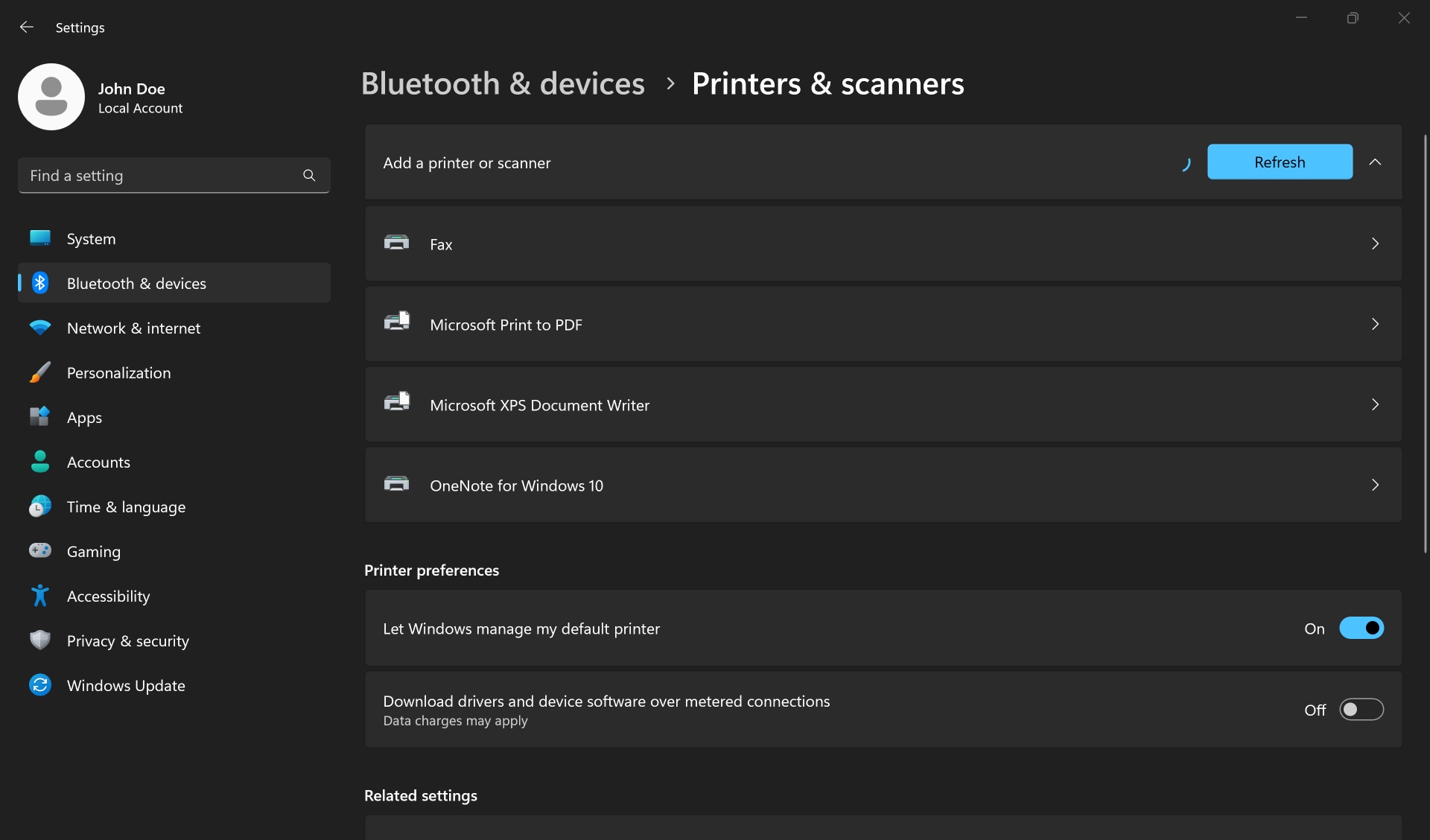
- Kliknij kolejno opcje Start > Ustawienia > Bluetooth i urządzenia > Drukarki i skanery.
- Obok pozycji Dodaj drukarkę lub skaner wybierz opcję Dodaj urządzenie.
- Poczekaj, aż system Windows znajdzie pobliskie drukarki, znajdź drukarkę, której chcesz użyć, a następnie wybierz opcję Dodaj urządzenie. Aby usunąć drukarkę, wybierz ją, a następnie wybierz opcję Usuń.
- Jeśli nie widzisz drukarki, spróbuj rozwiązać problem, wykonując te szybkie czynności.

Podłączanie kamery internetowej
Kamera internetowa (kamera zintegrowana z notebookiem) działa od razu po uruchomieniu systemu. Nie trzeba jej dodatkowo konfigurować. Jeśli konfigurujesz zewnętrzną kamerę internetową USB na komputerze stacjonarnym lub notebooku, podłącz kabel USB do komputera. System Windows automatycznie pobierze i zainstaluje odpowiednie sterowniki.
Aby przetestować kamerę internetową, wybierz kolejno opcje Start > Wszystkie aplikacje > Kamera.
Jeśli okaże się, że kamera internetowa nie działa w określonych aplikacjach, upewnij się, że zezwalasz na dostęp do kamery. Kontynuuj rozwiązywanie problemów, jeśli kamera internetowa nie działa w systemie Windows.


Konfigurowanie stacji dokującej
Stacja dokująca, zwana również replikatorem portów, pozwala podłączyć kilka urządzeń, aby cieszyć się zaletami komputera stacjonarnego bez rezygnacji z przenośności notebooka.
- Przed skonfigurowaniem stacji dokującej należy zaktualizować sterowniki i system BIOS notebooka.
- Podłącz kabel zasilający do stacji dokującej.
- Podłącz stację dokującą do notebooka za pomocą kabla USB-C lub Thunderbolt.
- Pobierz i zainstaluj najnowsze sterowniki za pomocą aplikacji Dell Update lub Dell Command Update.
- Podłącz do stacji dokującej urządzenia zewnętrzne, takie jak monitor, klawiatura i mysz.
Niezależnie od tego, czy korzystasz z uniwersalnej stacji dokującej Dell, czy ze stacji Thunderbolt, możesz uzyskać pomoc przy rozwiązywaniu problemów ze stacją dokującą Dell.

Następnie dowiedz się, jak spersonalizować system Windows na nowym komputerze.
Materiały wideo (po angielsku)
Materiały wideo

Po skonfigurowaniu urządzeń zewnętrznych przejdź do strony Personalizacja systemu Windows , aby dowiedzieć się, jak dostosować ustawienia wyświetlania, zmienić tapetę, dodać użytkowników, zwiększyć bezpieczeństwo konta użytkownika i nie tylko.
Aby uzyskać więcej informacji, odwiedź jedną z następujących stron:
- Jeśli potrzebujesz dodatkowej pomocy w konfiguracji monitora, przejdź do strony Monitory lub wyświetlacze.
- Jeśli potrzebujesz pomocy w rozwiązaniu problemów z łącznością Bluetooth, odwiedź stronę pomocy technicznej dotyczącej tej funkcji.
- Chcesz dowiedzieć się więcej na temat aplikacji Phone Link lub masz problemy z aplikacją Phone Link? Przejdź do strony pomocy i wiedzy w aplikacji Phone Link w witrynie firmy Microsoft.
- W przypadku problemów z niedziałającą kamerą internetową przejdź do strony pomocy technicznej dotyczącej kamery internetowej. Możesz też obejrzeć nasz film dotyczący rozwiązywania problemów z kamerą internetową w serwisie YouTube.
- Potrzebujesz pomocy z uniwersalną stacją dokującą Dell lub stacją dokującą Thunderbolt? Przejdź do strony pomocy technicznej dotyczącej stacji dokującej Dell.