Utwórz kopię zapasową plików i zabezpiecz dane
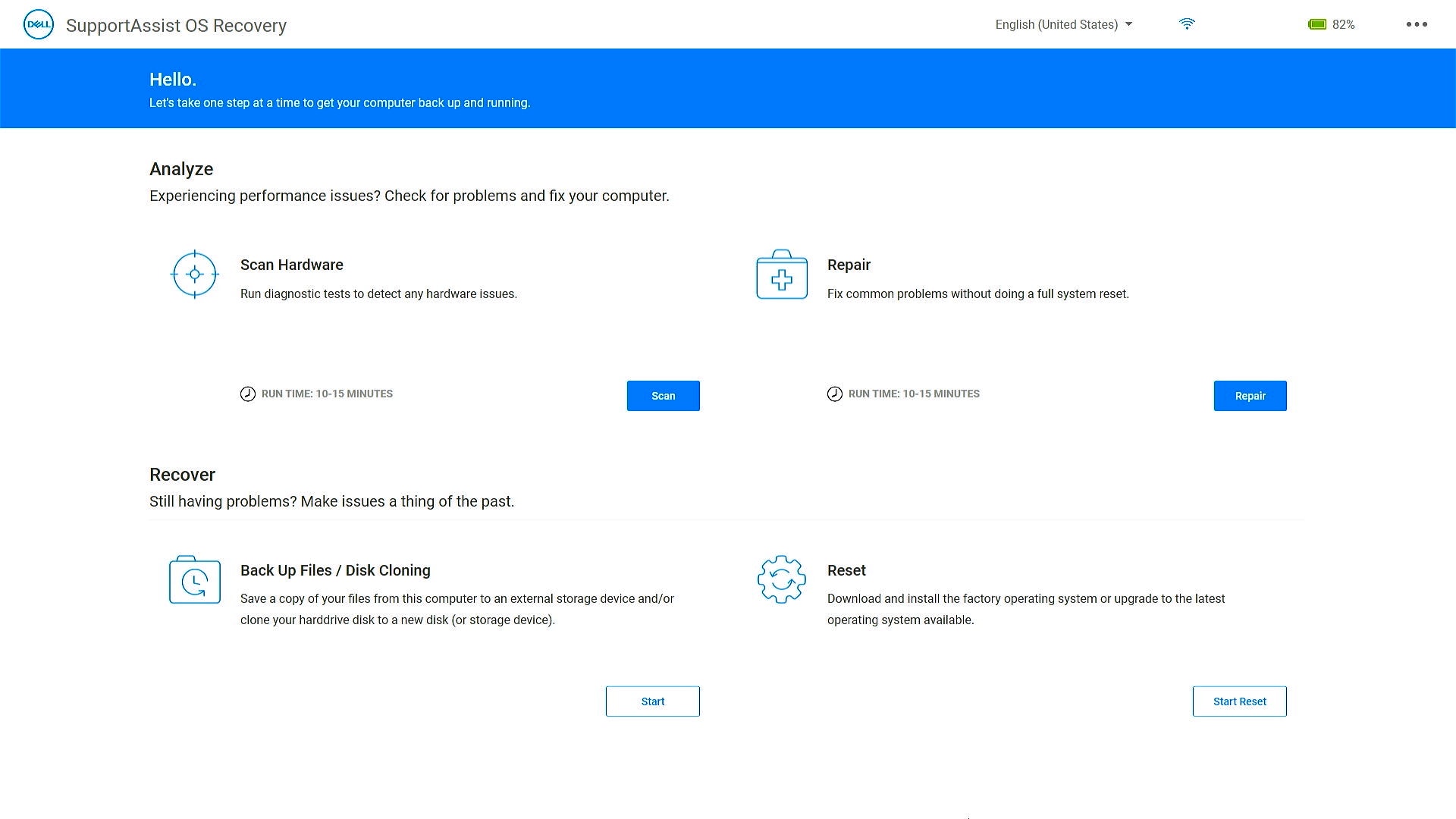
Nowoczesne komputery firmy Dell są wyposażone w narzędzie SupportAssist OS Recovery, które pozwala zdiagnozować problemy sprzętowe, naprawić komputer, utworzyć kopię zapasową plików bądź przywrócić domyślne ustawienia fabryczne komputera w przypadku problemów lub błędów.
Kopia zapasowa systemu Windows
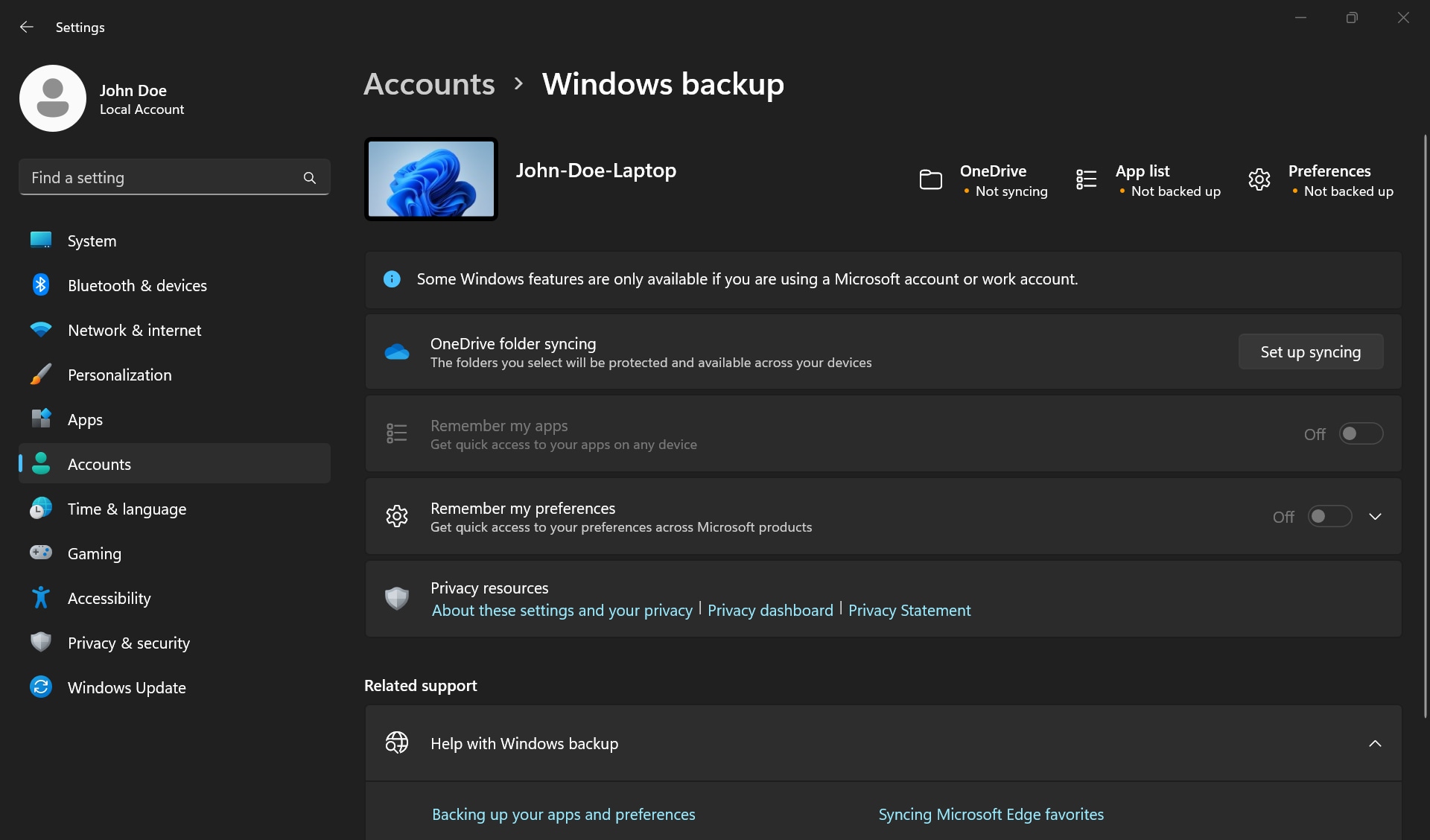
Po włączeniu funkcji Kopia zapasowa systemu Windows system zapisuje ustawienia wybrane przez Ciebie na wszystkich urządzeniach, na których logujesz się na swoje konto Microsoft.
Otwórz ustawienia Kopii zapasowej systemu Windows
- Synchronizacja folderów OneDrive
- Włącz synchronizację folderów OneDrive, aby rozpocząć tworzenie kopii zapasowej plików i folderów bezpośrednio z poziomu Ustawień.
- Zapamiętaj moje aplikacje
- System Windows zapamiętuje zainstalowane aplikacje i pomaga przywrócić je ze sklepu Microsoft Store na nowych urządzeniach.
- Zapamiętaj moje preferencje
- Możesz utworzyć kopię zapasową swoich preferencji, w tym ułatwień dostępu, haseł, języka i innych ustawień systemu Windows. Po włączeniu opcji Inne ustawienia systemu Windows system synchronizuje również niektóre ustawienia urządzenia (w przypadku drukarek i opcji myszy), ustawienia Eksploratora plików i preferencje powiadomień.
Aby włączyć funkcję Kopia zapasowa systemu Windows i wybrać ustawienia tworzenia kopii zapasowej, kliknij kolejno Start > Ustawienia > Konta > Kopia zapasowa systemu Windows.
Otwórz Kopię zapasową systemu Windows
Tworzenie kopii zapasowej danych urządzenia w usłudze OneDrive
Na każdym komputerze są standardowe foldery, takie jak Pulpit, Dokumenty, Muzyka, Obrazy i Wideo, których używasz, ale które mogą nie być uwzględnione w usłudze OneDrive. Utwórz kopię zapasową tych folderów w usłudze OneDrive, aby mieć pewność, że są chronione i dostępne na wszystkich urządzeniach.
Konfigurowanie kopii zapasowej folderu
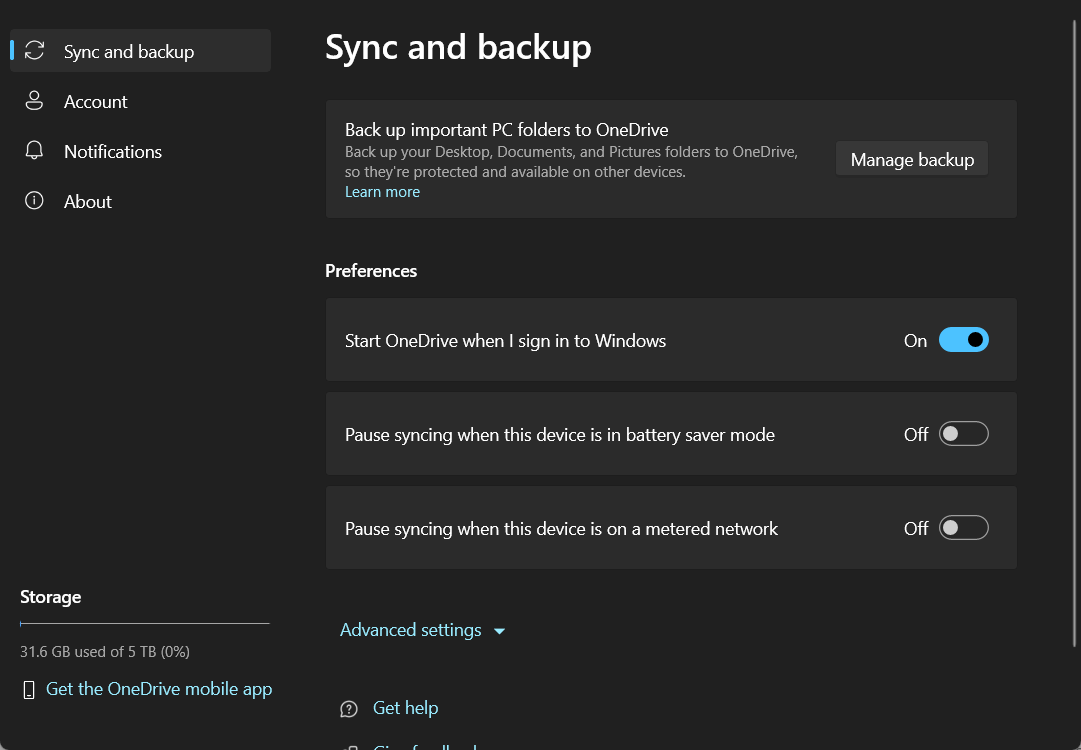
- Otwórz ustawienia usługi OneDrive (kliknij ikonę chmury OneDrive w obszarze powiadomień, wybierz ikonę Pomoc i ustawienia usługi OneDrive, a następnie kliknij opcję Ustawienia).
- Przejdź na kartę Synchronizacja i kopia zapasowa.
- Wybierz opcję Zarządzaj kopią zapasową.
Aby rozpocząć tworzenie kopii zapasowej folderu, wybierz dowolny folder oznaczony jako Brak kopii zapasowej, a następnie wybierz opcję Zapisz.
Aby zatrzymać tworzenie kopii zapasowej folderu, wyłącz tę opcję za pomocą przełącznika. Zostanie wyświetlone okno dialogowe potwierdzenia z kilkoma opcjami:
- Kontynuuj tworzenie kopii zapasowej tego folderu — kopia zapasowa będzie nadal tworzona.
- Tylko usługa OneDrive — pliki są przechowywane tylko w folderze OneDrive, a nie w innym folderze na komputerze.
- Tylko ten komputer — pliki są przenoszone z folderu OneDrive do folderu na komputerze.
Tworzenie kopii zapasowej danych urządzenia na dysku zewnętrznym
W systemie Windows można tworzyć kopię zapasową i przywracać pliki za pomocą funkcji Kopia zapasowa i przywracanie lub Historia plików. Domyślnie funkcja Historia plików jest wyłączona w systemie Windows.
Aby utworzyć kopię zapasową folderów za pomocą funkcji Historia plików, wybierz kolejno Start > Historia plików (Windows 11) lub Ustawienia kopii zapasowej (Windows 10) > Dodaj dysk > Więcej opcji.
Aby utworzyć kopię zapasową całego komputera, wybierz kolejno Panel sterowania > Kopia zapasowa i przywracanie > kreator Tworzenie obrazu systemu.
Odzyskiwanie urządzenia za pomocą narzędzia SupportAssist OS Recovery
Narzędzie SupportAssist OS Recovery umożliwia zdiagnozowanie problemów ze sprzętem, naprawę komputera, utworzenie kopii zapasowej plików lub przywrócenie ustawień fabrycznych komputera.
Dowiedz się, jak przywrócić komputer za pomocą narzędzia SupportAssist OS Recovery.
Pobieranie obrazu odzyskiwania systemu operacyjnego dla komputera firmy Dell
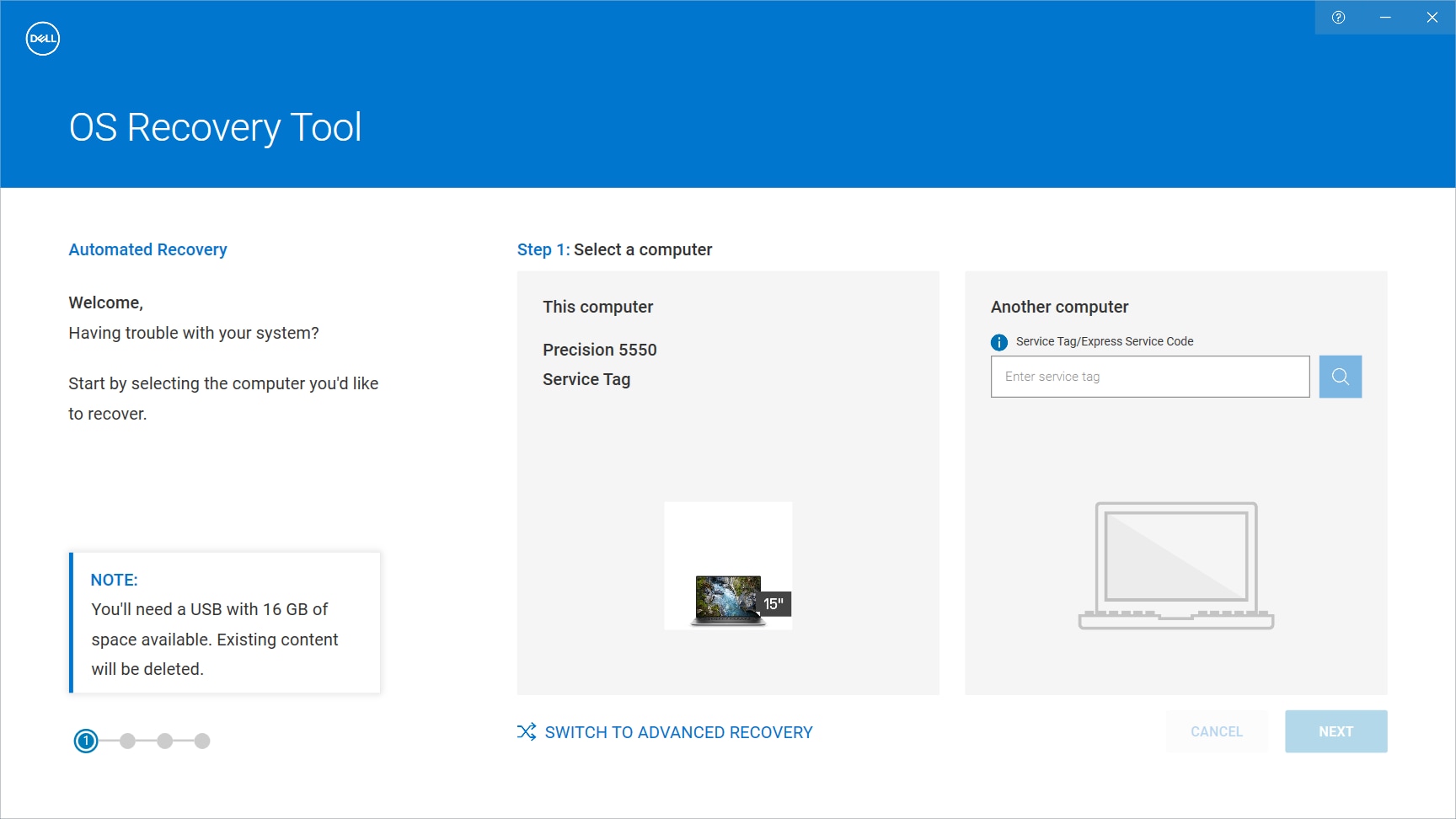
Pobierz obraz odzyskiwania systemu operacyjnego i utwórz nośnik USB odzyskiwania dla komputera firmy Dell. Ten obraz odzyskiwania jest dostosowany do konkretnego urządzenia firmy Dell i zawiera system operacyjny oraz fabrycznie zainstalowane sterowniki i aplikacje.
Przejdź na stronę Dell.com/support/osrecovery. Użyj narzędzia Dell OS Recovery na komputerze z systemem Windows, aby pobrać obraz odzyskiwania systemu Windows i utworzyć nośnik USB odzyskiwania.
Zapoznaj się z naszym przewodnikiem dotyczącym pobierania obrazu ISO systemu Ubuntu przeznaczonego specjalnie do obsługiwanych komputerów Dell.
Materiały wideo

Przydatne łącza:
Dowiedz się , jak przywrócić komputer firmy Dell za pomocą narzędzia SupportAssist OS Recovery.
Pobierz narzędzie Dell OS Recovery w systemie Windows, aby utworzyć nośnik odzyskiwania USB dla komputera firmy Dell.
Dowiedz się , jak pobrać obraz odzyskiwania systemu operacyjnego Dell i utworzyć nośnik odzyskiwania w systemie Ubuntu, Linux lub MacOS. ...