Készítsen biztonsági mentést fájljairól, és tartsa biztonságban adatait
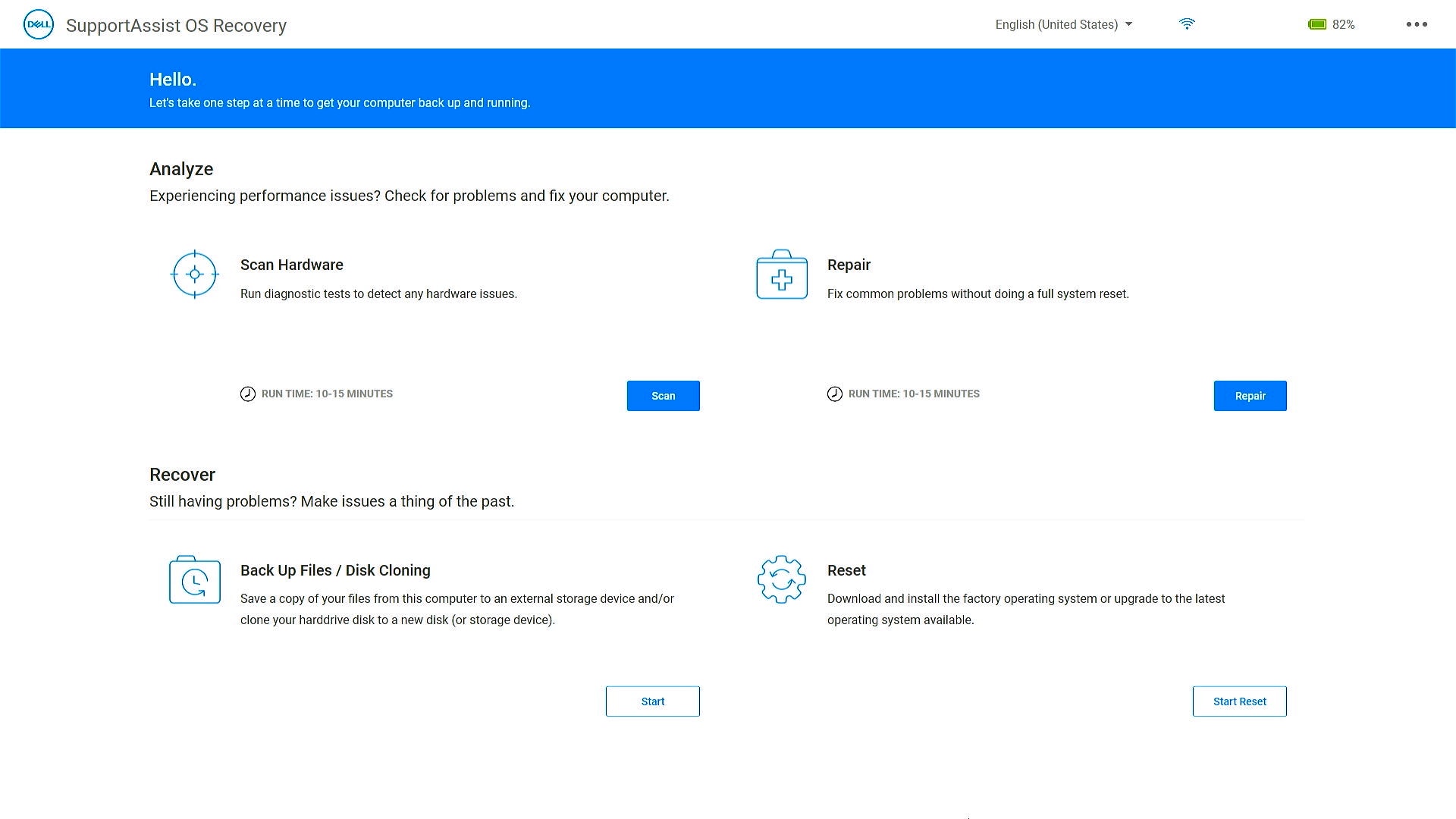
Az újabb Dell PC-k tartalmazzák a SupportAssist OS Recoveryt, amellyel diagnosztizálhatók a hardverhibák, javítható a számítógép, biztonsági másolat készíthető a fájlokról, illetve problémák vagy hibák esetén visszaállíthatók a számítógép gyári alapbeállításai.
Windows biztonsági mentés
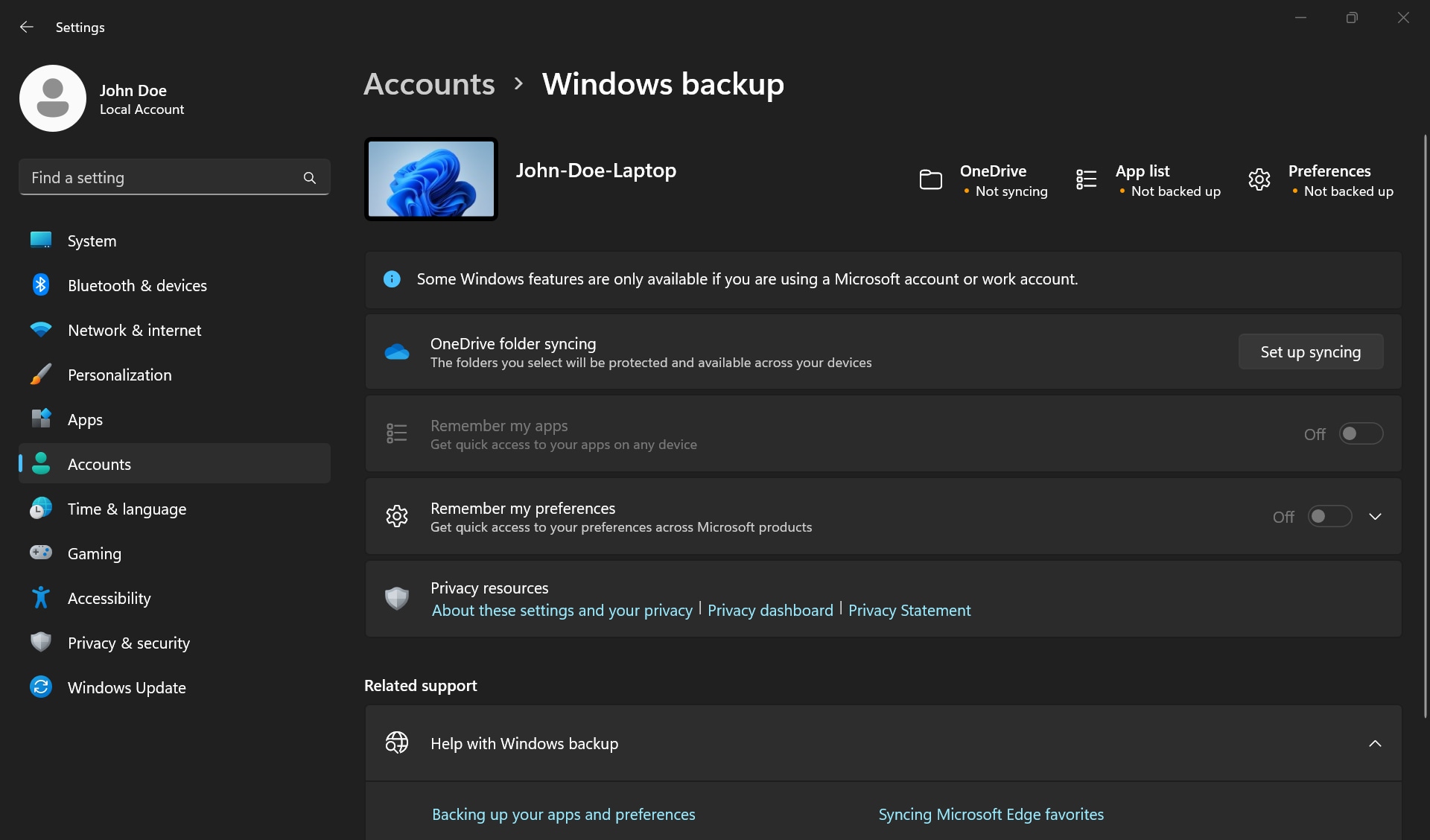
Ha bekapcsolja a Windows biztonsági mentést, a Windows az Ön által kiválasztott beállításokat a Microsoft-fiókjával bejelentkezett összes Windows-eszközön elmenti.
A Windows biztonsági mentési beállítások megnyitása
- OneDrive-mappaszinkronizálás
- A OneDrive-mappaszinkronizálás bekapcsolásával közvetlenül a Beállításokból kezdheti el a fájlok és mappák biztonsági mentését.
- Emlékezzen az alkalmazásaimra
- A Windows megjegyzi a telepített alkalmazásokat, és segít visszaállítani az új eszközökön a Microsoft Store áruházból.
- Emlékezzen a beállításaimra
- Biztonsági mentést készíthet a beállításairól, beleértve a hozzáférhetőséget, a jelszavakat, a nyelvet és más Windows-beállításokat. Ha bekapcsolja az Egyéb Windows-beállítások funkciót, a Windows szinkronizál néhány eszközbeállítást (például a nyomtatók és az egér beállításait), a Fájlkezelő beállításait és az értesítési beállításokat is.
A Windows biztonsági mentés bekapcsolásához és a biztonsági mentési beállítások kijelöléséhez válassza a Start > Beállítások > Fiókok > Windows biztonsági mentés lehetőséget.
A Windows biztonsági mentés megnyitása
Biztonsági mentés az eszközről a OneDrive-ra
Minden számítógépen vannak szabványos mappák, például az Asztal, a Dokumentumok, a Zene, a Képek és a Videók, amelyek ugyan használatosak, de nem feltétlenül szerepelnek a OneDrive-ban. Ha biztonsági másolatot készít ezekről a mappákról a OneDrive-ra, azok védettek és az összes eszközén elérhetőek lesznek.
Mappák biztonsági mentésének beállítása
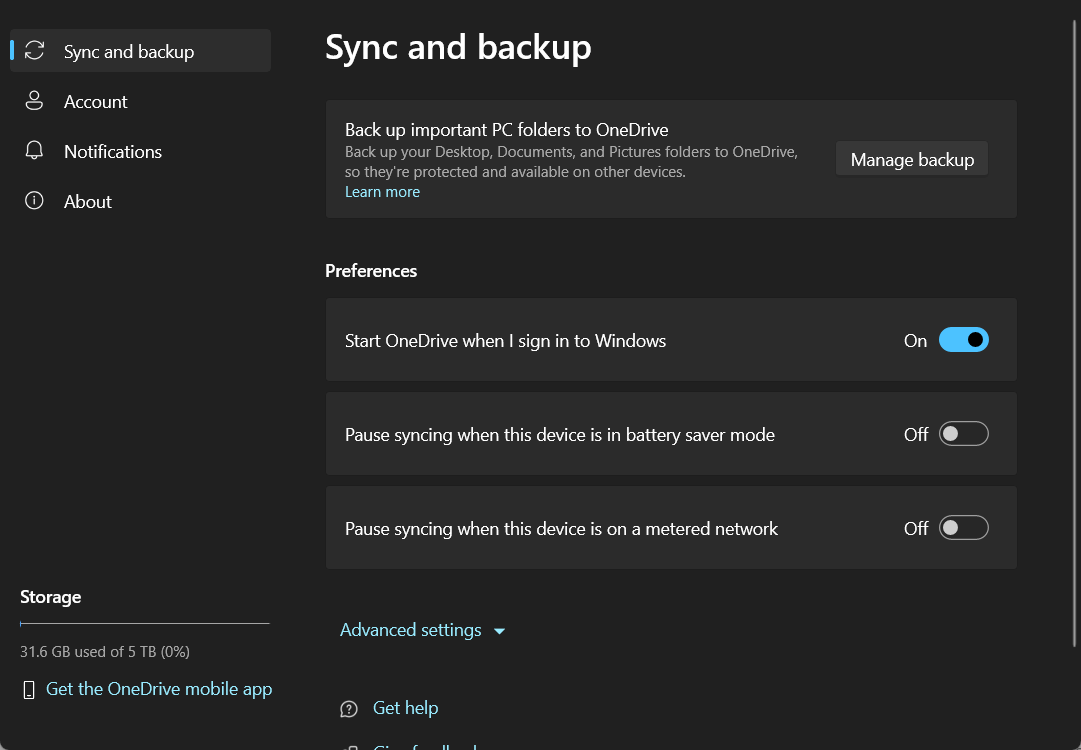
- Nyissa meg a OneDrive beállításait (válassza ki a OneDrive felhő ikonját az értesítési területen, majd válassza a OneDrive Súgó és beállítások ikonját, majd a Beállítások lehetőséget).
- Lépjen a Szinkronizálás és biztonsági mentés lapra.
- Válassza a Biztonsági mentés kezelése lehetőséget.
A mappák biztonsági mentésének megkezdéséhez jelöljön ki egy Nincs biztonsági mentés feliratú mappát, majd válassza a Mentés lehetőséget.
Egy mappa biztonsági mentésének leállításához válassza ki a mappa kapcsolóját a kikapcsoláshoz. Megjelenik egy jóváhagyást kérő párbeszédpanel néhány választási lehetőséggel:
- A Mappa biztonsági mentésének folytatása beállítás esetén a rendszer folytatja a mappa biztonsági mentését.
- A Csak OneDrive esetén a OneDrive mappában megmaradnak a fájlok, viszont nem tárolódnak a számítógép mappájában.
- A Csak ez a számítógép beállítás esetén a rendszer a OneDrive mappából az Ön számítógépén lévő mappába helyezi át a fájlokat.
Biztonsági másolat készítése az eszközről külső meghajtóra
A Windowsban a fájlok biztonsági mentése és visszaállítása a Biztonsági mentés és visszaállítás vagy a Fájlelőzmények segítségével lehetséges. Alapértelmezés szerint a Windowsban a Fájlelőzmények ki van kapcsolva.
A mappák biztonsági mentése a Fájlelőzmények segítségével: Start > Fájlelőzmények (Windows 11) vagy Biztonsági mentés beállításai (Windows 10) > Meghajtó felvétele > További beállítások.
A teljes számítógép biztonsági mentéséhez lépjen be a Vezérlőpult > Biztonsági mentés és visszaállítás > Rendszerkép létrehozása varázslóba.
A készülék visszaállítása a SupportAssist OS Recovery segítségével
A SupportAssist OS Recovery környezet lehetővé teszi a hardverproblémák diagnosztizálását, a számítógép hibáinak javítását, a fájlok biztonsági mentését, illetve a számítógép gyári alapértelmezett állapotának visszaállítását.
Tekintse meg, hogyan állítható vissza a számítógép SupportAssist OS Recovery segítségével.
Töltse le az operációs rendszer helyreállítási rendszerképét Dell készülékéhez
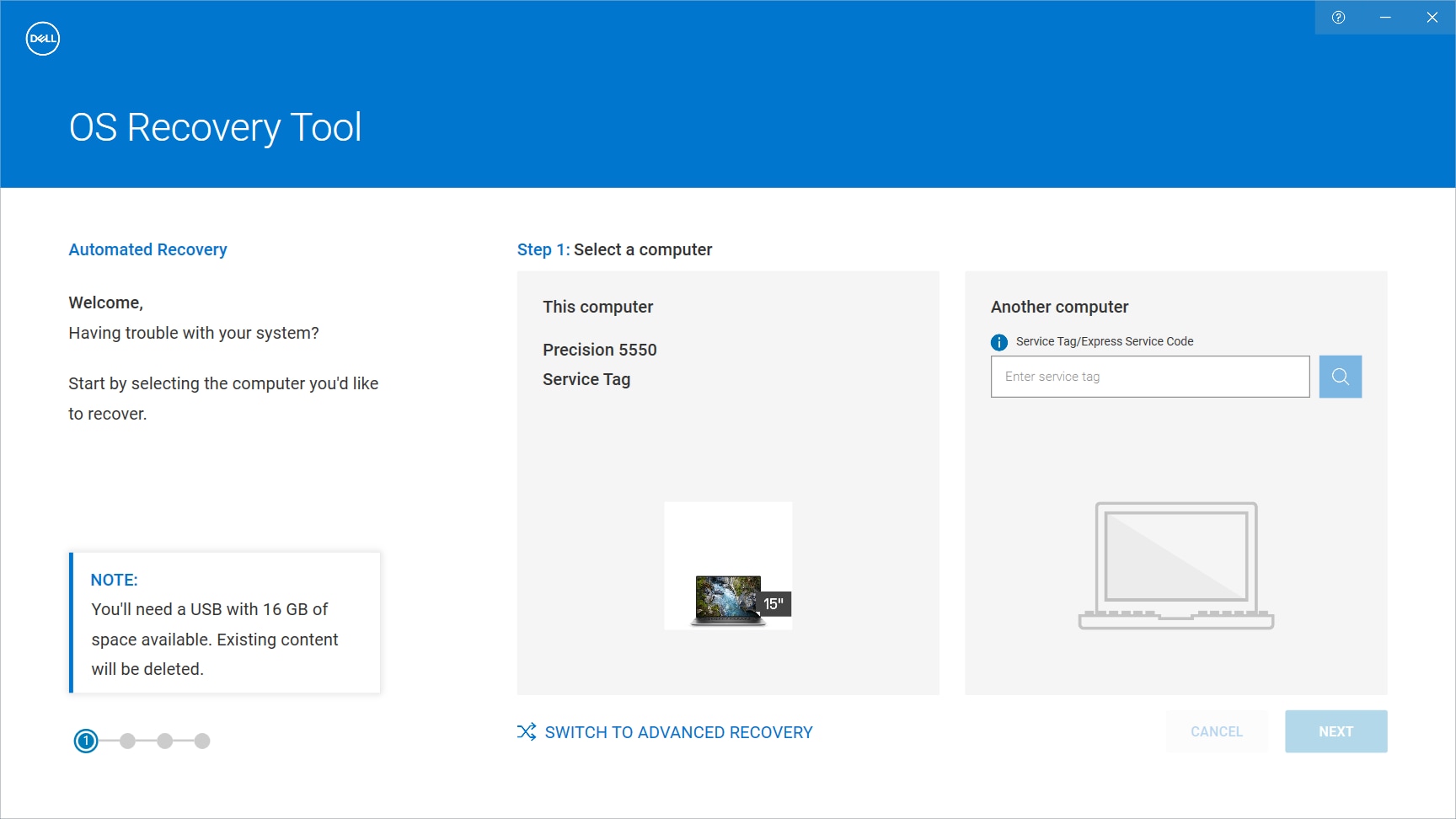
Töltse le az operációs rendszer helyreállítási rendszerképét, és hozzon létre egy USB helyreállítási adathordozót Dell készülékéhez. Ez a Dell készülékhez készített helyreállítási rendszerkép az operációs rendszert, valamint a gyárilag telepített illesztőprogramokat és alkalmazásokat tartalmazza.
Látogasson el a Dell.com/support weboldalra. Használja a Dell OS Recovery eszközt windowsos számítógépen a Windows helyreállítási rendszerképének letöltéséhez és USB helyreállítási adathordozó létrehozásához.
Tekintse meg útmutatónkat a kifejezetten a támogatott Dell számítógépekhez tervezett Ubuntu ISO-lemezkép letöltéséhez.