Conecte una barra de sonido al monitor, la PC o la laptop
¿Qué es una barra de sonido Dell?
Una barra de sonido Dell es un parlante delgado y rectangular que se conecta a un monitor Dell compatible y ofrece una solución de audio elegante y minimalista sin necesidad de parlantes voluminosos en su escritorio.

Beneficios de usar una barra de sonido con su monitor Dell
- Diseño compacto: su conexión directa al monitor ahorra espacio en el escritorio.
- Audio mejorado: proporciona una mejor claridad de sonido que los parlantes de monitor incorporados estándar.
- Instalación sencilla: no se necesitan parlantes externos ni configuraciones complicadas.
Tipos de barras de sonido Dell
Existen dos tipos principales de barras de sonido Dell:
Barras de sonido con alimentación USB
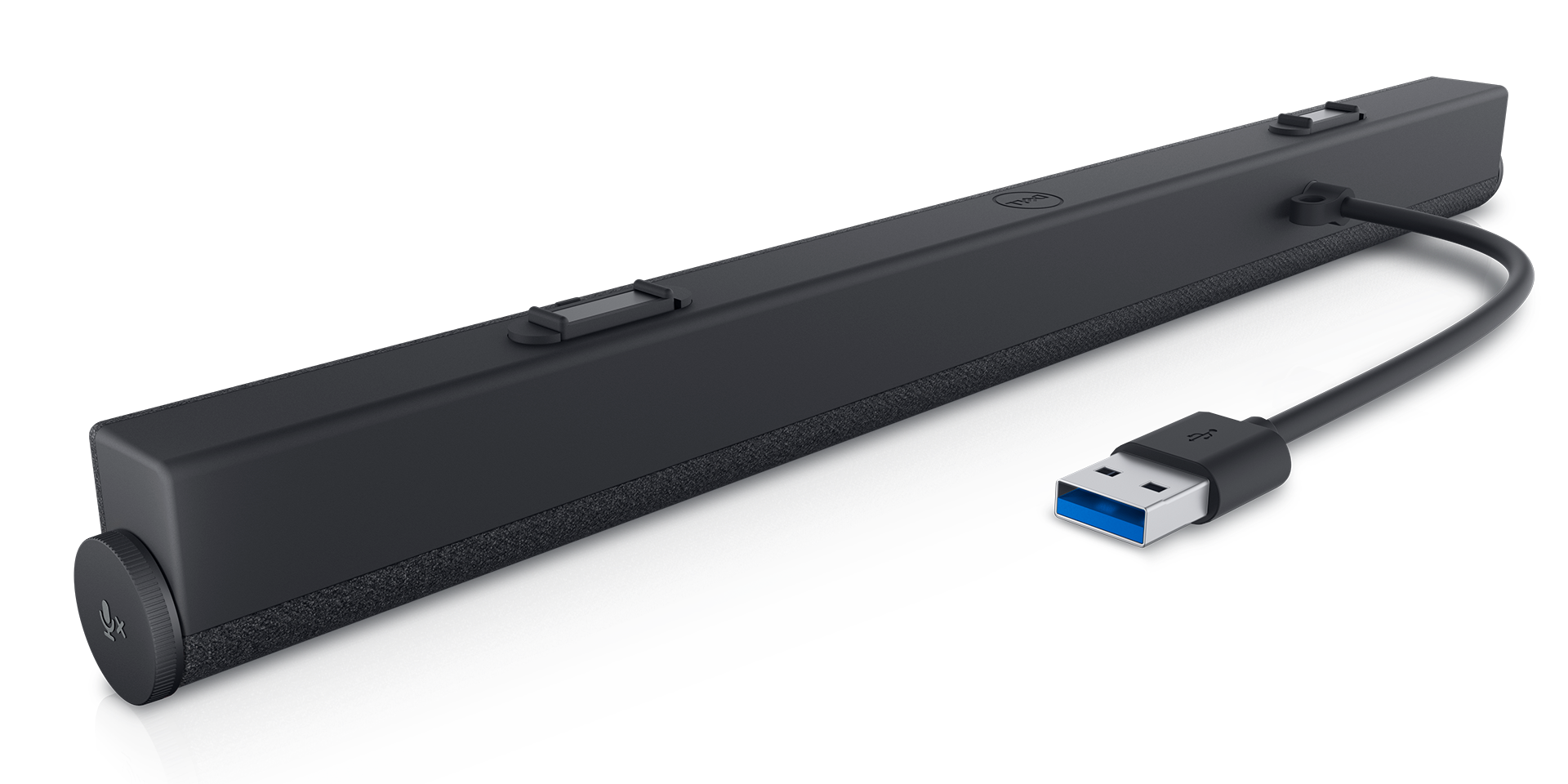
Las barras de sonido con alimentación USB, como la Barra de sonido compacta para conferencias Dell SB522A o la Barra de sonido compacta Dell SB521A, se conectan directamente a un monitor o computadora Dell compatible a través de un puerto USB, que alimenta la barra de sonido y transmite señales de audio mediante un solo cable USB. Son ideales para configuraciones simples y no requieren una fuente de alimentación adicional.
Barras de sonido con alimentación de CA
Estas barras de sonido con alimentación de CA, como la barra de sonido estéreo Dell AX510/AX510 PA, vienen con sus propios adaptadores de alimentación. Se utiliza un cable USB o de audio separado para conectarse a la computadora a fin de obtener señal de audio.
Compatibilidad de la barra de sonido Dell
Monitores Dell compatibles
Las barras de sonido Dell fueron diseñadas para ser compatibles con modelos específicos de monitores Dell. Para confirmar si un monitor admite una barra de sonido en particular, consulte la guía del usuario de su monitor y del modelo de barra de sonido.
- Barra de sonido compacta para conferencias Dell SB522A
- Barra de sonido delgada Dell SB521A
- Barra de sonido profesional Dell: AE515
- Barra de sonido estéreo Dell Pro AE515M
- Barra de sonido USB Dell AC511
- Barra de sonido estéreo Dell AC511M
Cómo configurar una barra de sonido Dell
Siga estos pasos para configurar la barra de sonido Dell:
Paso 1: Desembalaje y comprobación de componentes
- Abra la caja de la barra de sonido y verifique que tenga todos los componentes, incluida la barra de sonido, el cable de alimentación (si corresponde), el cable USB y cualquier accesorio de montaje.
Paso 2: Conexión de la barra de sonido al monitor
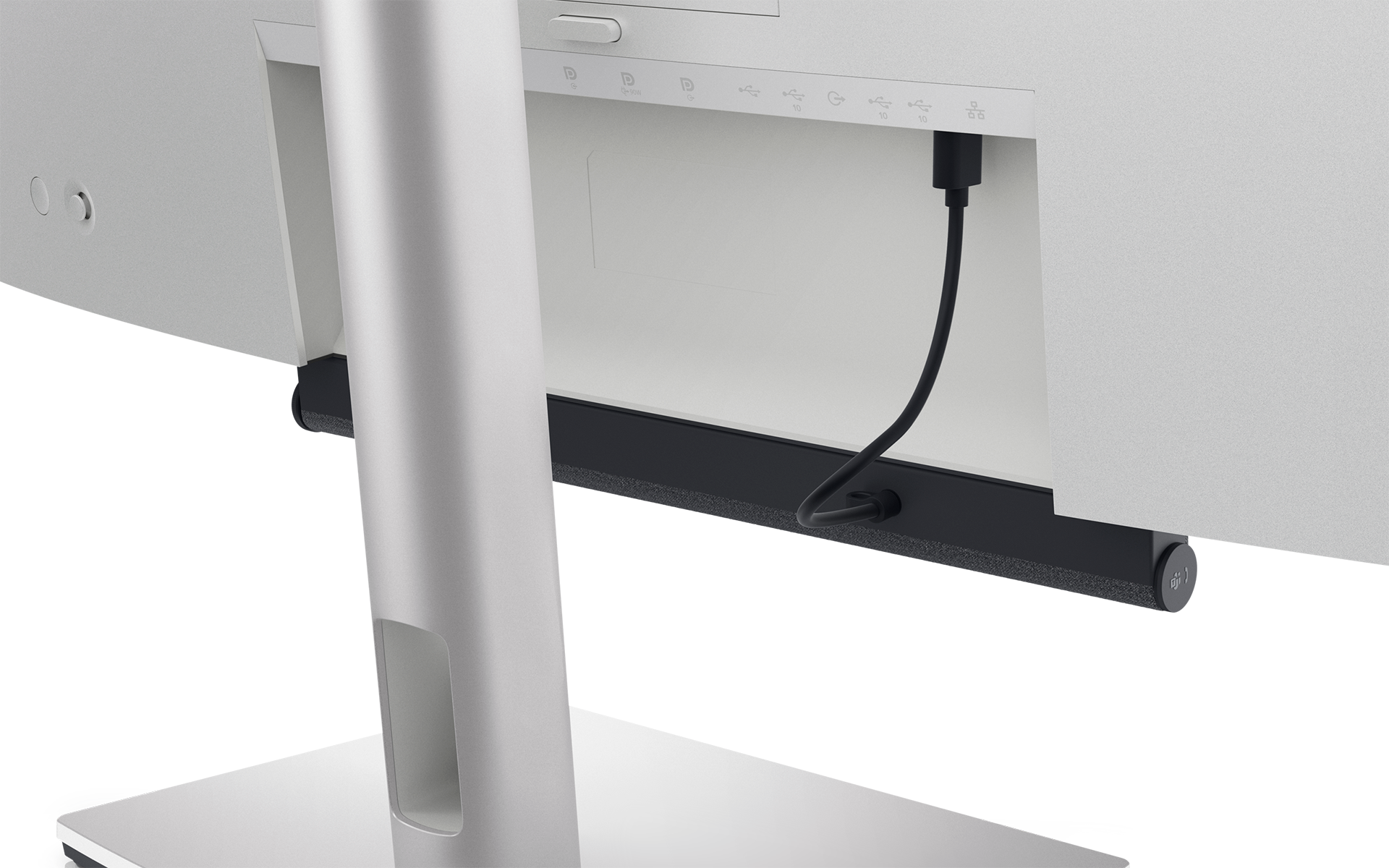
- Localice las ranuras de montaje en el monitor Dell compatible. Conecte la barra de sonido a estas ranuras y asegúrese de que encaje de forma segura en su lugar. Para obtener instrucciones detalladas, consulte la guía del usuario de la barra de sonido.
Paso 3: Conexión de la fuente de alimentación
- En el caso de las barras de sonido alimentadas por USB, simplemente conecte el cable USB a la computadora o el puerto USB en el monitor. Si tiene una barra de sonido con alimentación de CA, conecte el adaptador de alimentación a una toma de corriente y conéctelo a la barra de sonido.
Paso 4: Configuración de los ajustes de sonido en la computadora
- Una vez que la barra de sonido esté conectada, vaya a la configuración de sonido de la computadora. Elija la barra de sonido Dell como dispositivo de salida predeterminado.
Cómo montar una barra de sonido Dell
Montaje de la barra de sonido en un monitor Dell
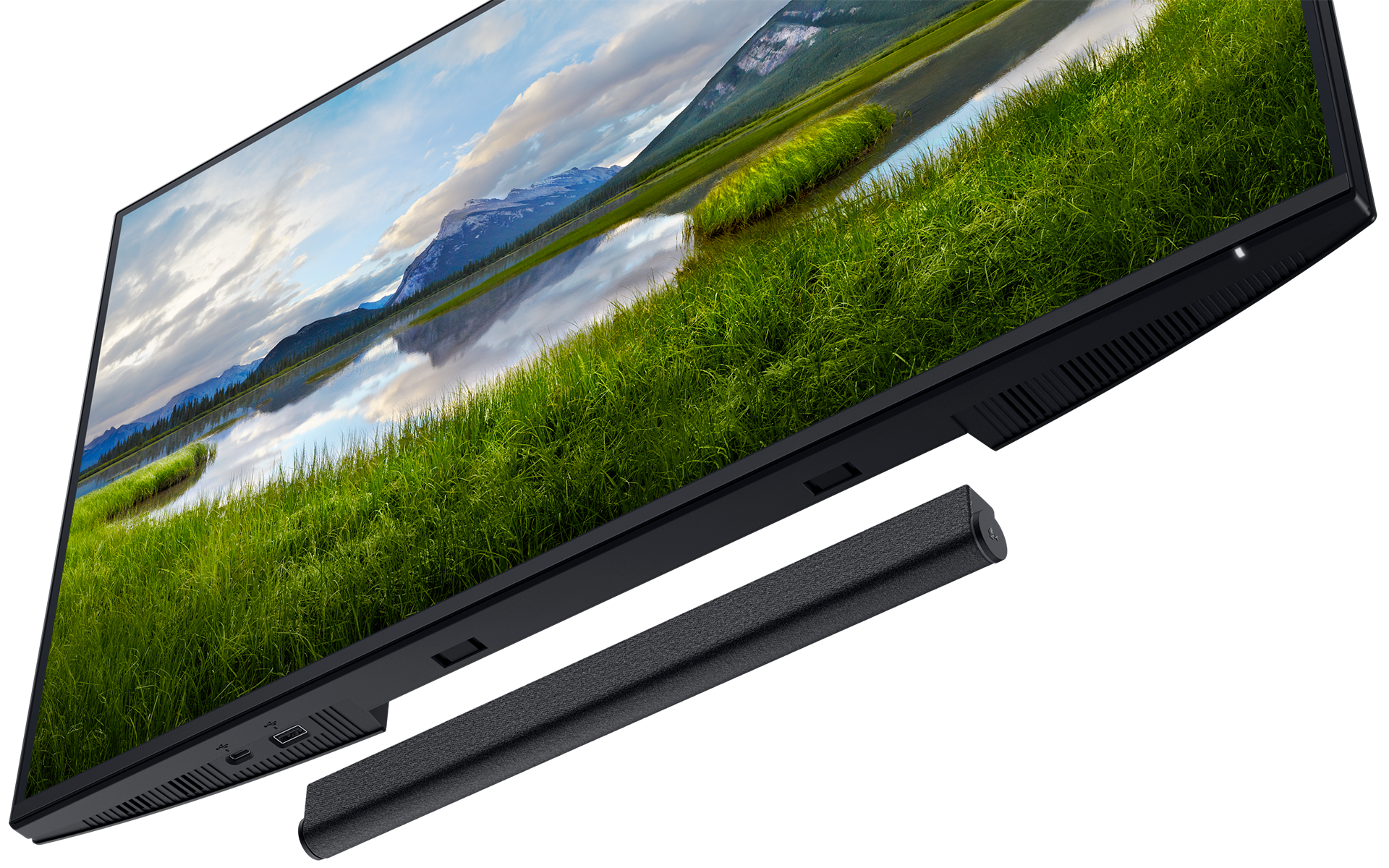
Los monitores Dell compatibles vienen con una ranura en la parte inferior para conectar una barra de sonido compatible. Deslice la barra de sonido en su lugar hasta que se fije de manera segura. Consulte la guía del usuario del monitor para encontrar la ubicación de las ranuras de montaje de la barra de sonido.
Cómo usar una base o soporte para barra de sonido
Si el monitor no admite el montaje directo, utilice una base o un soporte de barra de sonido con las barras de sonido compatibles.
Conexión de la barra de sonido mediante USB o conector de audio
Conexión de USB
Las barras de sonido USB, como la Barra de sonido compacta Dell SB522A, se alimentan y reciben audio a través de un solo cable USB.
Conexión de conector de audio
Algunas barras de sonido más antiguas utilizan un conector de audio para el sonido, mientras que la alimentación se proporciona por separado.
Configuración de los ajustes de sonido en Windows
Lograr la configuración de sonido correcta puede marcar una gran diferencia en su experiencia de audio general.
Ajuste de la configuración de audio para la barra de sonido
Vaya a Inicio > Configuración > Sistema > Sonido. En la sección Configuración de salida, seleccione la barra de sonido. Si la barra de sonido tiene un micrófono incorporado, vaya a Inicio > Configuración > Sistema > Sonido. En la sección Configuración de entrada, seleccione la barra de sonido.

Problemas comunes de la barra de sonido y cómo solucionarlos
La barra de sonido no emite sonido
- Asegúrese de que la barra de sonido esté conectada correctamente y que esté configurada como dispositivo de salida predeterminado.
- Asegúrese de que el cable USB o de audio esté conectado al monitor o la computadora. Si la barra de sonido está conectada al monitor, asegúrese de que el cable USB ascendente esté conectado al monitor desde la computadora para asegurarse de que la barra de sonido funcione.
La barra de sonido no enciende
- En el caso de los modelos alimentados por USB, intente cambiar los puertos USB. Asegúrese de que el cable USB ascendente esté conectado del monitor a la computadora.
- En el caso de los modelos con alimentación de CA, compruebe la conexión de alimentación y asegúrese de que el dispositivo esté encendido. Pruebe con una toma de corriente diferente.
Audio estático o distorsionado
- Compruebe si hay conexiones sueltas o interferencias de otros dispositivos.
- Actualice los controladores de audio.
- Solucione problemas de audio.
Preguntas frecuentes
Estas son algunas preguntas y respuestas frecuentes sobre las barras de sonido Dell.
1. ¿Por qué no funciona mi barra de sonido Dell?
- Asegúrese de que la barra de sonido esté conectada correctamente y configurada como dispositivo de salida predeterminado.
- Reiniciar la computadora también puede ayudar a resolver el problema.
- Solucione los problemas de sonido.
2. ¿Puedo usar una barra de sonido Dell con un monitor que no sea Dell?
- Las barras de sonido Dell están diseñadas específicamente para determinados monitores Dell. Es posible que los monitores de otros fabricantes no tengan ranuras de montaje compatibles para instalar una barra de sonido Dell.
3. ¿Cómo controlo el volumen en mi barra de sonido Dell?
- En algunas barras de sonido Dell, como SB522A, puede controlar el volumen mediante los botones de volumen, la perilla de volumen o la configuración de sonido de la computadora. Las barras de sonido como Dell SB521A no tienen una perilla de volumen; en su lugar, utilice la configuración de sonido de la computadora para controlar el volumen.
4. ¿Cómo puedo comprobar que mi monitor Dell es compatible con una barra de sonido?
- Barra de sonido compacta para conferencias Dell SB522A
- Barra de sonido delgada Dell SB521A
- Barra de sonido profesional Dell: AE515
- Barra de sonido estéreo Dell Pro AE515M
- Barra de sonido USB Dell AC511
- Barra de sonido estéreo Dell AC511M
5. ¿Debo instalar controladores para mi barra de sonido Dell?
- Las barras de sonido Dell son dispositivos de tipo plug-and-play, lo que significa que no se requieren controladores adicionales. Sin embargo, actualizar los controladores de la tarjeta de sonido de la computadora puede ayudar a resolver problemas de audio.
6. ¿Puedo usar una barra de sonido Dell con una laptop u otros dispositivos?
- Sí, siempre que la laptop o el dispositivo tenga los puertos necesarios (como USB o un conector de audio), puede conectar la barra de sonido. Sin embargo, no es posible montarla físicamente a una laptop.
7. ¿Por qué mi barra de sonido emite un bajo volumen?
- Es posible que el volumen bajo se deba a ajustes de sonido incorrectos en la computadora.
- Asegúrese de que la barra de sonido esté configurada como dispositivo de salida predeterminado.
- Sube el volumen en la computadora y en la barra de sonido.
8. ¿Por qué mi barra de sonido Dell se desactiva aleatoriamente?
- Esto puede deberse a un problema de alimentación, especialmente si se trata de una barra de sonido alimentada por USB.
- Intente conectarla a otro puerto USB.
- En el caso de los modelos con alimentación de CA, compruebe y asegúrese de que el adaptador de alimentación funcione correctamente.
9. ¿Puedo usar Bluetooth con mi barra de sonido Dell?
- Las barras de sonido Dell no incluyen la funcionalidad Bluetooth.
10. ¿Puedo usar una barra de sonido Dell con varios monitores?
- Sí, puede utilizar una barra de sonido Dell con varios monitores.
- La barra de sonido se conecta a un monitor, pero puede funcionar como salida de audio de todo el equipo.
11. ¿Es posible utilizar varias barras de sonido en una configuración de varios monitores?
- Si bien es posible conectar varias barras de sonido en una configuración de varios monitores, solo se puede utilizar una barra de sonido en un momento determinado para la salida de audio.